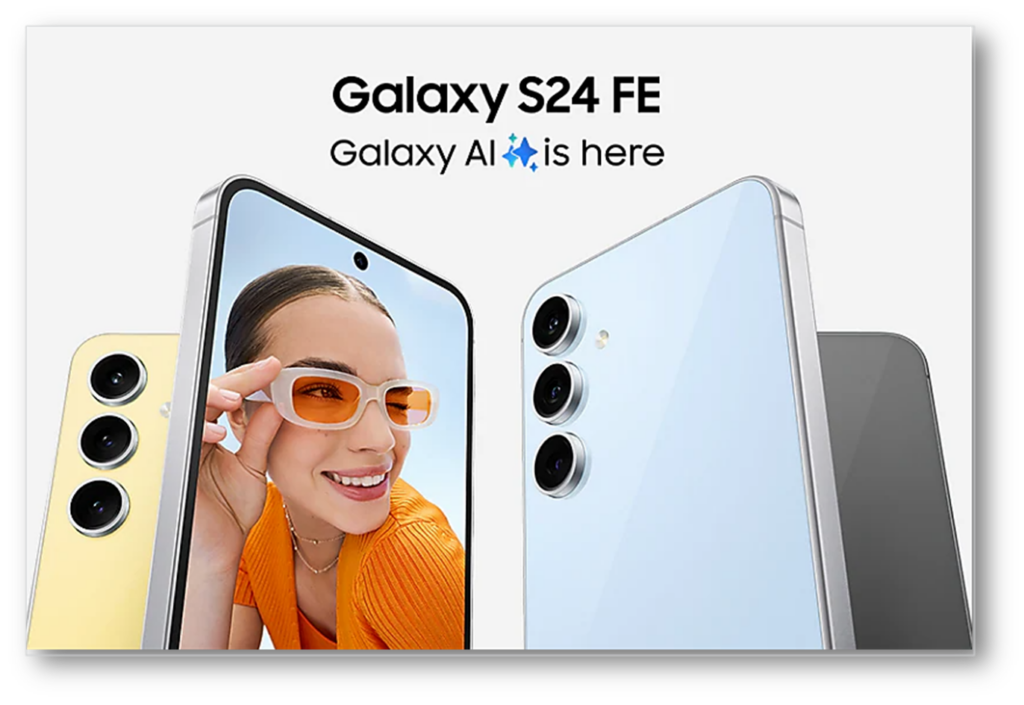
삼성 갤럭시 S24 FE(Fan Edition)는 삼성의 고급 플래그십 스마트폰인 갤럭시S 시리즈의 합리적인 가격대 버전으로 출시되었습니다. 최신 기능을 유지하면서도 가격 경쟁력을 강조해 가성비 스마트폰을 찾는 사용자들에게 적합한 모델입니다. 오늘 이 시간에는 갤럭시 S24 FE 유용한 기능에 대해 살펴보겠습니다.
갤럭시S24 FE 기능🤔디스플레이
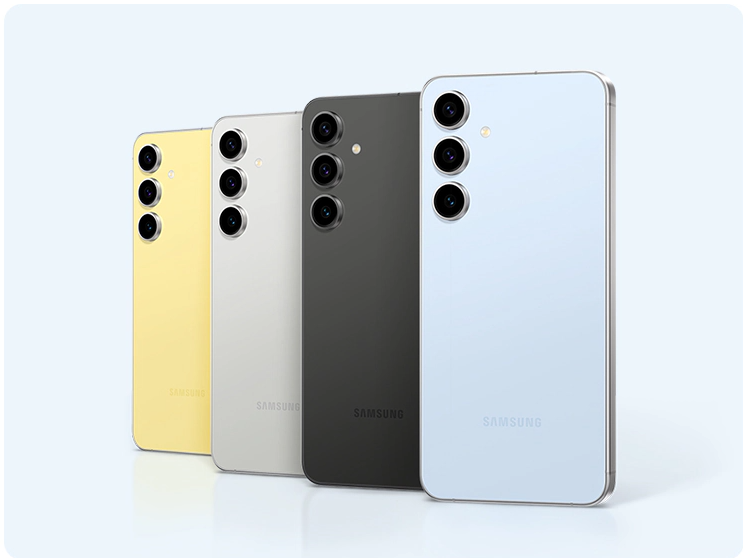
진입 경로: 메뉴 설정 → 디스플레이를 선택하세요.
◎ 라이트/다크: 다크 모드를 사용합니다.
다크 모드 설정: 밤이나 어두운 곳에서 제품을 사용하는 경우 어두운 테마를 적용하여 눈의 피로를줄입니다. 다크 모드를 사용할 시간을 설정할 수도 있습니다.
◎ 편안하게 화면 보기: 화면의 블루라이트를 제한하여 눈의 피로를 줄입니다. 이 기능을 사용할 시간을 설정할 수도 있습니다
◎ 화면 자동 꺼짐 시간: 제품을 사용하지 않을 때 자동으로 화면이 꺼지는 시간을 선택합니다
◎ 글자 크기와 스타일: 글자 크기와 스타일을 변경합니다.
◎ 쉬운 사용 모드: 제품을 쉽게 사용할 수 있도록 홈 화면을 간단하게 구성하고 화면에 표시되는 항목을 크게 변경합니다.(어르신들께 추천)
◎ 충전 정보 표시: 꺼진 화면에 배터리 잔량 등 충전 정보를 표시하도록 설정합니다.
◎ 화면 보호기: 제품이 충전 중일 때 화면 보호기가 실행되도록 설정합니다.
기타 항목
1. AOD 잠감 방식 변경
진입 경로: 메뉴 설정 → 잠금화면 및 AOD → 화면 잠금 방식
◎ AOD 잠금 방식을 자동으로 변경 합니다.
2. 게임 성능 조정하기
진입 경로: Gaming Hub 앱을 실행해 더보기 → 게임 부스터 → 게임 최적화
◎ 성능: 높은 성능으로 게임을 즐길 수 있습니다. 이 모드를 사용하면 배터리 사용량이 많아지고 제품의 온도가 높아질 수 있습니다.
◎ 표준: 성능과 배터리 사용 가능 시간 사이에서 균형을 맞춥니다.
◎ 배터리 절약: 게임을 실행하는 동안 배터리 사용량을 줄입니다.
3. 멀티윈도우 실행하기
진입 경로: 메뉴 설정 → 유용한 기능 → 실험실, 멀티윈도우
실험실 에서 모든 앱에서 멀티윈도우 지원을 켜준 후 멀티윈도우 카테고리에서 3가지 항목을 모두 켜줍니다.(밀어서 분활 화면으로 변경, 밀어서 팝업 화면으로 변경, 분활하면에서 전체화면으로 보기)
4. 배터리
진입 경로: 메뉴 설정 → 배터리
◎ 절전 모드: 절전 모드를 실행해 배터리 사용 시간을 늘릴 수 있습니다.
◎ 백그라운드 앱 사용 제한: 자주 사용하지 않는 앱은 배터리를 적게 사용하도록 설정할 수 있습니다.
◎ 배터리 보호: 배터리가 완전히 충전되면 충전을 멈추도록 하거나, 일정 수준까지만 충전하도록 설정할 수 있습니다.( 최적화를 추천 드립니다.)
◎배터리 잔량 표시: 상태표시줄에 남은 배터리 양을 표시합니다.
더 많은 정보를 확인하고 싶으시다면, 메뉴얼을 다운로드하여 설정을 직접 조정해 보시고 본인의 스타일에 맞게 최적화하는 것을 권장합니다.