다이슨 가습 공기청정기를 더욱 효율적으로 사용하려면 Dyson Link 앱을 활용하는 것이 중요합니다.
이번 글에서는 앱 사용법, 연결 문제 해결 방법, 주요 기능, 그리고 AS 서비스센터 예약 방법까지 자세히 정리해드리겠습니다.

다이슨 가습 공기청정기 Dyson Link 앱 사용 방법
1. Dyson Link 앱 다운로드 및 설치
Dyson Link 앱은 스마트폰에서 다이슨 공기청정기를 쉽게 제어할 수 있도록 도와줍니다.
🔗 안드로이드: Google Play 스토어
🔗 아이폰: App Store
2. Dyson Link 앱에 공기청정기 연결하기
🟩 앱 연결 방법
① Dyson Link 앱 실행 후, “제품 추가” 버튼 클릭
② Wi-Fi 또는 Bluetooth를 통해 제품 검색
③ 공기청정기 디스플레이에 표시된 코드 입력
③ 연결 완료 후, 앱에서 제품 제어 가능
⚠️ Wi-Fi 지원 모델일 경우
① 2.4GHz 네트워크에 연결해야 함 (5GHz 미지원)
② 연결이 안될 경우, 공유기 재부팅 후 다시 시도
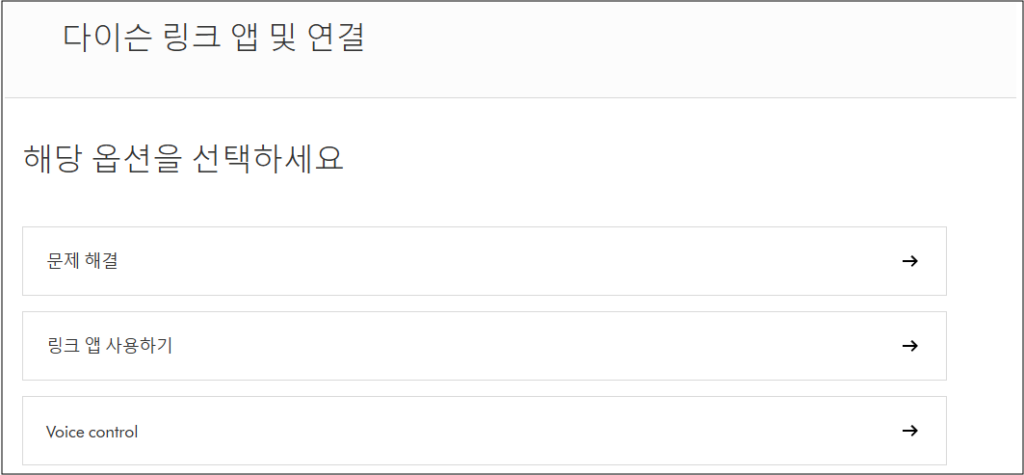
앱 사용 가이드 및 문제해결 방법
✅ 앱 사용 가이드 및 문제해결 방법은 공식 홈페이지 하단 링크에서 자세하게 확인 하실 수 있습니다.
다이슨 가습 공기청정기 보증기간
🟩 다이슨 가습 공기청정기의 기본 보증 기간은 2년입니다.
1. 제품 등록을 하면 보증 기간 연장 혜택을 받을 수 있는 경우도 있으므로 공식 홈페이지에서 확인하세요.
2. 보증 기간 내에는 무상 수리 및 부품 교체가 가능합니다.
3. 소모품(필터 등)은 보증 대상이 아니므로 별도 구매해야 합니다.
🟩 보증 기간 확인 방법
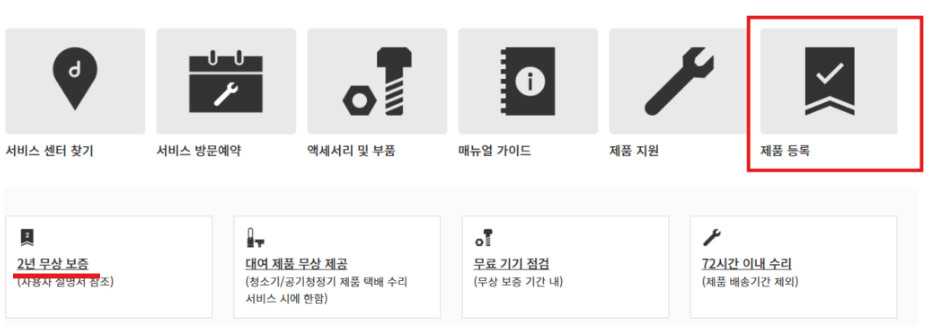
1. 다이슨 공식 홈페이지에서 로그인 후, 제품 등록 및 보증 기간을 확인할 수 있습니다.
2. 제품 구입 영수증을 보관하면 보증 서비스를 받을 때 도움이 됩니다.
AS서비스센터 예약
■ 고객센터 전화번호
고객센터에 전화해서 AS서비스센터 예약 안내를 받으시면 됩니다.
☎️ 다이슨 고객센터: 1588-4253 / ☎ 080-300-4253
■ 서비스센터 찾기
살고계신 지역의 가까운 서비스센터를 확인 하실 수 있습니다.


다이슨 가습 공기청정기는 강력한 공기 정화 성능과 스마트한 기능으로 많은 분들에게 사랑받는 제품입니다.
하지만 가끔 앱 연결 문제나 예상치 못한 오류가 발생할 수 있는데요. 이럴 때는 당황하지 마시고, Wi-Fi 연결 상태를 점검하고, Dyson Link 앱의 최신 버전을 유지하며, 공식 고객센터의 도움을 받는 것이 가장 효과적인 해결 방법입니다.
또한, 제품의 보증기간 및 AS 정책을 미리 확인해 두면 필요할 때 빠르게 서비스를 받을 수 있습니다.