레이저(Razer) 마우스에서 발생하는 더블클릭 고장은 여러 가지 원인으로 발생할 수 있으며, 그에 따른 해결 방법도 다양합니다. 이 글에서는 더블클릭 고장의 원인, 조치 방법, 무상 보증기간, 서비스센터 예약 절차까지 자세히 정리했습니다.
더블클릭 증상 확인
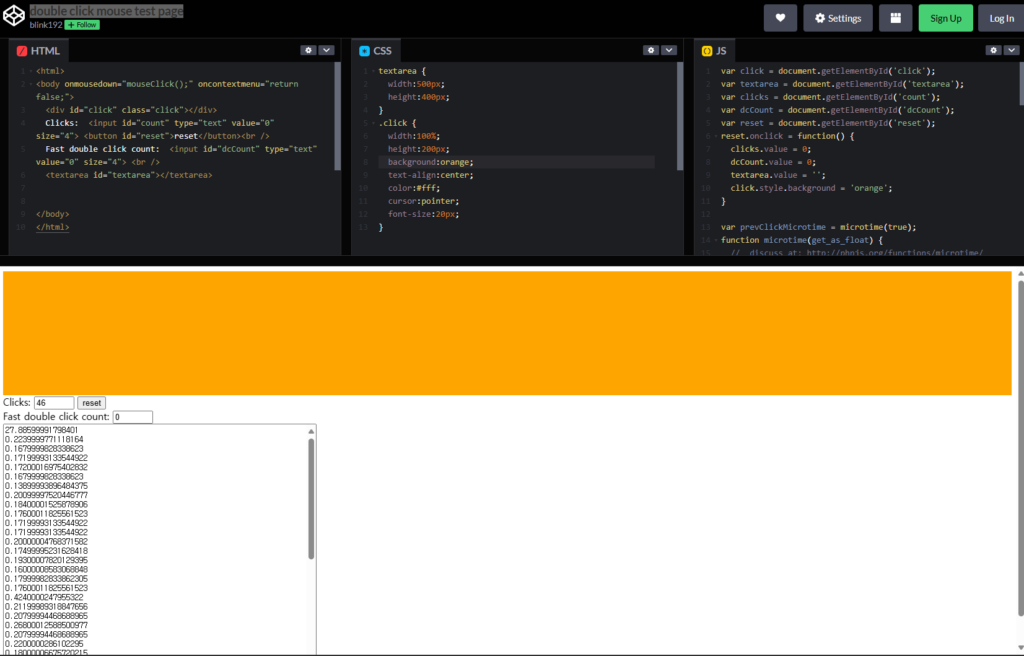
마우스의 더블클릭 증상이 의심된다면, “Double Click Mouse Test” 페이지를 이용하여 해당 문제를 테스트할 수 있습니다. 이 테스트는 마우스의 버튼이 한 번 클릭했을 때 두 번 클릭으로 인식되는 문제를 진단하는 데 유용합니다.
1. 하단 링크를 통해 더블 클릭 테스터 홈페이지로 접속합니다.
2. 흰색의 바탕에서 마우스를 더블 클릭합니다.
더블클릭 하실때는 평소 업무나 게임에서의 반응 기준으로 하는 것이 좋습니다.
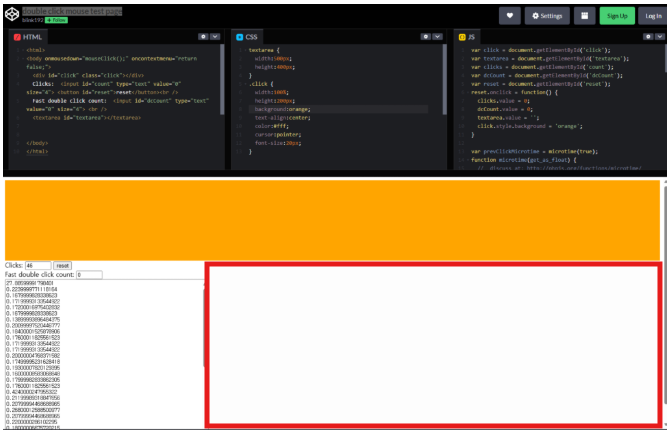
※ 정상인 경우
노란색 바탕이 표시됩니다.
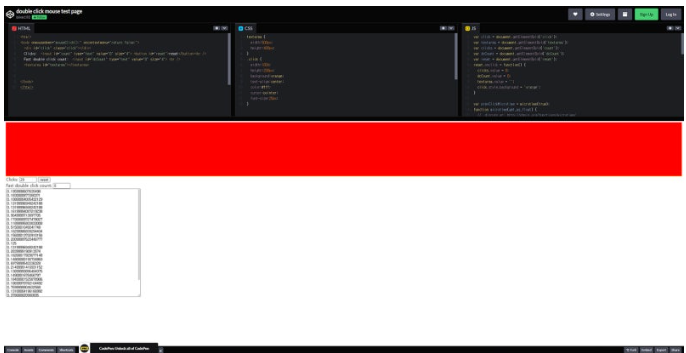
※ 비정상인 경우
적색 바탕이 표시됩니다.
원인 및 조치 방법
1. 마우스 스위치(버튼)의 마모
마우스 스위치는 반복적인 클릭에 의해 마모될 수 있습니다. 사용 빈도가 높은 버튼의 스위치 부위가 마모되면 불완전한 신호를 보내게 되어 한 번의 클릭을 두 번으로 인식하는 더블클릭 현상이 발생할 수 있습니다.
■ 해결 방법
① 자가 수리: 스위치가 마모된 경우, 마우스를 분해하여 스위치를 교체하는 방법이 있습니다. 그러나 이는 전문적인 도구와 지식이 필요하고, 잘못된 수리로 인해 마우스가 더 큰 고장을 일으킬 수 있습니다. 따라서 자가 수리보다는 서비스센터를 이용하는 것이 좋습니다.
② 서비스센터 수리: 레이저 공식 서비스센터에서는 마우스 스위치 교체 서비스를 제공합니다. 보증 기간 내라면 무상 수리 또는 교환이 가능합니다.
2. 소프트웨어 설정 오류
레이저 마우스는 Razer Synapse 소프트웨어를 사용하여 클릭 속도 등을 설정할 수 있습니다. 클릭 속도가 너무 민감하게 설정되면 마우스가 한 번의 클릭을 두 번으로 인식하는 문제가 발생할 수 있습니다.
■ 해결 방법
① Razer Synapse에서 클릭 속도 조정: Razer Synapse를 열고 마우스 설정에 들어갑니다.
② 클릭 속도 변경: “클릭 속도” 또는 “더블클릭 속도” 항목을 찾아 설정값을 낮춰 주세요. 클릭 속도를 낮추면 더블클릭 현상이 해결될 수 있습니다.
③ 소프트웨어 업데이트: Razer Synapse가 최신 버전인지 확인하고, 최신 버전으로 업데이트하여 소프트웨어 오류를 예방합니다.
3. 먼지나 이물질 축적
마우스 버튼 주위에 먼지나 이물질이 쌓이면 버튼이 제대로 눌리지 않거나 눌림이 불완전하게 되어 더블클릭 현상이 발생할 수 있습니다. 주로 장기간 사용하면서 청소가 부족할 경우 이 문제가 발생합니다.
■ 해결 방법
마우스 청소: 마우스를 분리한 후, 버튼 주변을 부드러운 천이나 압축 공기를 사용하여 청소합니다. 먼지나 이물질이 쌓인 경우 이를 깨끗하게 제거하면 더블클릭 문제를 해결할 수 있습니다.
4. 드라이버 또는 소프트웨어 문제
마우스 드라이버나 Razer Synapse 소프트웨어가 손상되거나 최신 버전으로 업데이트되지 않았을 경우, 클릭이 제대로 인식되지 않아 더블클릭 현상이 발생할 수 있습니다.
■ 해결 방법
① 드라이버 재설치: 마우스 드라이버가 손상되었거나 최신 버전으로 업데이트되지 않은 경우, Razer 공식 웹사이트에서 최신 드라이버를 다운로드하여 설치합니다.
② 소프트웨어 재설치: Razer Synapse 소프트웨어가 손상되었을 경우, 최신 버전으로 업데이트하거나 재설치하여 문제를 해결할 수 있습니다.
보증기간 확인 및 서비스센터
레이저 마우스는 제조사의 품질 보증을 받으며, 보증 기간 내에 발생한 결함에 대해서는 수리나 교환 서비스를 받을 수 있습니다. 보증 기간 및 서비스센터 관련 정보를 아래 링크를 통해 살펴보겠습니다.

레이저 마우스에서 발생하는 더블클릭 고장은 여러 원인으로 인해 발생할 수 있으며, 그에 맞는 해결 방법을 통해 문제를 해결할 수 있습니다.
마우스 스위치의 마모가 원인인 경우 서비스센터에서 스위치 교체를 받는 것이 가장 안전하며, 소프트웨어 설정 오류나 먼지 축적, 드라이버 문제는 사용자가 직접 해결할 수 있습니다. 더블클릭 문제가 발생한 경우, 위의 방법들을 시도한 후에도 해결되지 않으면 공식 서비스센터에서 수리나 교환을 받는 것이 좋습니다.