레이저 마우스에서 휠팅김(스크롤 휠)에 문제가 발생하는 경우, 이는 마우스를 사용하는 데 있어 중요한 스크롤 휠이 제대로 작동하지 않아 불편함을 초래할 수 있습니다. 이 문제는 다양한 원인으로 발생할 수 있으며, 아래에서 그 원인과 조치 방법, 그리고 서비스센터 이용 방법까지 자세히 설명하겠습니다.
휠팅김 증상 확인 사이트
1. 휠팅김 테스터 홈페이지로 접속합니다.
더블 클릭 테스트2. 마우스 휠을 평소와 같은 반응 속도로 작동합니다.
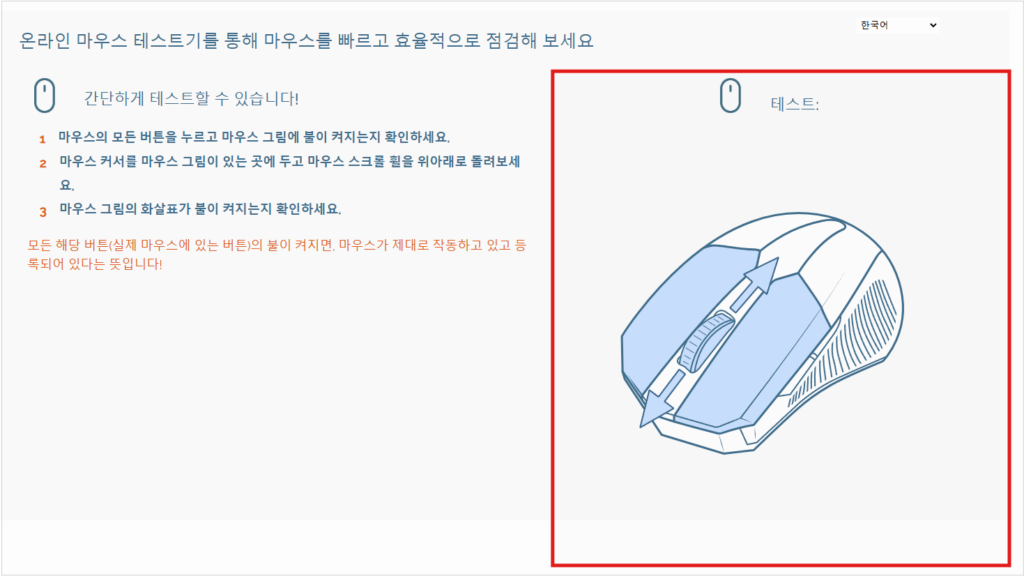
① 빨간 네모 박스 안에서 테스트를 진행합니다.
② 마우스 클릭 및 휠 끌림이 정상 작동 할 경우 불이 들어옵니다.
원인 및 조치방법
1. 휠 주변 이물질 축적
원인: 마우스 휠 주변에 먼지나 이물질이 쌓이게 되면, 휠의 회전이 방해를 받아 스크롤이 원활하게 이루어지지 않습니다. 이로 인해 휠이 불규칙하게 작동하거나 멈추는 현상이 발생할 수 있습니다.
해결 방법: 마우스를 부드러운 천이나 압축 공기를 사용해 휠 주변을 깨끗하게 청소해 주세요. 먼지나 이물질이 축적되지 않도록 주기적으로 청소를 해주면 휠이 원활하게 돌아갈 수 있습니다.
2. 휠 기계적 마모
원인: 스크롤 휠은 사용 빈도가 높을수록 마모될 수 있습니다. 내부 부품이 마모되면 휠의 회전이 부드럽지 않거나 불규칙하게 작동할 수 있습니다.
해결 방법: 휠 부품이 마모되었다면, 마우스를 분해하여 휠 부품을 점검하고 교체해야 합니다. 자가 수리가 어려운 경우, 레이저 서비스센터에 수리를 의뢰하는 것이 안전합니다.
3. 소프트웨어 설정 문제
원인: 레이저 마우스는 “Razer Synapse” 소프트웨어를 통해 휠의 민감도나 기능을 조정할 수 있습니다. 소프트웨어에서 휠 속도나 민감도가 잘못 설정되어 있으면, 휠이 정상적으로 작동하지 않을 수 있습니다.
해결 방법
① 소프트웨어 설정 확인: Razer Synapse 소프트웨어를 열고, “Scroll Speed”나 “Wheel Sensitivity” 설정을 확인한 후, 적절히 조정해 주세요. 민감도를 낮추거나 기본값으로 설정하면 문제가 해결될 수 있습니다.
② 드라이버 업데이트: 소프트웨어가 구버전일 경우 문제가 발생할 수 있으므로, 최신 버전으로 업데이트해 주세요.
4. 하드웨어 결함
원인: 휠 모듈이나 회전 센서 자체에 결함이 있을 경우, 휠이 정상적으로 작동하지 않고 휠팅김 현상이 발생할 수 있습니다.
해결 방법: 하드웨어 결함이 의심된다면, 레이저 서비스센터에서 점검을 받는 것이 좋습니다. 수리가 필요한 경우, 해당 부품을 교체하거나 수리를 진행할 수 있습니다.
레이저 마우스는 제조사의 품질 보증을 받으며, 보증 기간 내에 발생한 결함에 대해서는 수리나 교환 서비스를 받을 수 있습니다. 보증 기간 및 서비스센터 관련 정보를 아래 링크를 통해 살펴보겠습니다.
보증기간 확인 및 서비스센터

레이저 마우스에서 발생하는 휠팅김 문제는 여러 원인으로 인해 발생할 수 있습니다. 이 문제를 해결하려면 먼저 휠 주변을 청소하거나 소프트웨어 설정을 확인하는 방법을 시도해보세요. 만약 문제가 해결되지 않는다면, 서비스센터를 통해 점검 및 수리를 받는 것이 가장 확실한 방법입니다.