로블록스 게임을 실행 중 발생되는 실행 오류 원인에 대해서는 몇 가지 일반 적인 증상들이 있습니다. 증상을 나열하고 해결책을 알아보도록 하겠습니다.
※ 아래 링크는 더 많은 원인 및 문제 해결에 대해 작성한 포스팅입니다.
증상
대부분의 로블록스를 실행 할때 발생되는 증상들입니다.
■ 브라우저에서 Roblox를 찾을 수 없는 경우 – ‘Roblox를 찾을 수 없습니다.’
■ 반복적인 설치 창이 나타나는 경우 – Roblox를 이미 설치했는데도 계속해서 설치 창이 뜰 때.
■ 온라인 체험에 접속할 때 Roblox 또는 Roblox Studio가 충돌하는 경우.
해결 방법
■ 제일 쉽고 간편하게 할 수 있는 방법은 PC 재부팅을 진행하는 것입니다. 때로는 이 작업이 Studio뿐 아니라 Roblox 내 그 외 다른 문제의 해결책이 되기도 합니다.
■임시 인터넷 파일 삭제하기
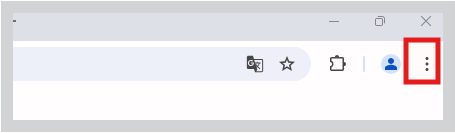
1. 컴퓨터에서 Chrome을 열어 오른쪽 상단에 점 세개를 클릭합니다.
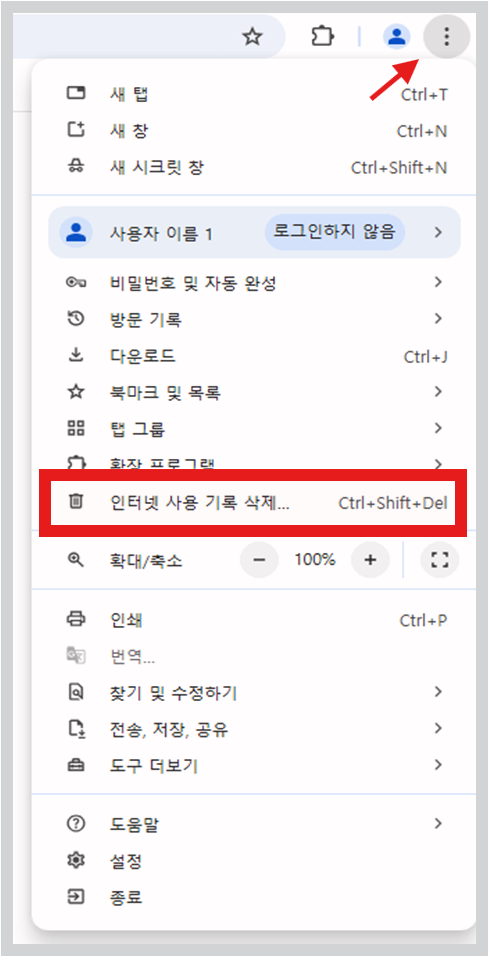
2. 인터넷 사용 기록 삭제를 클릭합니다.
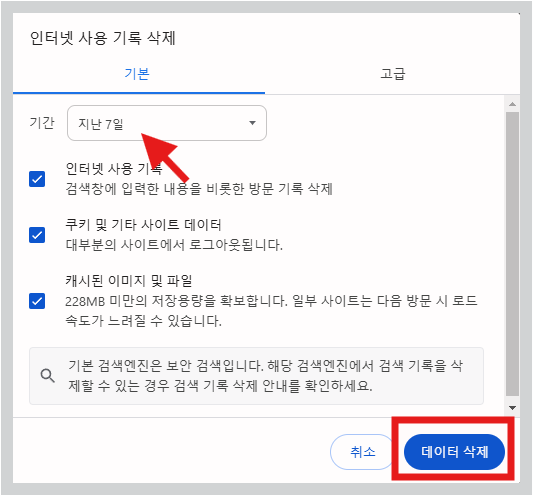
3. 지난 7일로 변경 후 데이터를 삭제해 줍니다. 제거할 유형은 전부 선택해 주는 것이 좋습니다.
방화벽 확인하기
인터넷 보안 소프트웨어는 인터넷에 접근할 수 있는 프로그램을 제어합니다. 때로 이러한 프로그램들은 지나치게 조심을 한 나머지 기본적으로 어떠한 프로그램도 접근하지 못하도록 하기도 합니다. 방화벽에서 로블록스를 액세스 할 수 있도록 허용합니다.
1. ①제어판 → ②시스템 및 보안 → ③Windows Defender 방화벽으로 들어갑니다.

2. ①설정 변경→ ②다른앱 허용을 클릭합니다.

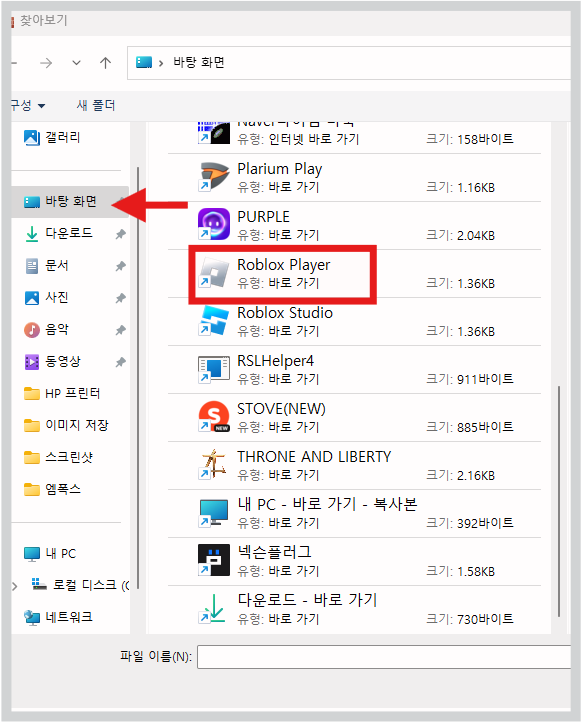
3. 찾아보기를 클릭합니다.

4. ①바탕화면 → ②Roblox Player 를 선택해 줍니다.
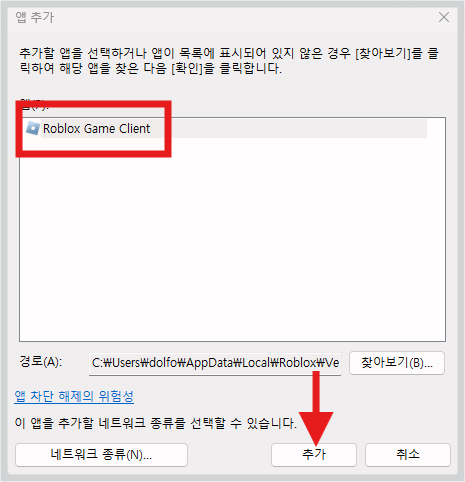
5. 로블록스 게임 클라이언트를 추가합니다.
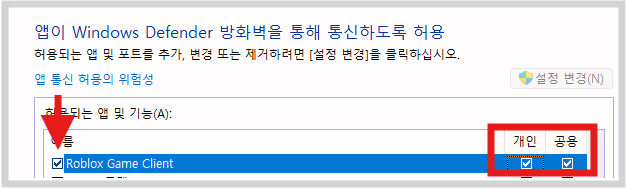
6. 클라이언트 및 개인, 공용을 체크해 주시면됩니다. 체크하신 경우 방화벽을 무시하고 실행 할 수 있습니다.
이상으로 로블록스 게임 실행 이상 관련 조치 방법에 대해 살펴보았습니다.