지난주 야간근무 후 퇴근해 인쇄할 서류가 있었는데, 평소처럼 켠 삼성프린터에서 빨간불이 깜빡이기 시작하더군요. 인쇄 버튼을 눌러도 반응이 없고, 에러 코드도 없어서 처음엔 굉장히 당황스러웠습니다. 기기 고장이 아닌가 걱정됐지만, 직접 원인을 하나씩 점검해보며 해결했고, 그 과정을 공유드리고자 합니다.
삼성프린터 빨간불, 정확한 원인을 알아야 해결됩니다
삼성프린터 빨간불이 들어오는 이유는 단순히 토너 부족 때문일 수도 있고, 프린터 내부 오류, 급지 문제, 뚜껑 미잠금 등 여러 가지 원인이 복합적으로 작용할 수 있습니다. 특히 SL-M, SL-C 시리즈처럼 LED 경고등 하나로 여러 상태를 표현하는 모델은 사용자가 상황을 정확히 파악하기 어렵습니다.
실제로 제 프린터는 SL-C515W 모델인데, 처음에는 토너 부족으로 오해했으나, 알고 보니 용지 걸림이 원인이었습니다. 프린터 후면 커버를 열고 확인해보니, 얇은 이면지가 말려 들어가 걸림 현상을 일으켰더군요. 이처럼 삼성프린터 빨간불은 무조건 고장이라는 판단보다는 체크리스트를 가지고 하나씩 점검하는 것이 좋습니다.
가장 흔한 5가지 원인 정리
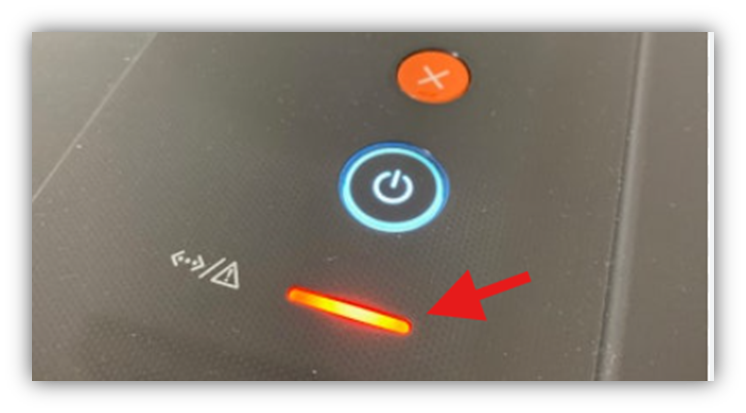
- 토너 부족 또는 미인식 – 정품이 아닌 토너의 경우 인식 오류로 경고등이 켜질 수 있습니다.
- 용지 걸림(Jam) – 눈에 안 보이는 곳에 종이가 끼어 있어도 빨간불이 들어옵니다.
- 덮개 미잠금 – 스캔 커버, 토너 덮개 등이 완전히 닫히지 않은 경우도 원인입니다.
- 드럼 교체 시점 – 일부 모델은 드럼 수명이 끝날 때도 경고등이 점등됩니다.
- 네트워크 오류 – 무선 연결 문제로 인쇄 명령이 진행되지 않으며, 에러 상태로 인식되기도 합니다.
무작정 끄지 말고, 하나씩 점검하세요
저는 우선 전원 코드를 뺐다가 10초 정도 기다린 후 다시 연결했는데, 빨간불은 그대로였고, 이후 후면부 커버와 내부 급지 경로를 꼼꼼히 확인했습니다. 실제로 얇은 종이 한 장이 롤러에 말려 있었고, 제거한 후에는 바로 정상 작동이 가능했습니다.
또한 토너 인식 문제가 있는 경우엔, 토너를 꺼내 닦은 후 재장착하거나, 삼성프린터 드라이버를 재설치해 해결되기도 합니다. 최신 펌웨어 업데이트도 한 번쯤 확인해보는 걸 추천드립니다.
이처럼 삼성프린터 빨간불은 원인만 정확히 파악하면 대부분 자가 진단과 조치로 해결 가능한 문제입니다.
삼성 고객센터 필요시 빠르게 연락하세요
저는 초기에는 직접 해결이 어려워 삼성전자 고객센터에 문의도 했었습니다. 1588-3366 번호로 연결 후, 제품 모델명을 말하면 상담원이 단계별로 점검 방법을 안내해줍니다. 다행히 현장 방문까지는 필요하지 않았지만, AS 기사님과의 전화로 실시간 점검이 가능했던 점은 상당히 만족스러웠습니다.
보증기간 안내
만약 위의 방법들로도 문제가 해결되지 않는다면, 사용 중인 프린터의 보증기간을 먼저 확인한 뒤, 가까운 삼성전자 서비스센터에 점검을 의뢰하는 것이 좋습니다.

삼성 프린터 출장AS
프린터를 포함한 삼성전자 제품 전반에 대한 상담 및 출장 AS를 요청 할 수 있습니다.
▣ 대표번호: 1588-3366
▣ 운영시간:
- 평일: 오전 9시 ~ 오후 6시
- 토요일: 오전 9시 ~ 오후 1시
- 일요일 및 공휴일: 휴무
하단링크를 통해 온라인 출장 AS를 신청 할 수 있습니다.
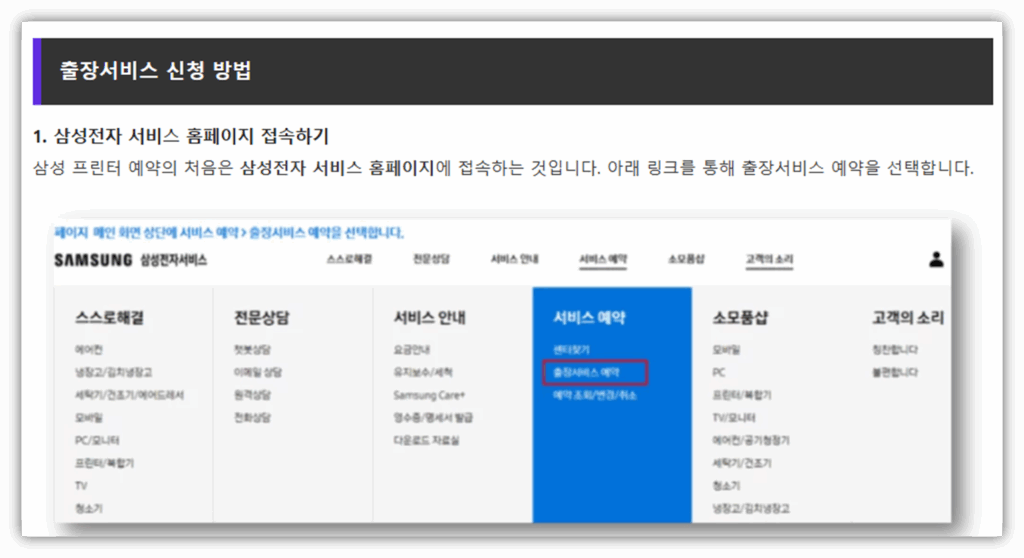
삼성프린터 빨간불이 무조건 고장을 의미하는 것은 아닙니다. 오히려 프린터가 “나 지금 점검이 필요해요!”라는 신호를 보내는 것에 가깝습니다. 급한 인쇄가 필요할 때 이런 오류가 발생하면 당황하기 쉬운데요, 이 글이 그런 순간에 작은 도움이 되기를 바랍니다.