
삼성 에어드레서의 기기 등록 과정에서 에러가 발생할 수 있습니다. 에러는 다양한 원인으로 발생할 수 있습니다. 오늘 이 시간에는 에러 발생 원인 및 해결 방법에 대해 자세하게 살펴보겠습니다.
99%(98%)에서 멈춤
■ 오류코드 15-300 발생(안드로이드 폰)
1. 제품과 WI-FI 공유기 사이의 연결 장애로 인해 발생 됨.
2. 스마트싱스 클라우드 서버에 제품 등록 실패 함

■ 조치 방법
1. Wi-Fi 전파 감도 확인: 제품과 스마트폰, 공유기 간 전파 감도를 점검하고, 공유기 위치를 조정하거나 통신 환경을 개선하세요.
2. 디바이스 재부팅: 에어드레서 전원을 껐다 켠 후 다시 연결을 시도하세요.
3. Wi-Fi 공유기 이름 변경: 공유기 이름을 영문으로 변경한 후 연결을 시도해 보세요.

44%미만에서 멈춤
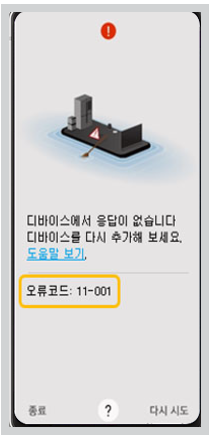
■ 디바이스 추가 중 11-001 오류코드 발생 증상
1. 제품과 연결된 스마트폰의 Wi-Fi 전파 감도가 낮거나, 전파 방해 요소가 있는 환경에서 발생
2. 제품을 연결하던 중 연결하고자 하는 제품으로부터 응답이 없는 경우
■ 조치 방법
삼성 에어드레서 기기 등록 시 에러가 발생하면, 다음과 같은 방법으로 문제를 해결할 수 있습니다. 먼저, 디바이스와 스마트폰 간의 Wi-Fi 수신 감도를 확인하세요. 제품과 스마트폰의 거리를 좁히고, 주변에 장애물이 있는지 점검하여 이를 제거하면 연결 상태가 개선될 수 있습니다.
또한, 스마트폰의 ‘모바일 네트워크 전환’을 해제한 후, 디바이스 전원을 끄고 다시 켜보세요. 이렇게 재부팅 후 연결을 시도하면 문제가 해결될 수 있습니다.
마지막으로, SmartThings 앱을 종료한 뒤 다시 실행하여 연결을 시도해 보세요. 이러한 방법들을 통해 기기 등록 문제를 해결할 수 있습니다.

44% 이하 멈춤
■ 디바이스 추가 중 04-100 오류코드 발생 증상
1. 주변의 다른 스마트폰에서 동시 연결 시도된 경우
2. 디바이스 Soft-AP(소프트 에이피) 오류 시 발생

■ 조치 방법
기기 등록에 문제가 발생할 경우, 다음과 같은 방법을 통해 해결할 수 있습니다. 첫 번째로, 디바이스의 전원을 리셋한 후 재연결을 시도하세요. 이때, 주변의 다른 스마트폰에서 동시에 연결하지 않도록 주의해야 합니다.
두 번째로, 스마트폰에 저장된 디바이스 Soft-AP(SSID) 기록을 제거한 후, 스마트폰의 Wi-Fi를 끄고 다시 켜보세요.
마지막으로, 스마트폰 전원을 껐다가 다시 켠 후 재연결을 시도해 보세요. 이 방법들을 통해 기기 등록 문제를 해결할 수 있습니다.

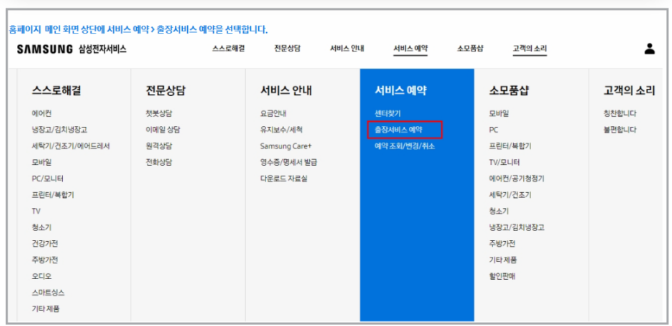
서비스 신청
여기까지 삼섬 에어드레서 기기 등록 중 에러 발생 원인에 대해 살펴보았습니다.