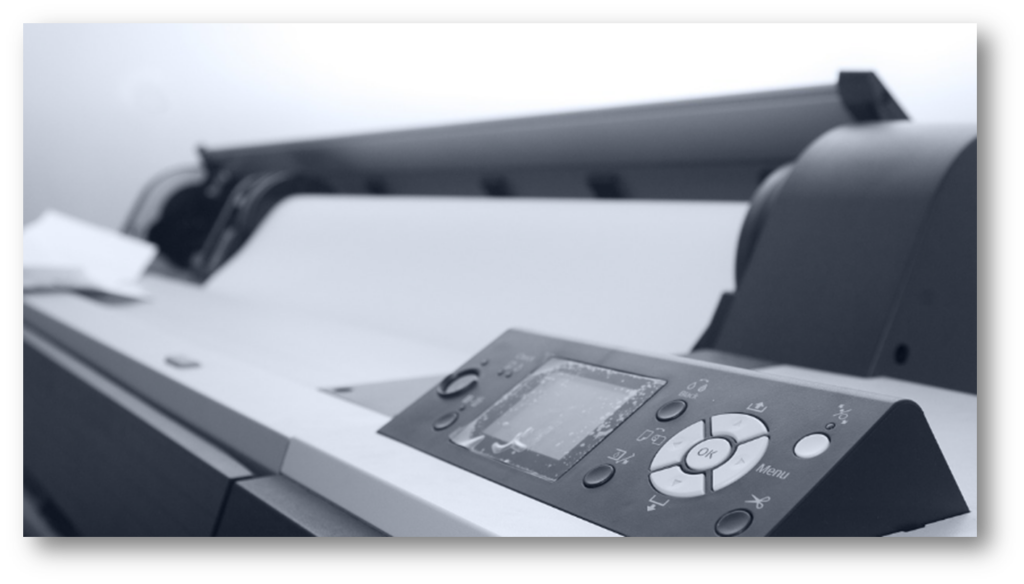
삼성 컬러 레이저 프린터를 사용할 때 부득이하게 초기화가 필요할 수 있습니다. 예를 들어, 네트워크 연결 문제나 인쇄 품질 문제, 또는 사용자 설정이 잘못 적용되어 프린터가 정상적으로 작동하지 않는 경우 초기화를 통해 문제를 해결할 수 있습니다. 또한, 특정 오류 코드가 발생하거나 프린터가 응답하지 않는 상황에서도 초기화가 도움이 될 수 있습니다.
네트워크 환경이나 Wi-Fi 비밀번호가 변경되었을 때는 이전 설정을 삭제하고 새로운 네트워크에 연결하려면 초기화가 필요합니다. 또, 펌웨어 업데이트 후 발생할 수 있는 시스템 오류나 비정상적인 설정 문제를 해결하기 위해 초기화를 진행할 수 있습니다. 마지막으로, 프린터를 다른 사람에게 이전할 때, 이전 사용자의 설정을 모두 삭제하고 새롭게 시작하려면 초기화가 요구됩니다.
■ 삼성 프린터 모델별 고장 가이드는 하단 링크를 참조 부탁드립니다.
고장 해결 가이드초기화 방법-프린터
모델에 따라 약간의 차이가 있을 수 있습니다.
■ 디스플레이가 있는 프린터
1. 전원을 킨 상태에서 메뉴 버튼을 누릅니다.
2. 메뉴에서 설정 → 시스템 항목으로 이동합니다.
3. 네트워크 설정 초기화또는 전체 설정 초기화 를 선택합니다.
4. 초기화가 완료되면 프린터가 재부팅되며기본 설정으로 돌아갑니다.
■ 디스 플레이가 없는 프린터 (SL-203X 모델)
1. 프린터 전원 켜기:프린터가 켜진 상태여야 합니다.
2. 테크 모드 진입:메뉴, #, 1, 9, 3, 4, OK, 정지, 메뉴 버튼을 순서대로 빠르게 눌러줍니다.
3. 테크 메뉴 확인:LCD 창에 ‘테크 메뉴’라고 표시되면 OK 버튼을 두 번 눌러 진입합니다.
4. 클리어 카운터 선택:우측 방향키를 몇 번 눌러 ‘클리어 카운터’ 카테고리로 이동한 후 OK 버튼을 누릅니다.
5. 비밀번호 입력:비밀번호를 묻는 창이 나타나면 숫자 패드에서 1934를 입력하고 OK 버튼을 누릅니다.
6. 소모품 선택:우측 방향키를 이용해 초기화하고자 하는 소모품(이미징 유닛, 퓨저, 트랜스퍼 벨트 등)을 찾아 OK 버튼을 누릅니다.
7. 초기화 완료
■ SJ-1680x 모델
1. 전원 끄기 : 프린터의 전원을 완전히 종료합니다.
2. 버튼 조작 : 전원 버튼과 취소 버튼을 동시에 눌러줍니다.
3. 초기화 진행 : 두 버튼을 누른 상태에서 약 10~15초 정도 기다리면 초기화가 진행됩니다.
4. 전원 켜기 : 초기화가 완료되면 전원을 다시 켜고, 잉크 카트리지를 재장착합니다.
초기화 방법-소프트웨어

이상으로 컬러 레이저 프린터 초기화 방법에 대해 살펴보았습니다.