삼성 SL-J1680 프린터에서 카트리지 오류가 발생하면 인쇄가 정상적으로 되지 않거나, 경고 메시지가 나타날 수 있습니다. 오류의 원인을 파악하고 해결하는 방법부터, 필요할 경우 AS 서비스센터 예약하는 방법까지 정리해 드립니다.
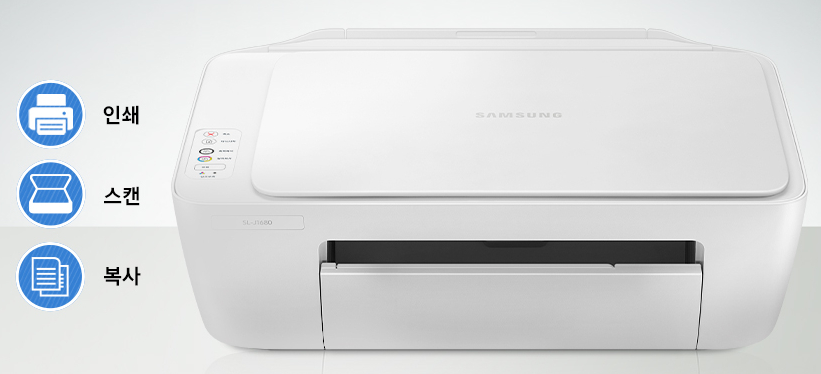
삼성 SL-J1680 카트리지 오류 원인 및 해결 방법
1. 카트리지가 올바르게 장착되지 않음
🟩 증상: “카트리지가 감지되지 않음” 또는 “카트리지를 다시 설치하세요” 메시지 발생
✅ 조치 방법
① 프린터 전원을 끄고 전원 코드를 뽑습니다.
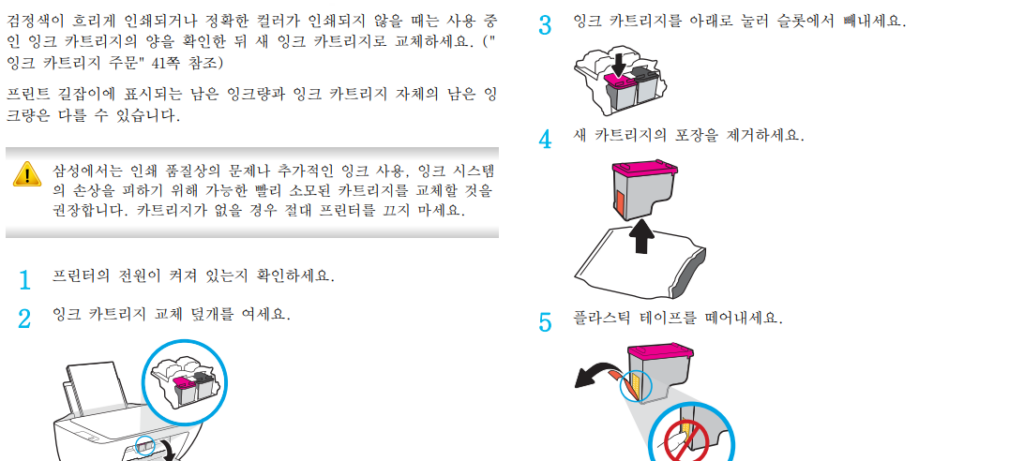
② 프린터 덮개를 열고 잉크 카트리지를 조심스럽게 제거합니다.
③ 카트리지의 금속 접점(칩 부분)을 깨끗한 마른 천으로 닦아줍니다.
④ 카트리지를 다시 제자리에 맞게 장착한 후, 덮개를 닫고 전원을 켭니다.
💡 참고
① 잉크 카트리지를 장착할 때 “딸깍” 소리가 날 때까지 눌러야 합니다.
② 정품 카트리지를 사용해야 오류 발생 확률이 낮아집니다.
③ 카트리지 청소 방법은 매뉴얼을 참조해 주세요.
2. 카트리지 불량 또는 호환되지 않는 경우
🟩 증상: “지원되지 않는 카트리지” 또는 “카트리지 오류” 메시지 발생
✅ 조치 방법
① 삼성 정품 카트리지를 사용했는지 확인하세요.
② 카트리지가 손상되지 않았는지 점검 후, 새 카트리지로 교체해 보세요.
③ 정품 카트리지 사용 후에도 문제가 지속되면 펌웨어 업데이트를 진행합니다.
🔷 삼성 프린터 펌웨어 업데이트 방법
① 삼성 공식 홈페이지에서 SL-J1680 최신 펌웨어 파일을 다운로드합니다.
② 설치 프로그램을 실행한 후, 안내에 따라 프린터를 업데이트합니다.
③ 업데이트 완료 후 프린터를 다시 시작하고 인쇄 테스트를 진행합니다.
💡 참고
① 비정품 카트리지를 사용하면 호환 문제로 인해 오류가 발생할 수 있습니다.
② 비정품 잉크를 사용하면 A/S 보증을 받을 수 없으므로 주의하세요.
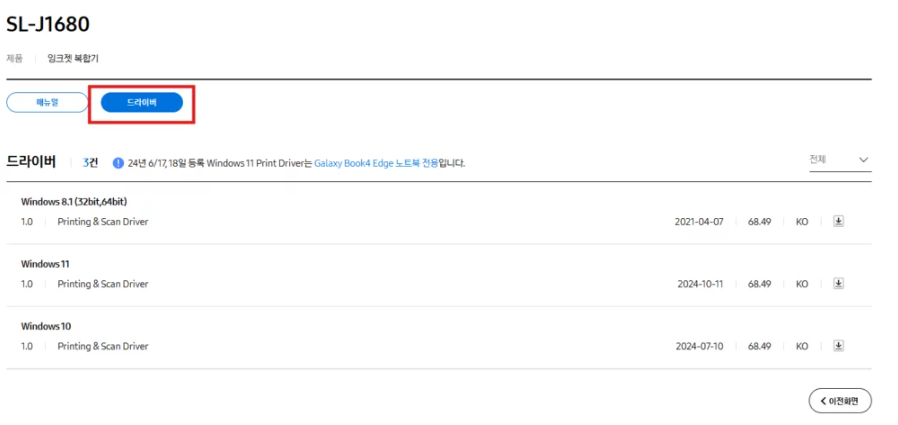
③ 드라이버 다운로드는 하단 링크를 참조해주세요.
3. 잉크가 부족하거나 카트리지가 막힌 경우
🟩 증상: “잉크가 부족함” 또는 “인쇄 품질 저하”
✅ 조치 방법
① 프린터 소프트웨어에서 잉크 상태를 확인합니다.
→ Windows: “장치 및 프린터” → SL-J1680 선택 → “프린터 속성” → 잉크 상태 확인
② 잉크가 부족한 경우, 새로운 카트리지로 교체합니다.
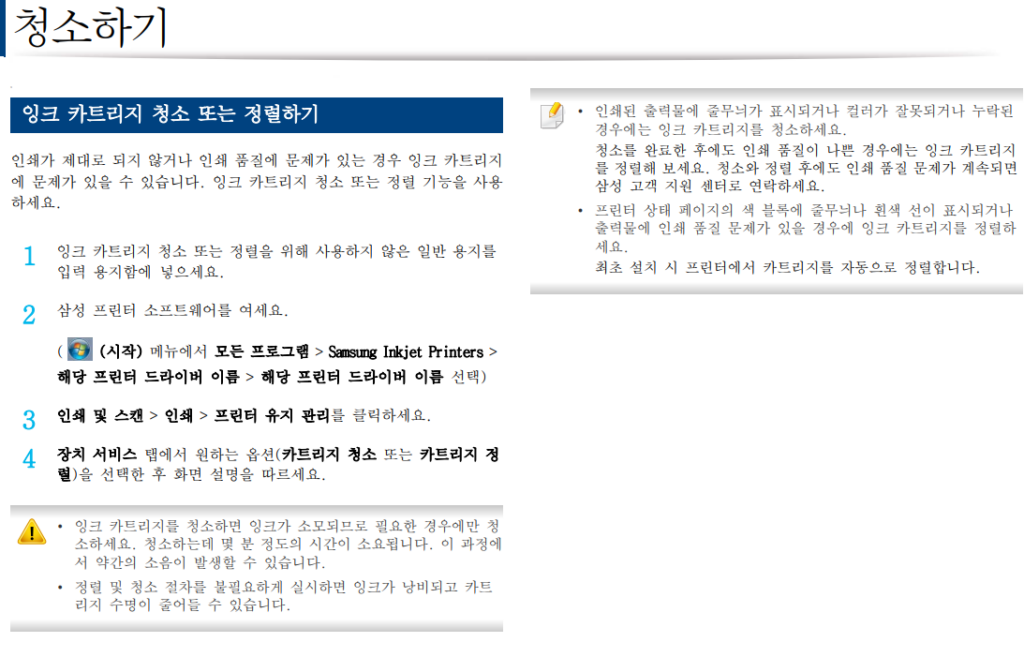
③ 카트리지 노즐이 막혔다면 청소 또는 정려하기를 실행합니다.
✅ 헤드 청소 방법
① 프린터 설정에서 [인쇄 및 스캔] → [인쇄] → [프린터 유지 관리] 선택
② 청소 후 테스트 페이지를 인쇄하여 정상적으로 출력되는지 확인
💡 참고
① 카트리지를 장기간 사용하지 않으면 잉크가 굳어 막힐 수 있습니다.
② 1~2주에 한 번씩 테스트 인쇄를 해주면 노즐 막힘을 방지할 수 있습니다.
보증기간 안내
🟩 기본 보증기간
삼성 SL-J1680 프린터의 기본 보증기간은 구매일로부터 1년입니다. 하지만, 공식 서비스 정책에 따라 일부 부품의 경우 보증기간이 다를 수 있습니다.
① 본체: 구매일로부터 1년
② 잉크 카트리지 및 소모품: 소모품으로 분류되며, 보증 대상이 아닐 수 있음
③ 추가 보증 연장: 삼성전자에서 제공하는 추가 보증 서비스 가입 시 연장 가능

삼성 SL-J1680 AS서비스센터 이용 방법
프린터가 고장 났을 때는 삼성의 공식 AS 서비스센터를 통해 수리를 받을 수 있습니다. 아래는 AS 서비스센터를 이용하는 방법입니다.
🟩 AS 서비스센터 예약 방법
1. 온라인 예약: 삼성 공식 웹사이트에서 서비스를 예약할 수 있습니다.
2. 전화 예약: 삼성 고객센터(☎️ 1588-3366)로 전화하여 가까운 서비스센터를 예약할 수 있습니다.
3. AS 서비스센터 예약
삼성 AS 서비스센터를 예약하려면 아래 방법으로 예약할 수 있습니다.
4. 서비스센터 방문
서비스센터에서는 프린터의 고장 원인을 진단하고, 수리를 진행합니다. 수리 기간은 고장의 종류에 따라 다르므로 미리 확인하는 것이 좋습니다.

삼성 SL-J1680 프린터의 카트리지 오류는 올바른 장착, 정품 사용, 헤드 청소 등으로 대부분 해결할 수 있습니다. 하지만, 위 방법으로도 해결되지 않는다면 삼성 고객센터를 통해 전문가의 도움을 받는 것이 좋습니다.