안녕하세요! 오늘은 삼성 SL-J1780W 프린터의 무선 네트워크 연결 문제를 해결하는 방법에 대해 알아보겠습니다. 프린터가 네트워크에 연결되지 않거나, 인쇄 작업을 수행할 수 없는 경우가 발생할 수 있는데요, 그런 문제를 해결하기 위해 필요한 원인 분석과 조치 방법을 단계별로 정리해 드리겠습니다. 이 글을 통해 여러분의 프린터 연결 문제를 쉽게 해결하시길 바랍니다.

삼성 SL-J1780W 무선 네트워크 연결 문제 해결방법
1. 프린터와 무선 라우터 상태 확인
① 프린터와 무선 라우터가 모두 켜져 있는지 확인합니다.
② 무선 라우터가 정상적으로 작동하는지 점검하고, 전원에 이상이 없는지 확인합니다.
2. 무선 표시등 확인

프린터 조작부에서 무선 표시등이 켜져 있는지 확인하세요. 만약 꺼져 있으면, 무선 기능이 비활성화된 상태일 수 있습니다.
3. 무선 네트워크 테스트 리포트 인쇄

프린터의 조작부에서 다시 시작 버튼과 정보 버튼을 동시에 눌러 무선 네트워크 테스트 리포트와 네트워크 구성 페이지를 인쇄합니다.
4. 테스트 리포트 점검
① 인쇄된 무선 네트워크 테스트 리포트 상단에서 테스트 진행 중 문제가 없었는지 확인하세요.
② Wi-Fi 신호 세기를 확인할 수 있는 항목이 있으니, 신호 세기가 약하면 프린터를 무선 라우터 가까이 배치해보세요.
③ 진단 결과 섹션에서 프린터가 테스트를 통과했는지 확인하고, 문제가 있으면 리포트에서 제시된 권장 조치를 따르세요.
5. 프린터 네트워크 설정 확인
① 리포트에서 현재 구성 섹션을 확인하여 프린터가 연결된 네트워크 이름(SSID)을 찾습니다.
② 프린터가 컴퓨터 또는 모바일 장치와 동일한 네트워크에 연결되어 있는지 확인하세요.
6. Wi-Fi 신호 세기 점검
Wi-Fi 신호가 약하면 프린터가 무선 액세스 지점(무선 라우터) 근처에 있어야 하므로, 프린터가 무선 네트워크 범위 내에 있는지 점검하세요. 대부분의 네트워크에서는 프린터가 라우터에서 30m 이내에 있어야 정상적인 연결이 가능합니다.
7. 네트워크 설정 복원
① 무선 연결이 여전히 이루어지지 않으면, 네트워크 설정을 복원하고 프린터를 다시 연결하세요.
② 프린터에서 네트워크 설정 복원 기능을 사용하면 네트워크 연결을 초기화하고 다시 설정할 수 있습니다.

SL-J1780W 보증기간 확인 방법
삼성전자에서 제공하는 프린터 제품은 기본적으로 1년 무상 보증을 제공합니다. 하지만, 구매 시점에 따라 보증기간이 다를 수 있으므로 정확한 보증기간을 확인하는 방법을 알아봅시다.

AS 서비스 신청 방법
증기간 내에 제품 이상이 발생하면 삼성전자 서비스센터를 통해 무상 AS를 받을 수 있습니다. 단, 보증기간이 만료되었거나 사용자 과실로 인한 고장일 경우 유상 수리가 적용될 수 있습니다.

새 제품 구매 팁
제품이 고장 났을 때 수리 비용이 새 제품 가격과 큰 차이가 없다면, 새 제품을 구매하는 것이 경제적으로 더 나은 선택일 수 있습니다. 이럴 경우, 가격 비교 사이트를 활용하면 최저가를 손쉽게 확인할 수 있습니다.
소비자 만족도가 높은 전자 제품 가격 비교 사이트를 몇 가지 소개해 드리겠습니다
▣ 에누리 닷컴
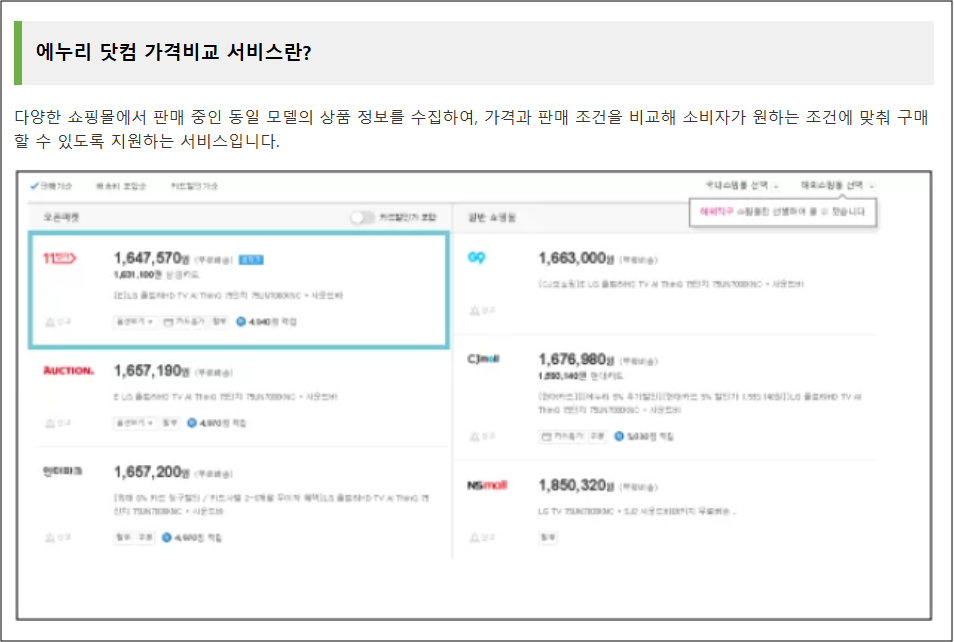
에누리 닷컴은 전자제품, 가전, IT 기기 등 다양한 제품의 최저가를 비교할 수 있는 플랫폼입니다. 쇼핑몰 가격 비교, 제품 정보 제공, 쿠폰 및 할인 정보를 확인할 수 있으며, 가격 알림 서비스로 실시간 가격 변동을 추적할 수 있습니다.
▣ 다나와
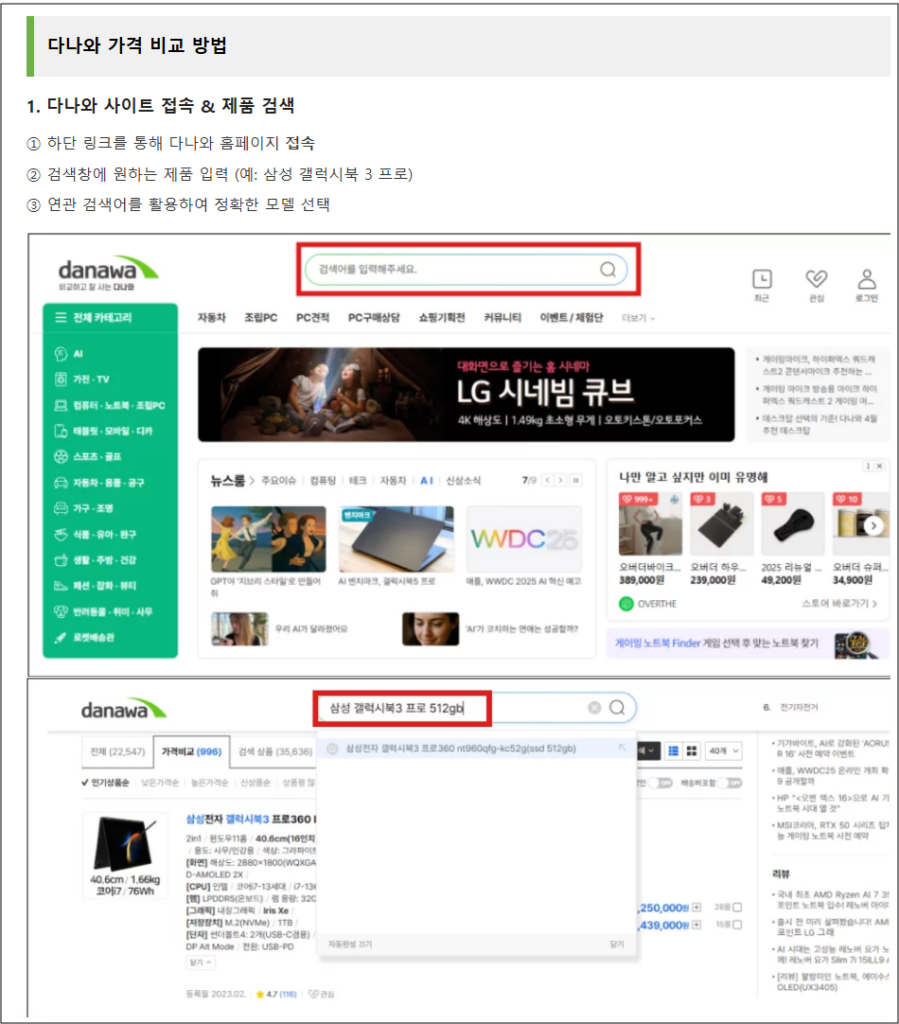
다나와는 전자제품, 가전, 컴퓨터 부품 등 다양한 제품의 최저가를 비교할 수 있는 인기 플랫폼입니다. 제품 사양과 사용자 리뷰, 인기 순위 확인이 가능하고, PC 조립 견적 기능도 제공하여 소비자 맞춤형 쇼핑을 돕습니다.
▣ 가전 나우
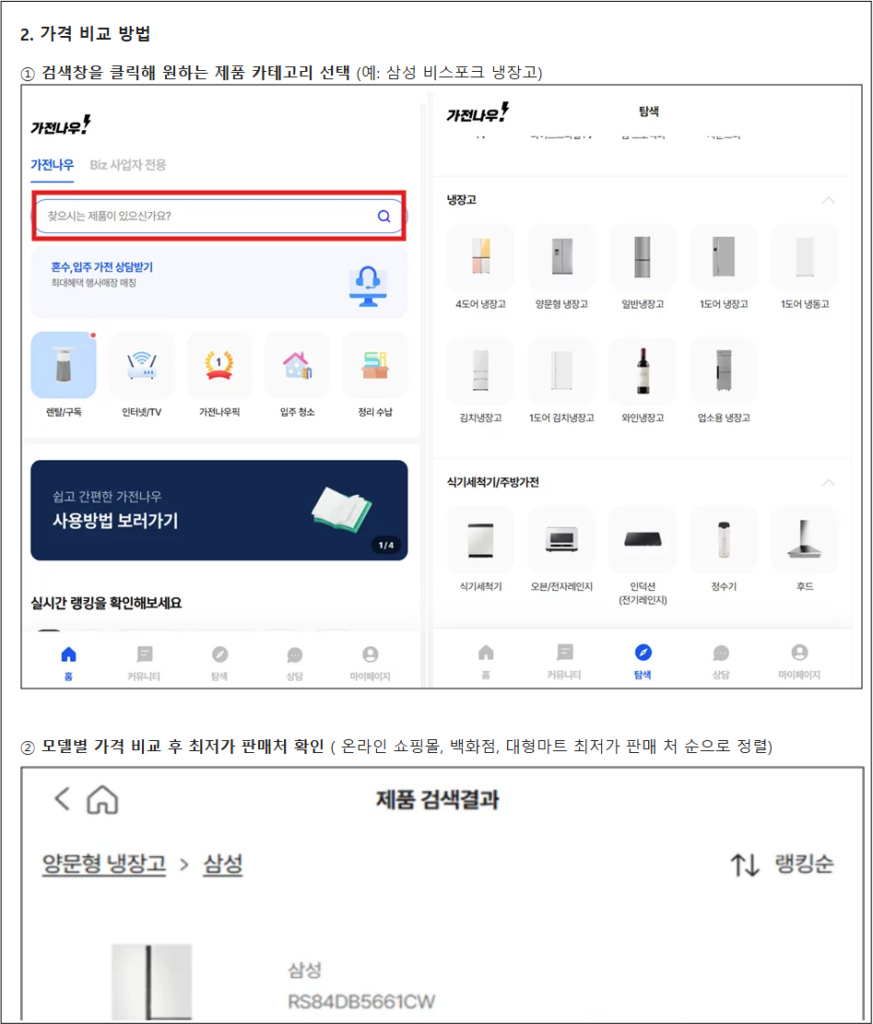
가전나우는 가전 제품 전문 최저가 비교 사이트로, 다양한 가전 제품의 가격을 한눈에 비교할 수 있습니다. 실시간 가격 변동 정보와 제품 상세 정보, 소비자 리뷰를 제공하여, 최적의 가격으로 가전 제품을 구매할 수 있도록 돕습니다.
이 글을 통해 삼성 SL-J1780W 프린터의 무선 네트워크 연결 문제를 해결하는 데 도움이 되셨기를 바랍니다.