프린터를 사용하다 보면 가장 빈번하게 발생하는 문제 중 하나가 바로 용지 걸림입니다. 삼성 SL-M2035 프린터에서도 종종 발생할 수 있는 이 문제는 사용 방법과 관리에 따라 충분히 예방할 수 있는데요. 이번 글에서는 용지 걸림을 방지하는 방법과, 만약 용지가 걸렸을 때 빠르게 해결하는 방법을 자세히 안내해 드리겠습니다.
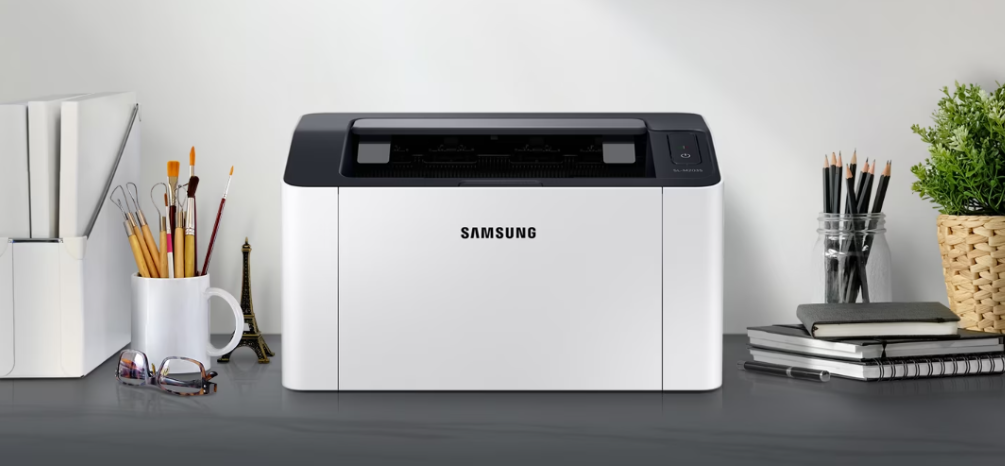
삼성 SL-M2035 용지걸림 예방 안내
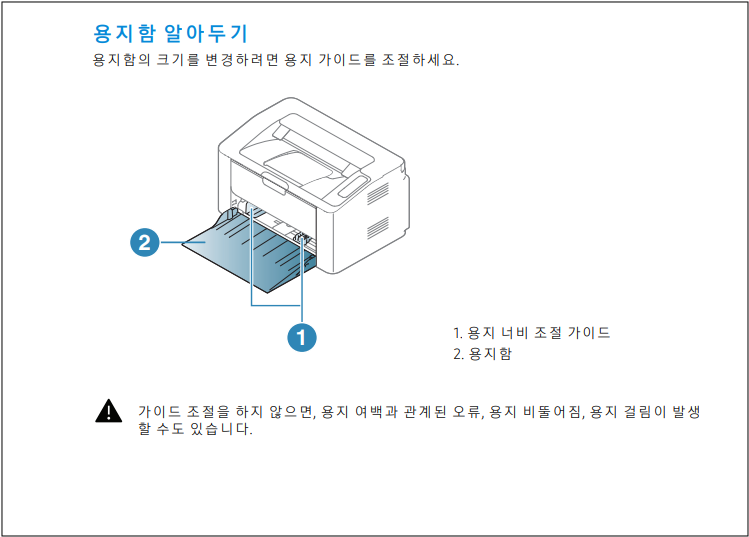
1. 용지함 가이드 조정 확인
❑ 용지함 내 가이드가 올바르게 조정되었는지 확인하세요.
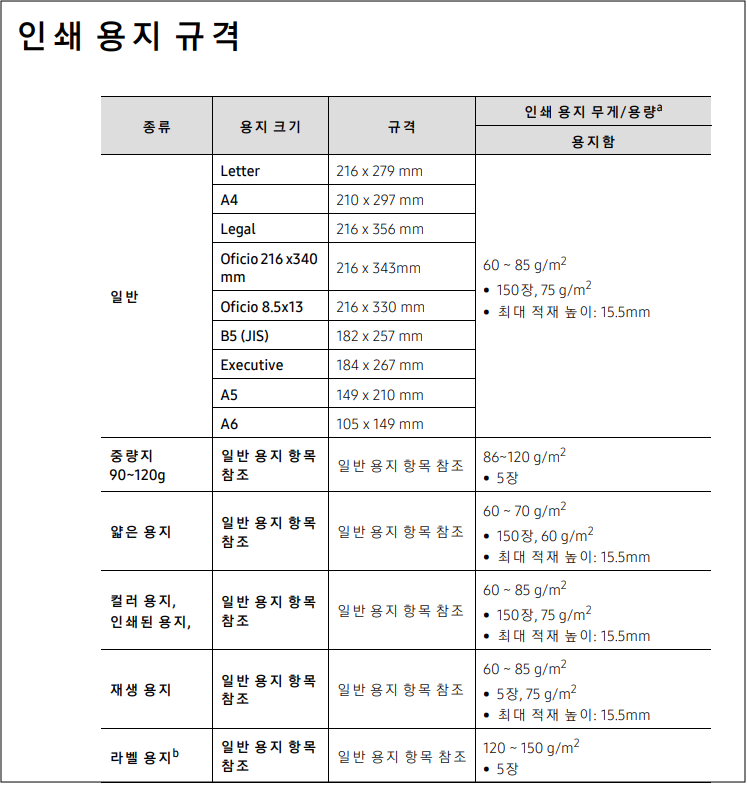
2. 적정량의 용지만 넣기
❑ 용지함에 최대 적재 마크를 넘지 않도록 적정량의 용지만 넣으세요.
3. 인쇄 중 용지함 조작 금지
❑ 인쇄 중에는 용지함에서 용지를 빼지 마세요.
4. 용지 정리 후 삽입
❑ 용지를 넣기 전에 구부리거나 털어 반듯하게 정리하세요.
5. 손상된 용지 사용 금지
❑ 구겨지거나 습기가 찬 용지, 심하게 말린 용지는 사용하지 마세요.
6. 다른 종류의 용지 혼합 금지
❑ 용지함에 서로 다른 종류의 용지를 섞어 넣지 마세요.
7. 권장 용지 사용
❑ 프린터에 적합한 권장 용지를 사용하세요.
삼성 SL-M2035 용지걸림 조치 방법 안내
지금까지 삼성 SL-M2035 프린터의 용지 걸림 예방 및 해결 방법을 알아보았습니다. 정기적인 관리와 올바른 사용법을 숙지하면 불편함 없이 프린터를 사용할 수 있으니 참고해 보세요!
1. 프린터 전원 끄기
❑ 프린터를 안전하게 조작하기 위해 전원을 끄고, 전원 코드를 뽑아 주세요.
2. 용지함 확인
❑ 용지함을 열고, 걸린 용지가 있는지 살펴보세요.
3. 걸린 용지 제거
❑천천히, 힘을 가하지 않고 부드럽게 용지를 제거하세요. (용지가 찢어지지 않도록 주의하세요.)
4. 토너 카트리지 내부 확인
❑ 걸린 용지가 보이지 않는다면 토너 카트리지 덮개를 열고 내부를 확인하세요. 내부에 용지가 있다면 조심스럽게 제거합니다.
5. 후면 덮개 확인 (필요 시)
❑ 용지가 완전히 제거되지 않았다면 프린터 후면 덮개를 열고 남은 조각이 있는지 확인하세요.
6. 프린터 재부팅 후 테스트 인쇄
❑ 모든 용지를 제거한 후 덮개를 닫고 프린터 전원을 다시 켠 후 정상적으로 인쇄되는지 확인하세요.
🔶 이미지 참조
❑ 용지함에 용지가 걸린 경우
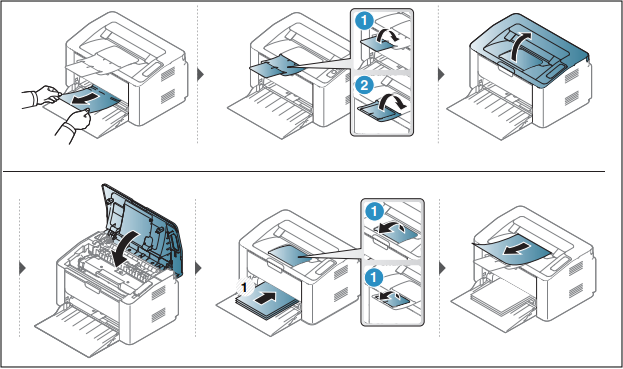
❑ 내부에 용지가 걸린 경우
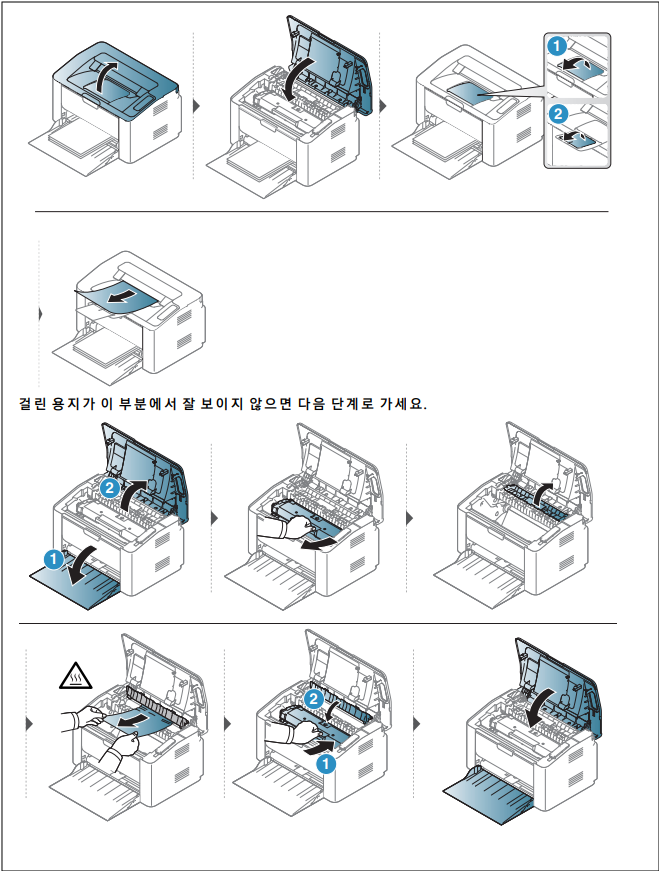
⚠️ 해당 방법으로도 조치가 어려운 경우 고객센터에 문의해 도움을 받으시길 바랍니다.
삼성 SL-M2035 보증 기간
삼성 SL-M2035 프린터는 구입일로부터 1년간 보증이 제공됩니다. 이 보증은 제조상의 결함이나 부품의 고장에 대한 수리 서비스를 포함하며, 정상적인 사용 환경에서 발생한 문제에 한해 적용됩니다.
① 보증 기간: 구입일로부터 1년
② 보증 내용: 제품에 결함이 있을 경우 수리 또는 교환
③ 주의 사항: 고객의 과실로 인한 손상이나 외부 요인에 의한 문제는 보증이 적용되지 않습니다.

AS 서비스 신청 방법
보증기간 내에 제품 이상이 발생하면 삼성전자 서비스센터를 통해 무상 AS를 받을 수 있습니다. 단, 보증기간이 만료되었거나 사용자 과실로 인한 고장일 경우 유상 수리가 적용될 수 있습니다.
1. 온라인 서비스 예약
① 삼성전자 서비스 예약 페이지 접속
② ‘서비스 예약’ 메뉴 클릭
③ 제품 카테고리에서 ‘프린터’ 선택 후 SL-M2035 모델 선택
④ 증상 선택 및 방문 희망 날짜 입력 후 예약 완료
2. 전화 접수
① ☎️ 1588-3366으로 전화 후 AS 예약 신청
② 상담원과 문제 증상 공유 후 서비스센터 방문 일정 조율
3. 서비스센터 직접 방문
가까운 삼성전자 서비스센터를 찾아 직접 방문
② 방문 전 대기 시간을 줄이기 위해 예약 후 방문 추천

지금까지 삼성 SL-M2035 프린터의 용지 걸림 예방 및 해결 방법을 알아보았습니다. 정기적인 관리와 올바른 사용법을 숙지하면 불편함 없이 프린터를 사용할 수 있으니 참고해 보세요!