삼성 SL-M2893FW 프린터는 무선 네트워크 연결을 통해 편리하게 인쇄할 수 있는 기능을 제공하지만, 때때로 네트워크 연결이 불안정하거나 전혀 연결되지 않는 경우가 발생할 수 있습니다. 이러한 문제를 해결하기 위해 몇 가지 원인과 조치 방법을 안내드립니다.
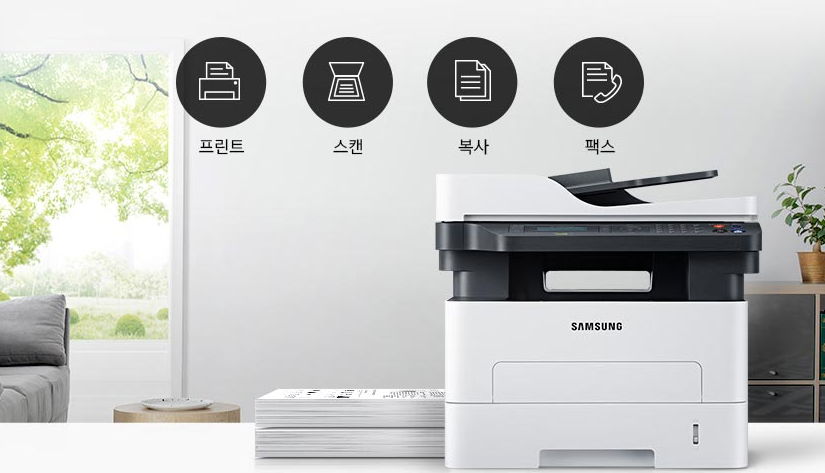
삼성 SL-M2893FW 네트워크 연결 문제 원인 및 조치방법
1. 검색된 프린터 없음
🟩 원인: 제품의 전원이 켜져 있지 않거나, 컴퓨터와 제품 간 USB 케이블이 연결되지 않은 경우 발생할 수 있습니다.
✅ 해결 방법
① 프린터의 전원이 켜져 있는지 확인하고, 컴퓨터와 프린터의 전원을 모두 켜세요.
② USB 케이블이 연결되지 않은 경우, 케이블을 사용하여 컴퓨터와 프린터를 연결하세요.
③ 제품이 무선 네트워크를 지원하지 않는 경우, 프린터의 사용자 설명서를 확인하고 무선 네트워크를 준비하세요.
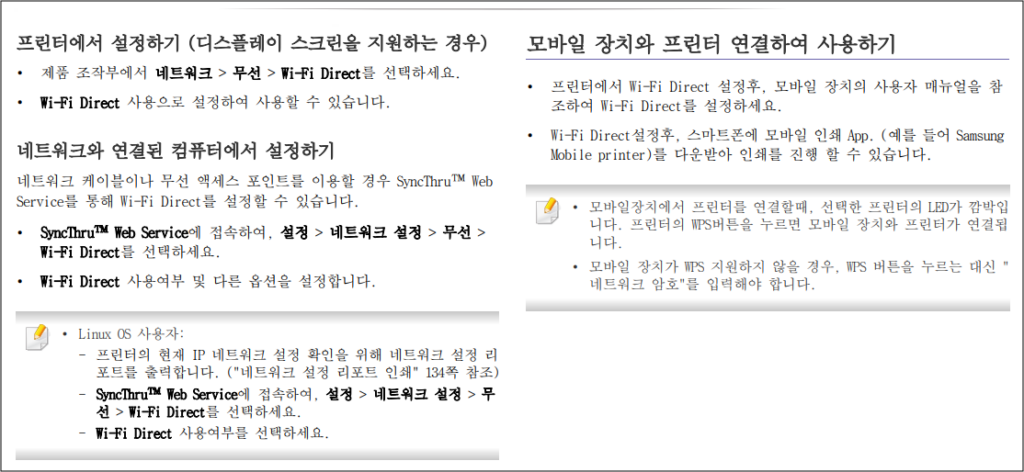
2. 연결 실패 – SSID를 찾을 수 없습니다
🟩 원인: 프린터가 네트워크 이름(SSID)을 찾지 못한 경우입니다.
✅ 해결 방법
① 액세스 포인트(무선 라우터)의 네트워크 이름(SSID)을 점검하고 다시 연결을 시도하세요.
②액세스 포인트의 전원이 꺼져 있을 수 있으므로, 액세스 포인트 전원을 켜세요.
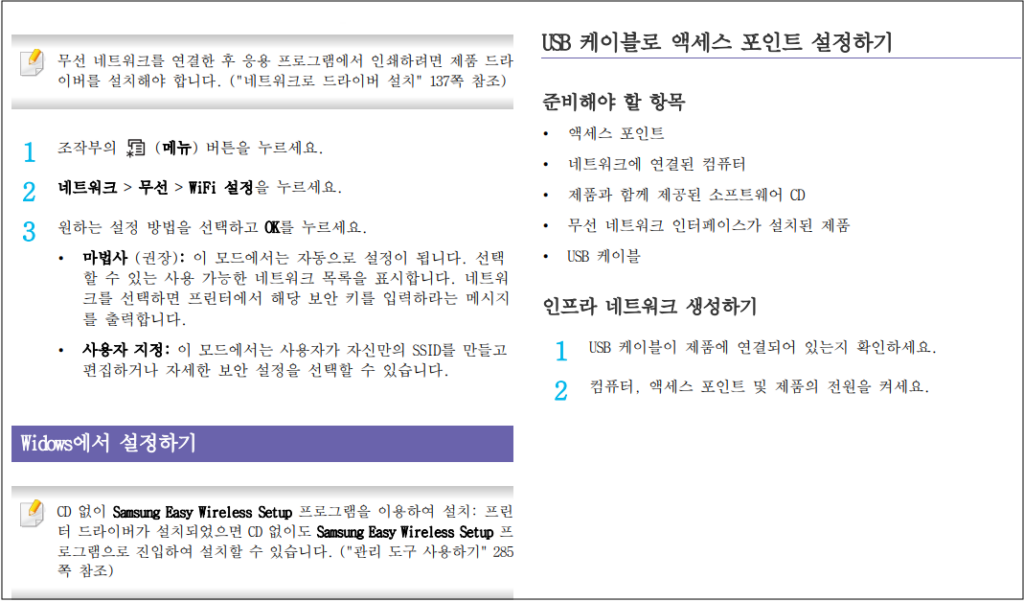
3. 연결 실패 – 유효하지 않은 네트워크 암호입니다
🟩 원인: 네트워크 암호가 잘못 설정된 경우입니다.
✅ 해결 방법: 액세스 포인트와 제품에서 설정된 보안(암호)을 확인하고 올바른 암호를 입력하세요.
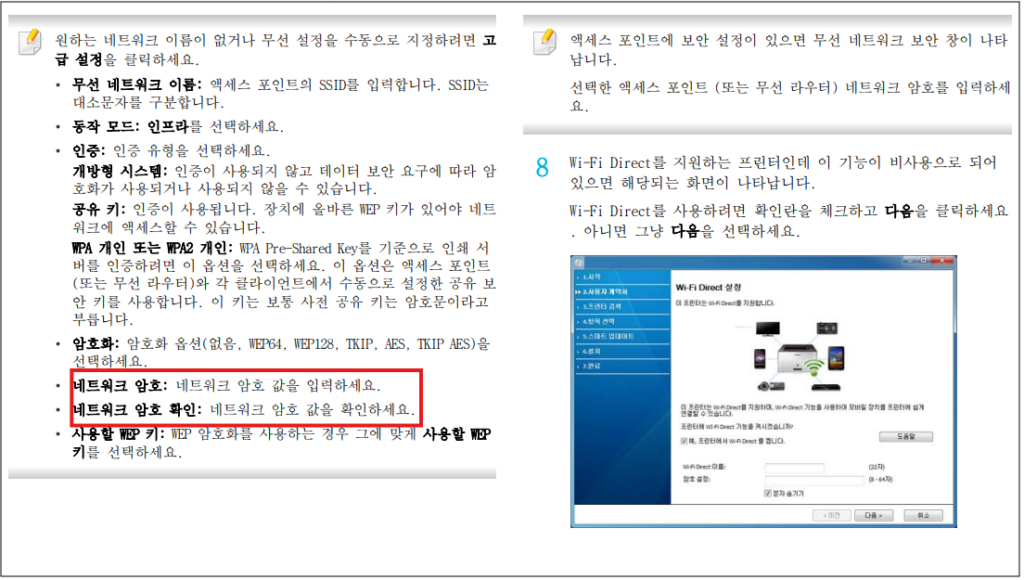
4. 연결 실패 – 연결 오류가 있습니다
🟩 원인: 컴퓨터가 프린터에서 보내는 신호를 수신하지 못한 경우입니다.
✅ 해결 방법: USB 케이블이 제대로 연결되었는지, 프린터의 전원이 켜져 있는지 점검하세요.
5. 연결 실패 – 유선 네트워크에 연결되어 있습니다
🟩 원인: 프린터가 유선 네트워크 케이블에 연결되어 있을 때 발생합니다.
✅ 해결 방법: 유선 네트워크 케이블을 분리하고 무선 연결을 시도하세요.
6. PC 연결에 오류가 있습니다
🟩 원인: 설정된 네트워크 주소로 컴퓨터와 제품 간 연결이 이루어지지 않는 경우입니다.
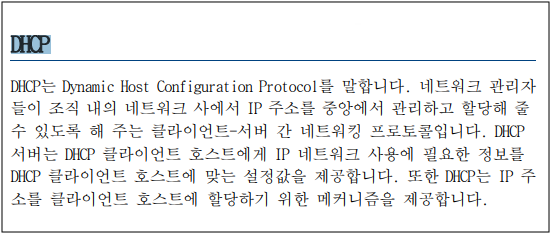
① DHCP 네트워크 환경에서는 컴퓨터가 DHCP로 설정되어 있으면 프린터는 자동으로 IP 주소를 수신합니다.
② 고정 네트워크 환경에서는 컴퓨터가 고정 주소로 설정되면 프린터도 고정 주소를 사용합니다.
✅ 해결 방법
① DHCP 환경에서는 프린터가 자동으로 IP 주소를 할당받기 때문에 네트워크 설정을 점검하세요.
② 고정 네트워크 환경에서는 고정 IP 주소가 제대로 설정되었는지 확인하고, 필요한 경우 IP 주소를 수동으로 설정하세요.
③ IP 주소: 169.254.133.42와 같은 고정 IP 정보에 따라 설정을 변경하세요.
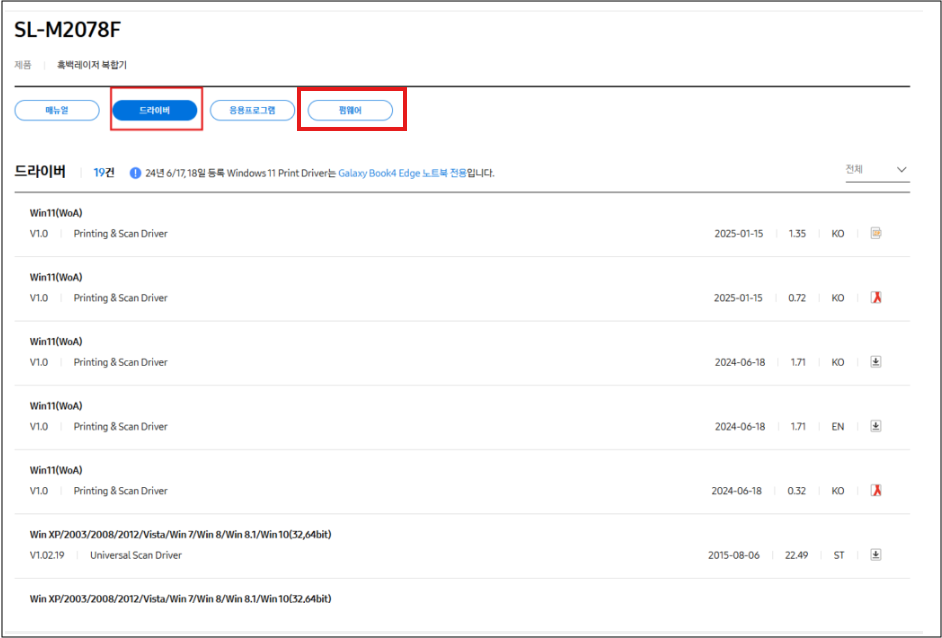
5. 펌웨어 업데이트
🟩 원인: 프린터의 펌웨어가 오래되어 네트워크 연결에 문제가 발생할 수 있습니다.
✅ 조치 방법: 삼성 SL-M2893FW의 펌웨어를 최신 버전으로 업데이트하세요. 펌웨어는 삼성 공식 웹사이트에서 다운로드하여 설치할 수 있습니다.
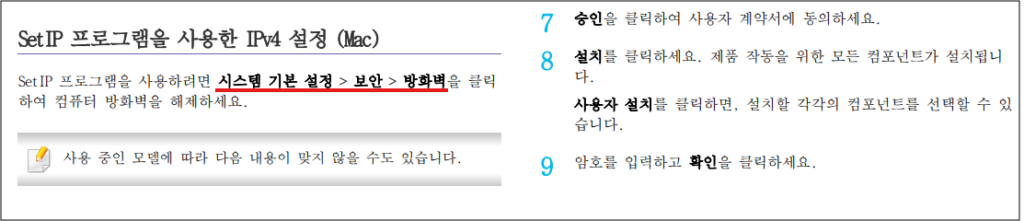
6. 방화벽 또는 보안 설정
🟩 원인: 컴퓨터의 방화벽이나 보안 설정이 프린터의 네트워크 연결을 차단할 수 있습니다.
✅ 조치 방법: 컴퓨터의 방화벽이나 보안 소프트웨어에서 프린터 연결을 허용하도록 설정을 변경하세요.
삼성 SL-M2893FW 프린터 보증기간 확인 방법
삼성전자의 공식 보증기간은 구매일로부터 1년이며, 정품 등록 및 특정 프로모션에 따라 연장될 수도 있습니다.
✅ 보증기간 조회 방법
1. 삼성전자 고객지원 사이트 접속
2. 제품 보증기간 조회 메뉴 선택
3. 프린터 모델명 SL-M2893FW 입력
4. 구매 영수증이 있는 경우 업로드하여 보증기간을 정확하게 확인

AS 서비스 신청 방법
보증기간 내에 제품 이상이 발생하면 삼성전자 서비스센터를 통해 무상 AS를 받을 수 있습니다. 단, 보증기간이 만료되었거나 사용자 과실로 인한 고장일 경우 유상 수리가 적용될 수 있습니다.
1. 온라인 서비스 예약
① 삼성전자 서비스 예약 페이지 접속
② ‘서비스 예약’ 메뉴 클릭
③ 제품 카테고리에서 ‘프린터’ 선택 후 SL-M2893FW 모델 선택
④ 증상 선택 및 방문 희망 날짜 입력 후 예약 완료
2. 전화 접수
① ☎️ 1588-3366으로 전화 후 AS 예약 신청
② 상담원과 문제 증상 공유 후 서비스센터 방문 일정 조율
3. 서비스센터 직접 방문
가까운 삼성전자 서비스센터를 찾아 직접 방문
② 방문 전 대기 시간을 줄이기 위해 예약 후 방문 추천

위의 방법들을 시도하여 삼성 SL-M2893FW의 네트워크 연결 문제를 해결할 수 있습니다. 문제가 지속된다면, 프린터의 하드웨어적 문제일 수 있으므로 삼성 고객센터에 문의하거나 서비스 센터에 방문하여 점검을 받는 것이 좋습니다.