삼성 SL-M2893FW 프린터에서 인쇄가 되지 않는 문제는 여러 가지 원인으로 발생할 수 있습니다. 이 문제를 해결하기 위해 몇 가지 주요 원인과 조치 방법을 안내드리겠습니다.
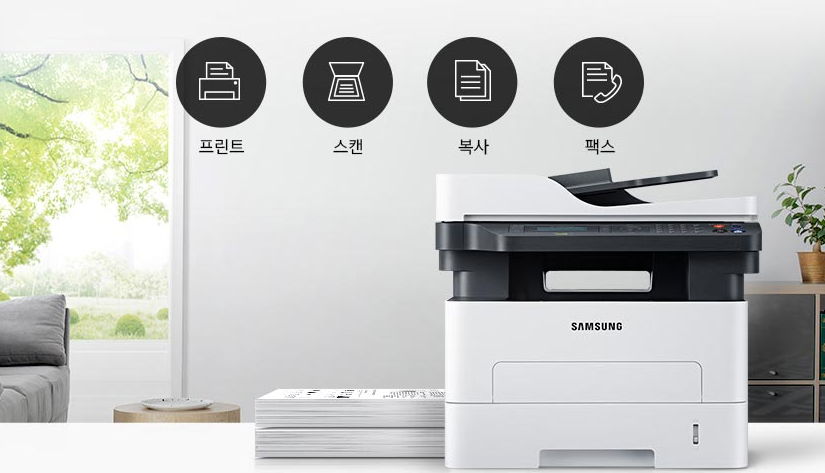
삼성 SL-M2893FW 인쇄 이상 및 고장 원인 및 조치방법
1. 인쇄 대기열 확인 및 문서 삭제
인쇄가 되지 않는 경우, 먼저 인쇄 대기열을 확인해 보세요. 대기 중인 문서가 쌓여 있으면 인쇄가 진행되지 않을 수 있습니다.
🟩 조치 방법
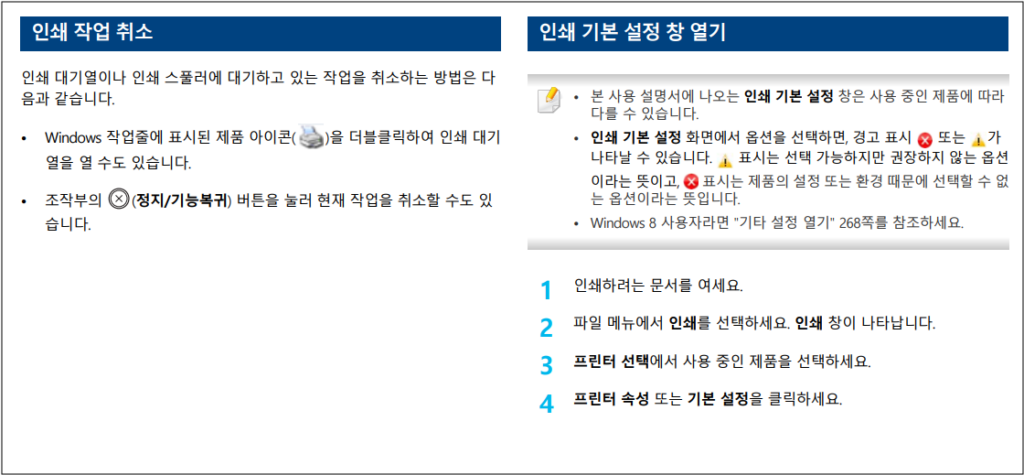
① 컴퓨터에서 인쇄 대기열을 열어 대기 중인 문서를 삭제하세요.
② “인쇄 작업 취소” 방법을 따라 불필요한 문서를 삭제한 후 인쇄를 다시 시도해 보세요.
2. 인쇄 드라이버 재설치
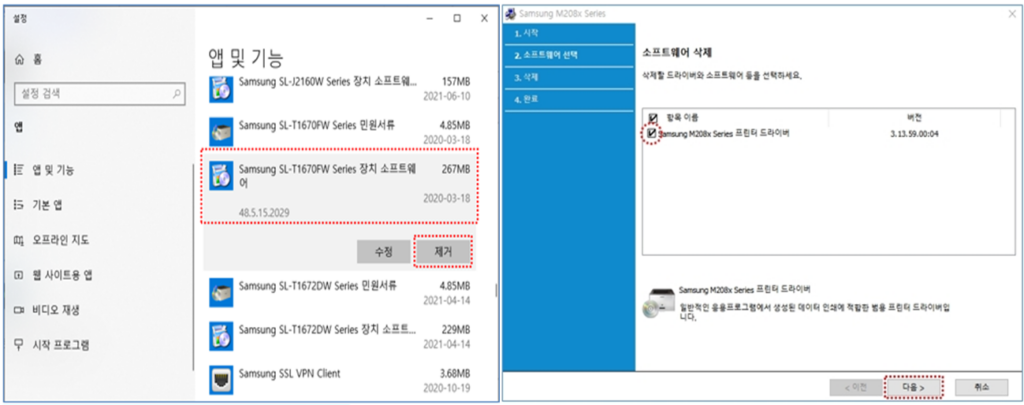
프린터 드라이버가 손상되었거나 최신 버전이 아닐 경우, 인쇄가 제대로 되지 않을 수 있습니다. 이럴 때는 인쇄 드라이버를 삭제하고 다시 설치하는 것이 좋습니다.
🟩 조치 방법
① “로컬로 드라이버 설치하기”에 따라 드라이버를 삭제하고, 최신 드라이버를 다시 설치해 주세요.
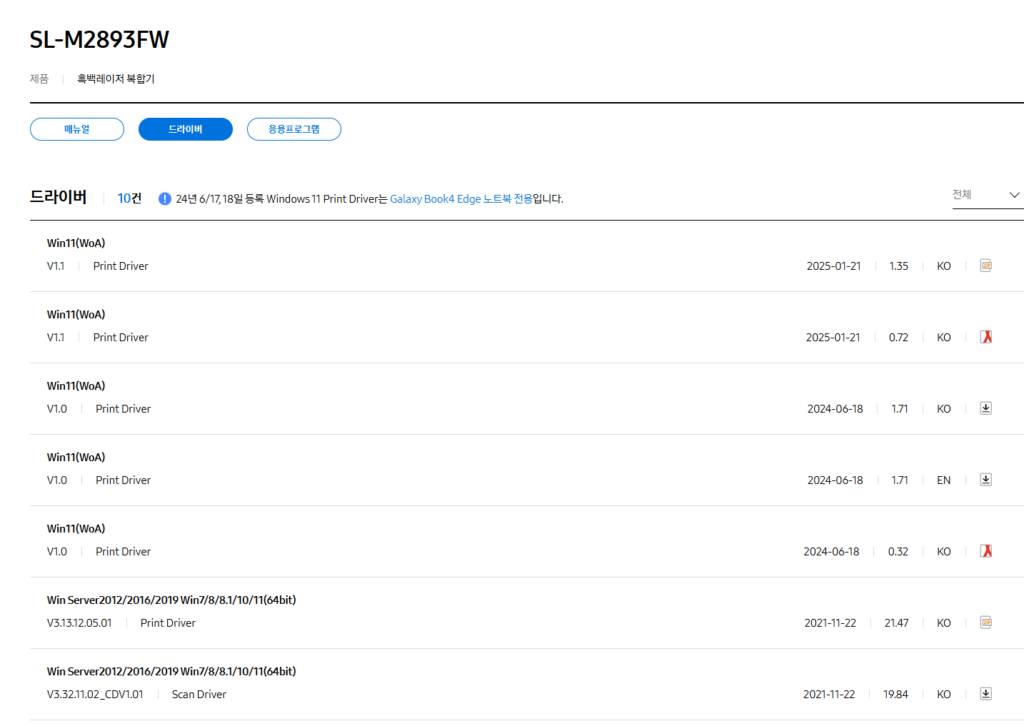
② 프린터 제조사의 공식 웹사이트에서 최신 드라이버를 다운로드할 수 있습니다.
🔶 드라이버 다운로드는 하단 링크를 참조해 주시기 바랍니다.
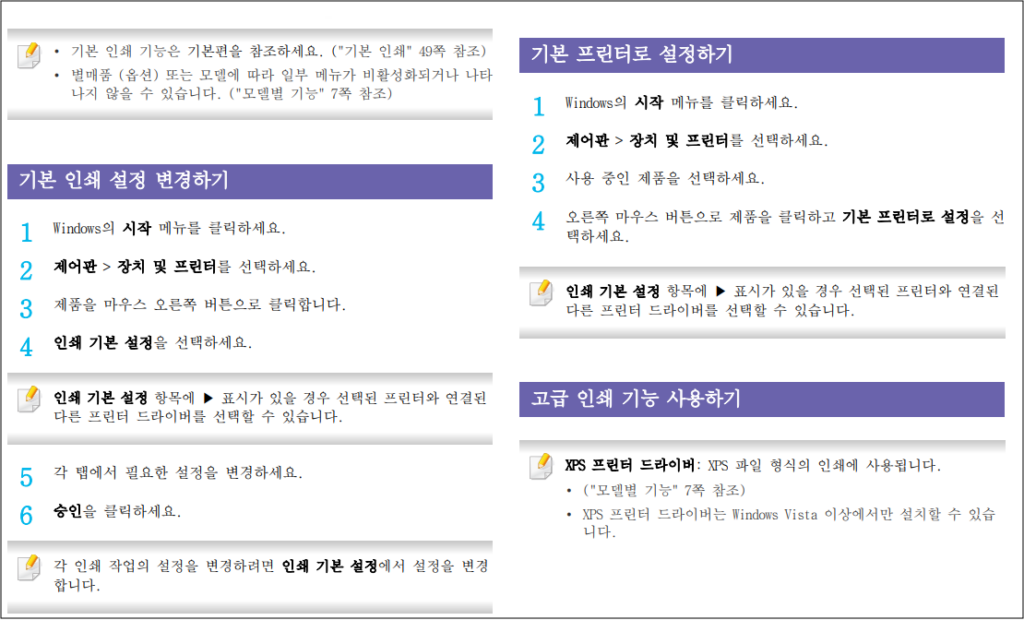
3. 기본 프린터로 설정
Windows에서 기본 프린터로 설정되지 않으면 다른 프린터로 인쇄 작업이 전송되어 정상적으로 인쇄되지 않을 수 있습니다.
🟩 조치 방법
① “기본 프린터로 설정하기”를 참조하여 삼성 SL-M2893FW를 기본 프린터로 설정하세요.
② 이를 통해 컴퓨터에서 인쇄 시 자동으로 해당 프린터가 선택되도록 할 수 있습니다.
4. 프린터 초기화 진행
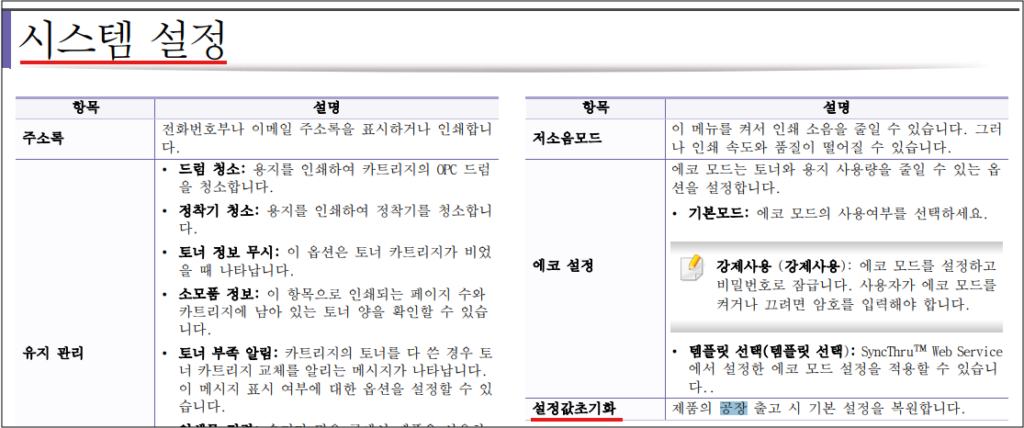
프린터가 여러 가지 문제로 정상 작동하지 않을 경우, 프린터 초기화를 통해 기본 설정으로 돌아가 문제를 해결할 수 있습니다.
① 프린터 시스템 설정 메뉴에서 초기화 옵션을 찾을 수 있습니다.
② 초기화 후, 프린터를 다시 시작하여 정상적으로 작동하는지 확인합니다.
SL-M2893FW 보증기간 안내
삼성전자는 제품군에 따라 다양한 보증정책을 적용하며, SL-M2893FW 프린터의 기본 보증기간은 구매일로부터 1년입니다.
🟩 보증기간 상세 내용
① 무상 AS 기간: 구매일 기준 1년
② 무상 서비스 제공 조건: 제조상의 결함으로 인한 고장 발생 시
🟩 유상 서비스 적용 조건
① 사용자 과실로 인한 고장 (예: 외부 충격, 액체 유입, 소모품 사용 미숙 등)
② 정품이 아닌 소모품 사용으로 인한 문제 발생
③ 보증기간이 지난 제품
🔶 구매 영수증 또는 보증서를 반드시 보관해야 정확한 보증기간 적용이 가능합니다.

AS 서비스 신청 방법
보증기간 내에 제품 이상이 발생하면 삼성전자 서비스센터를 통해 무상 AS를 받을 수 있습니다. 단, 보증기간이 만료되었거나 사용자 과실로 인한 고장일 경우 유상 수리가 적용될 수 있습니다.
1. 온라인 서비스 예약
① 삼성전자 서비스 예약 페이지 접속
② ‘서비스 예약’ 메뉴 클릭
③ 제품 카테고리에서 ‘프린터’ 선택 후 SL-M2893FW 모델 선택
④ 증상 선택 및 방문 희망 날짜 입력 후 예약 완료
2. 전화 접수
① ☎️ 1588-3366으로 전화 후 AS 예약 신청
② 상담원과 문제 증상 공유 후 서비스센터 방문 일정 조율
3. 서비스센터 직접 방문
가까운 삼성전자 서비스센터를 찾아 직접 방문
② 방문 전 대기 시간을 줄이기 위해 예약 후 방문 추천

위의 방법으로도 해결되지 않는다면, 프린터의 하드웨어 고장이나 기타 복잡한 문제일 수 있으므로 삼성 서비스 센터를 통해 점검 받으시길 권장드립니다. 감사합니다.