안녕하세요! 오늘은 삼성 SL-T2170W 프린터의 프린터헤드 정렬 및 청소 방법에 대해 안내드리겠습니다. 프린터를 오랫동안 사용하다 보면 출력 품질에 문제가 생길 수 있습니다. 특히 잉크가 고르게 분사되지 않거나 색상이 불균형하게 나오는 경우, 프린터헤드 정렬이나 청소가 필요할 수 있습니다. 이 글에서는 정확한 정렬과 청소 방법을 알려드리겠습니다.

프린터헤드 정렬 및 청소의 필요성
프린터헤드는 잉크를 종이에 고르게 분사하는 중요한 부품입니다. 사용 중에 헤드가 막히거나 제대로 정렬되지 않으면 출력물에 줄무늬가 생기거나 색상이 흐려질 수 있습니다.
이런 문제를 해결하기 위해 정기적인 프린터헤드 정렬과 청소는 필수적입니다. 정렬을 통해 출력 품질을 향상시킬 수 있고, 청소를 통해 잉크가 막히는 것을 예방할 수 있습니다. 따라서, 이런 관리 방법을 숙지하고 필요할 때마다 실행하는 것이 중요합니다.
프린트헤드 정렬 또는 청소하기
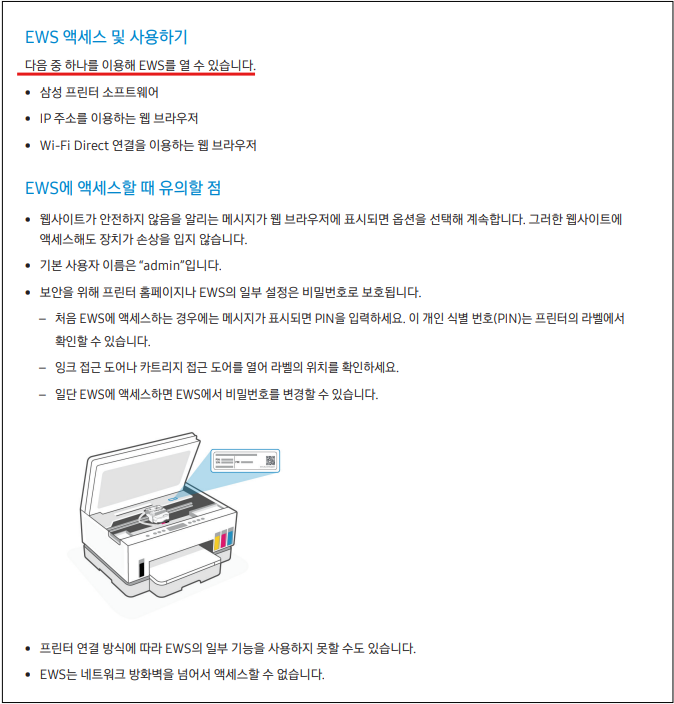
프린터헤드의 정렬과 청소는 인쇄 품질을 향상시키는 데 중요한 과정입니다. 삼성 SL-T2170W 프린터에서는 EWS(Embedded Web Server)를 통해 손쉽게 프린트헤드를 정렬하거나 청소할 수 있습니다. 아래 방법을 통해 EWS에서 이 작업을 진행할 수 있습니다.
🟩 EWS에서 프린트헤드 정렬 또는 청소하기
① EWS를 엽니다. (자세한 방법은 56페이지의 “EWS 액세스 및 사용하기” 참고)
② 도구 탭을 클릭합니다.
③ 왼쪽 메뉴에서 ‘유틸리티’를 클릭하고, ‘인쇄 품질 도구상자’를 선택합니다.
④ 원하는 옵션 옆에 있는 버튼을 클릭해 프린트헤드를 정렬하거나 청소합니다.
🟩 프린트헤드 정렬 또는 청소하기 (Windows)
Windows에서 프린트헤드를 정렬하거나 청소하려면 다음과 같은 절차를 따르세요.
① A4 일반 흰색 용지를 용지함에 넣습니다.
② 삼성 프린터 소프트웨어를 실행합니다. (시작 메뉴에서 이용 가능)
③ 창의 상단에서 ‘인쇄 및 스캔’을 클릭합니다. (자세한 내용은 22페이지의 “삼성 프린터 소프트웨어 사용하기” 참고)
④ 인쇄 섹션에서 ‘프린터 유지관리’를 클릭해 도구상자에 액세스합니다.
⑤ 도구상자에서 ‘장치 서비스’ 탭을 클릭하고, 원하는 옵션을 선택한 후, 화면의 지침을 따릅니다.
이 방법을 통해 손쉽게 프린트헤드의 정렬이나 청소를 진행할 수 있습니다.
🔶 참고 자료
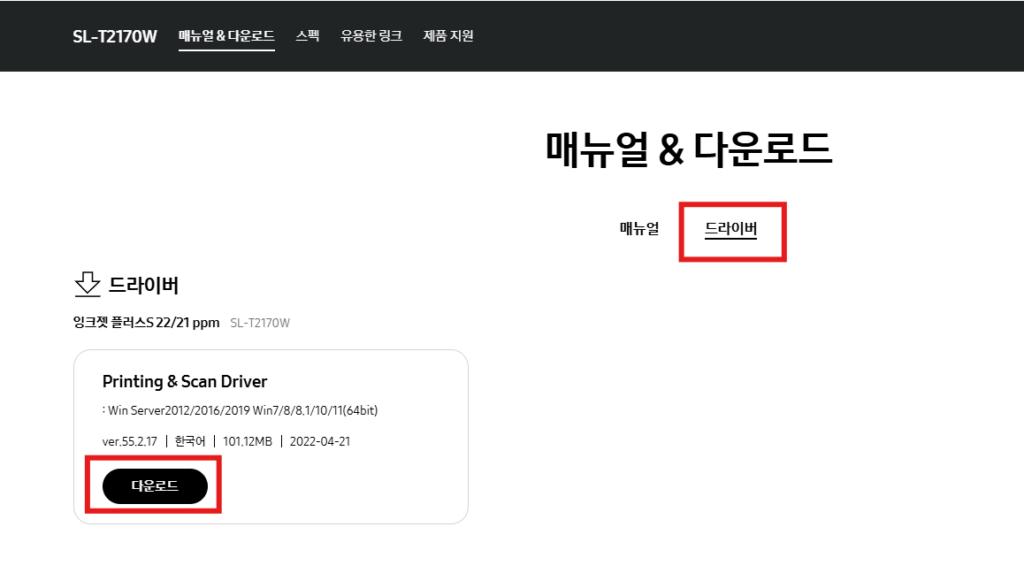
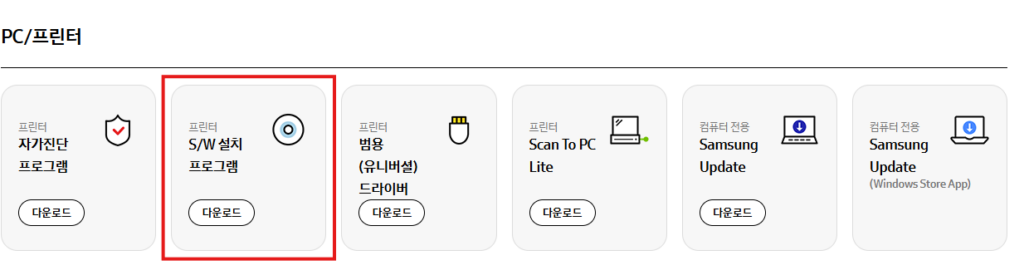

프린터헤드의 정렬과 청소는 프린터의 출력 품질을 유지하는 데 중요한 역할을 합니다. 오늘 안내드린 방법을 통해 간편하게 문제를 해결하고, 프린터를 오랫동안 좋은 상태로 사용할 수 있길 바랍니다. 더 궁금한 점이 있다면 언제든지 댓글로 문의해 주세요! 좋은 하루 되세요!