프린터를 사용할 때 용지 걸림(Paper Jam) 문제는 자주 발생하는 불편한 상황 중 하나입니다. 이를 예방하고, 문제가 발생했을 때 신속하게 해결하는 방법을 알아두면 보다 원활하게 프린터를 사용할 수 있습니다. 아래에서 삼성 SL-T2170W 프린터의 용지 걸림 원인과 해결 방법을 안내드리겠습니다.

용지 걸림 예방 법
프린터에서 용지가 픽업되지 않거나 여러 장이 한꺼번에 픽업되는 문제를 해결하려면 다음과 같은 조치를 취할 수 있습니다.
1. 용지함 점검
① 용지가 충분히 들어 있는지 확인하세요.
② 용지 너비 조절 가이드를 용지에 맞춰 조정하되, 용지가 구부러지지 않도록 합니다.
③ 용지가 말려 있거나 구겨지지 않았는지 확인하세요.
④ 용지를 한 번 정리한 후 다시 넣어보세요.
2. 용지 품질 및 보관
① 용지가 습하거나 오래된 경우 새 용지로 교체하세요.
② 사용하지 않은 용지는 밀봉된 비닐 봉지에 보관하여 습기를 방지하세요.
③ 인쇄 후에는 사진 용지를 꺼내어 보관하세요.
3. 용지 롤러 청소
① 용지 롤러에 먼지나 이물질이 쌓이면 용지가 정상적으로 픽업되지 않을 수 있습니다.
② 프린터의 유지보수 메뉴에서 롤러 청소 기능을 실행하거나, 수동으로 롤러를 닦아보세요.
4. 후면 도어 및 용지함 확인
① 후면 접근 도어가 제대로 닫혀 있는지 확인하세요.
② 용지를 넣을 때는 인쇄 작업을 진행하기 직전에 넣는 것이 좋습니다.
5. 여러 장이 픽업되는 경우 추가 조치
① 용지를 넣을 때 너무 많이 넣지 않도록 합니다.
② 용지끼리 달라붙지 않도록 한 장씩 공기를 불어넣거나 살짝 털어 정리하세요.
③ 최적의 성능을 위해 정품 용지를 사용하는 것도 방법입니다.
용지함에서 용지 걸림 해결하기
1. 용지함을 분리합니다.
① 프린터 전원을 끄고, 용지함을 조심스럽게 분리하세요.
② 용지함 내부에 남아 있는 용지가 있는지 확인합니다.
2. 출력 용지대를 분리합니다.
프린터 앞쪽의 출력 용지대를 조심스럽게 빼서 내부를 확인하세요.

3. 양면 플레이트를 분리합니다.
① 용지함이 있던 틈새 내부에 손을 넣어 양면 플레이트를 조심스럽게 당겨 제거합니다.
② 용플레이트를 분리할 때 힘을 너무 세게 주지 않도록 주의하세요.

4. 걸린 용지를 제거합니다.
① 용지가 찢어지지 않도록 천천히 빼내세요.
② 용용지가 남아 있지 않도록 내부를 꼼꼼히 확인합니다.

5. 분리한 부품을 다시 조립합니다.
① 양면 플레이트를 원래 위치에 넣습니다.
② 용출력 용지대를 다시 장착합니다.
③ 용지함을 원래대로 삽입합니다.

프린터 내부 용지 걸림 해결하기
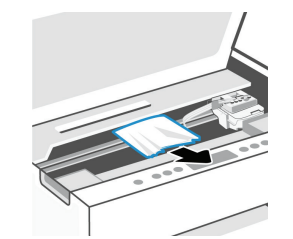
1. 잉크 접근 도어를 들어 올립니다.
① 프린터 전원을 끄고, 잉크 접근 도어(카트리지 덮개)를 조심스럽게 엽니다.
② 잉크 카트리지가 움직일 수 있도록 충분히 열어주세요.

2. 걸린 용지를 제거합니다.
① 천천히 용지를 빼내되, 찢어지지 않도록 조심하세요.
② 내부에 작은 종이 조각이 남아 있지 않은지 확인합니다.
3. 잉크 접근 도어를 닫습니다.
① 용지를 완전히 제거한 후, 잉크 접근 도어를 원래 위치로 닫습니다.
② 프린터를 다시 켜고 정상적으로 작동하는지 확인하세요.

프린터 뒷면 용지 걸림 해결하기
1. 프린터 뒷면의 도어를 엽니다.
① 프린터 전원을 끄고 뒷면에 있는 접근 도어(후면 패널)를 조심스럽게 엽니다.
② 일부 프린터 모델에서는 잠금 장치를 해제해야 할 수도 있습니다.

2. 걸린 용지를 제거합니다.
① 용지가 찢어지지 않도록 천천히 빼냅니다.
② 작은 종이 조각이 남아 있지 않은지 내부를 꼼꼼히 확인하세요.
③ 용지 롤러에 먼지가 쌓여 있다면 부드러운 천으로 닦아주세요.

3. 뒷면 도어를 닫습니다.
① 용지를 완전히 제거한 후, 뒷면 도어를 원래 위치로 닫고 단단히 고정합니다.
② 프린터를 다시 켜고 테스트 인쇄를 진행하여 정상적으로 작동하는지 확인하세요.

삼성 SL-T2170W 보증 기간
삼성 SL-T2170W 프린터는 구입일로부터 1년간 보증이 제공됩니다. 이 보증은 제조상의 결함이나 부품의 고장에 대한 수리 서비스를 포함하며, 정상적인 사용 환경에서 발생한 문제에 한해 적용됩니다.
① 보증 기간: 구입일로부터 1년
② 보증 내용: 제품에 결함이 있을 경우 수리 또는 교환
③ 주의 사항: 고객의 과실로 인한 손상이나 외부 요인에 의한 문제는 보증이 적용되지 않습니다.

AS 서비스 신청 방법
보증기간 내에 제품 이상이 발생하면 삼성전자 서비스센터를 통해 무상 AS를 받을 수 있습니다. 단, 보증기간이 만료되었거나 사용자 과실로 인한 고장일 경우 유상 수리가 적용될 수 있습니다.
1. 온라인 서비스 예약
① 삼성전자 서비스 예약 페이지 접속
② ‘서비스 예약’ 메뉴 클릭
③ 제품 카테고리에서 ‘프린터’ 선택 후 SL-T2170W 모델 선택
④ 증상 선택 및 방문 희망 날짜 입력 후 예약 완료
2. 전화 접수
① ☎️ 1588-3366으로 전화 후 AS 예약 신청
② 상담원과 문제 증상 공유 후 서비스센터 방문 일정 조율
3. 서비스센터 직접 방문
가까운 삼성전자 서비스센터를 찾아 직접 방문
② 방문 전 대기 시간을 줄이기 위해 예약 후 방문 추천

프린터 사용 중 용지 걸림은 자주 발생할 수 있는 문제이지만, 올바른 조치 방법을 숙지하면 손쉽게 해결할 수 있습니다.
이번 안내를 통해 삼성 SL-T2170W 프린터의 용지 걸림 문제를 예방하고 해결하는 방법을 익히셨길 바랍니다.
앞으로도 정기적인 점검과 올바른 용지 사용 습관을 통해 프린터를 더욱 효율적으로 활용하시길 바랍니다.