삼성 SL-T2170W 프린터에서 인쇄가 되지 않는 문제는 여러 가지 원인에 의해 발생할 수 있습니다. 프린터가 정상적으로 작동하지 않으면 불편할 수 있지만, 대부분의 문제는 간단한 점검과 설정 변경을 통해 해결할 수 있습니다. 아래에서는 일반적인 원인과 해결 방법을 안내드리니 참고하셔서 문제를 해결해 보시기 바랍니다.

SL-T2170W 프린터 인쇄 문제 해결
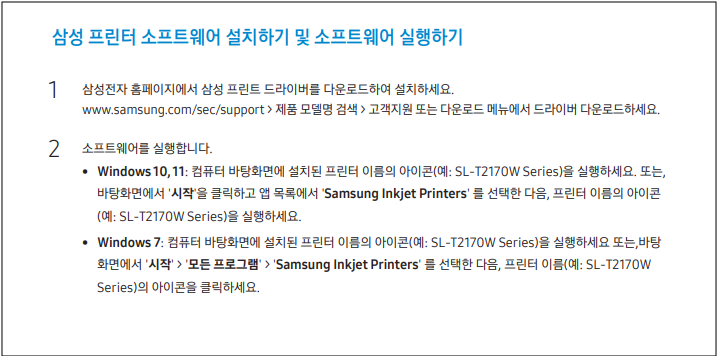
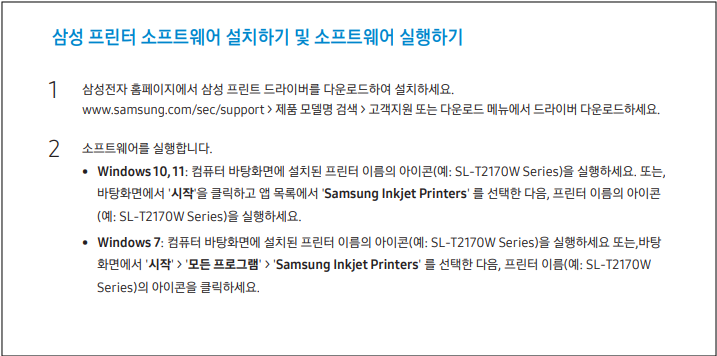
삼성 SL-T2170W 프린터에서 인쇄가 되지 않는 문제를 해결하기 위해 아래의 단계들을 순서대로 확인하고 시도해 보세요.
1. 프린터 상태 확인
프린터가 켜져 있는지, 용지함에 용지가 있는지 확인하세요. 모든 설정이 정상이라면, 다음 단계로 진행해 주세요.
2. 프린터 소프트웨어 오류 메시지 확인
프린터 소프트웨어에서 오류 메시지가 나타나면, 해당 메시지에 따라 화면 지침을 따라 오류를 해결합니다.
3. 프린터 연결 상태 점검
① USB 케이블 연결
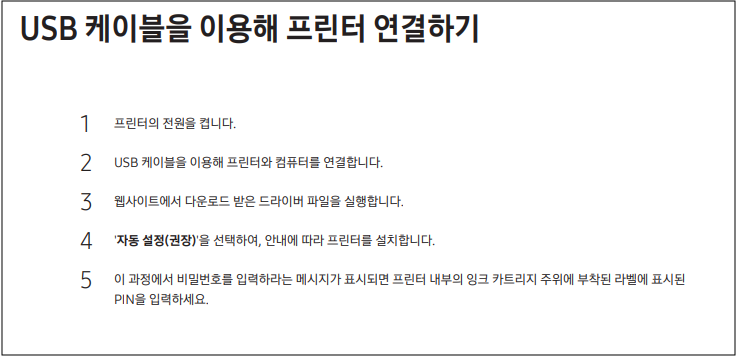
컴퓨터가 USB 케이블로 연결된 경우, 케이블을 분리한 후 다시 연결해 보세요.
② 무선 연결
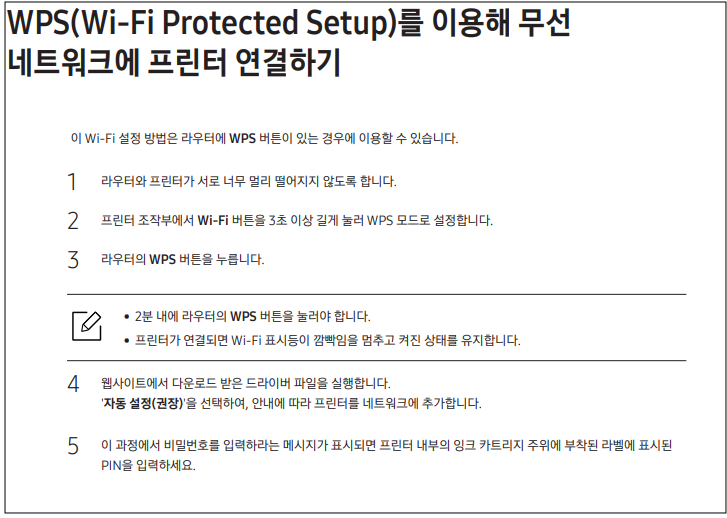
컴퓨터가 무선으로 연결된 경우, 연결 상태가 유지되고 있는지 확인하세요.
4. 프린터 상태 확인
프린터가 멈추거나 오프라인 상태가 아닌지 점검합니다.
① 진입 경로
시작 메뉴 → 제어판 → 하드웨어 및 소리 → 장치 및 프린터 보기 → 프린터 아이콘을 더블클릭 후 ‘인쇄 중인 목록 보기’ 선택.
② 프린터 메뉴
‘인쇄 일시 중지’나 ‘오프라인 상태’가 표시되지 않았는지 확인하고, 필요시 변경 후 인쇄를 다시 시도해 보세요.
5. 기본 프린터 설정 확인
프린터가 기본 프린터로 설정되어 있는지 확인하고, 올바른 프린터가 기본 프린터로 설정되지 않았다면 기본 프린터로 설정하세요.
6. 인쇄 스풀러 서비스 다시 시작
🔶 진입 경로: 시작 메뉴 → 제어판 → 시스템 및 보안 → 관리 도구 → 서비스 → 인쇄 스풀러를 마우스 오른쪽 버튼으로 클릭하고 속성 선택 → 서비스 상태 확인 후 시작 또는 정지 후 다시 시작.
7. 컴퓨터 재시작
컴퓨터를 재시작하고 프린터를 다시 인쇄해 보세요.
8. 인쇄 대기열 비우기
🔶 진입 경로: 시작 메뉴 → 제어판 → 하드웨어 및 소리 → 장치 및 프린터 보기 → 프린터 아이콘 우클릭 → ‘인쇄 중인 목록 보기’ 선택 → 모든 문서 취소 또는 인쇄 문서 제거.
삼성 SL-T2170W 보증 기간
삼성 SL-T2170W 프린터는 구입일로부터 1년간 보증이 제공됩니다. 이 보증은 제조상의 결함이나 부품의 고장에 대한 수리 서비스를 포함하며, 정상적인 사용 환경에서 발생한 문제에 한해 적용됩니다.
① 보증 기간: 구입일로부터 1년
② 보증 내용: 제품에 결함이 있을 경우 수리 또는 교환
③ 주의 사항: 고객의 과실로 인한 손상이나 외부 요인에 의한 문제는 보증이 적용되지 않습니다.

AS 서비스 신청 방법
보증기간 내에 제품 이상이 발생하면 삼성전자 서비스센터를 통해 무상 AS를 받을 수 있습니다. 단, 보증기간이 만료되었거나 사용자 과실로 인한 고장일 경우 유상 수리가 적용될 수 있습니다.
1. 온라인 서비스 예약
① 삼성전자 서비스 예약 페이지 접속
② ‘서비스 예약’ 메뉴 클릭
③ 제품 카테고리에서 ‘프린터’ 선택 후 SL-T2170W 모델 선택
④ 증상 선택 및 방문 희망 날짜 입력 후 예약 완료
2. 전화 접수
① ☎️ 1588-3366으로 전화 후 AS 예약 신청
② 상담원과 문제 증상 공유 후 서비스센터 방문 일정 조율
3. 서비스센터 직접 방문
가까운 삼성전자 서비스센터를 찾아 직접 방문
② 방문 전 대기 시간을 줄이기 위해 예약 후 방문 추천

문제가 해결되셨기를 바랍니다. 만약 위의 방법으로도 인쇄가 되지 않으면, 추가적인 지원을 받기 위해 삼성 고객센터에 문의해 보시길 권장합니다. 항상 원활한 프린터 사용을 기원하며, 도움이 필요하시면 언제든지 다시 찾아주세요! 감사합니다.