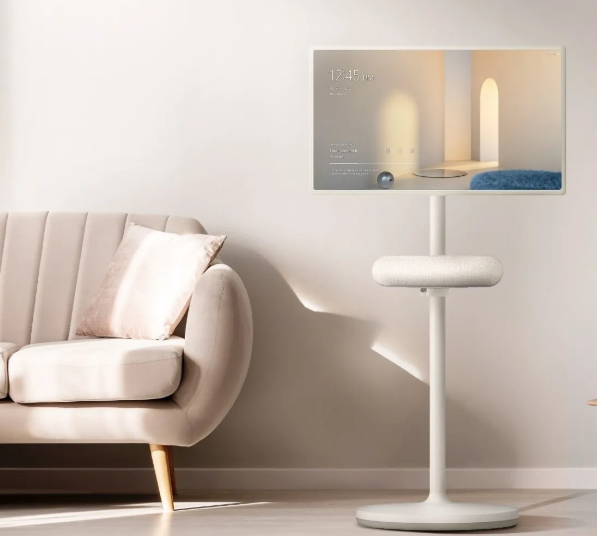
스마트 기기의 핵심은 인터넷 연결입니다.
특히 스탠바이미는 유튜브, OTT 서비스, 웹 브라우징 등 네트워크 기반 콘텐츠 사용이 많기 때문에 와이파이가 끊기거나 접속이 불안정하면 큰 불편을 겪게 됩니다.
하지만 대부분의 문제는 공유기 점검이나 간단한 설정 변경만으로 해결할 수 있습니다. 오늘은 증상별로 정리한 스탠바이미 네트워크 문제 해결방법을 차근차근 안내해 드리겠습니다.
A/S 상담부터!!
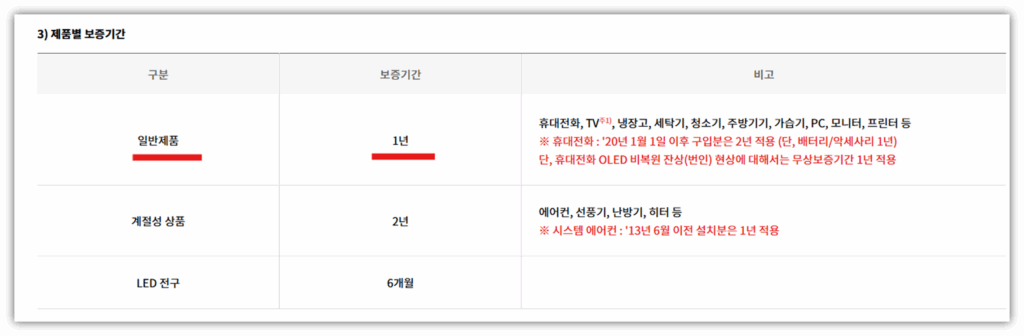
스탠바이의 보증기간은 구매일로부터 1년입니다.
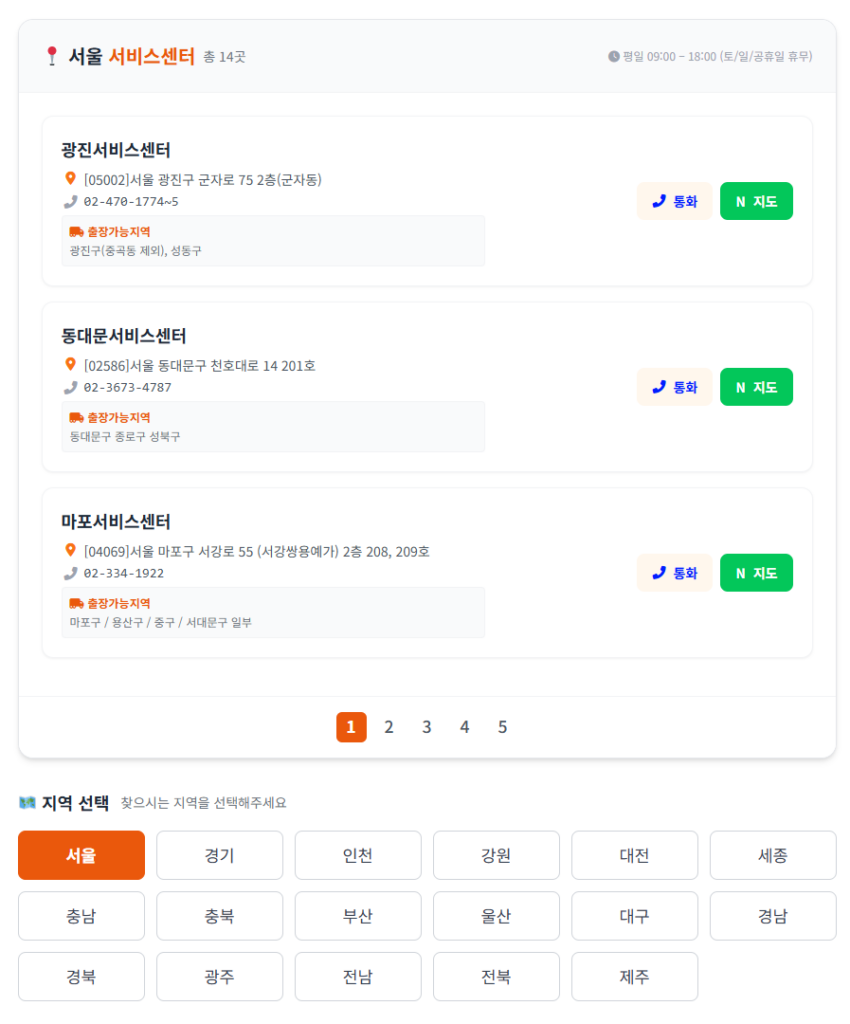
만약 보증기간 내에 있다면 고민하지 마시고 즉시 서비스센터에 문의해 보시기 바랍니다.
또한 상담 시 증상에 따라 자가 조치가 가능한지, 혹은 전문가의 수리가 필요한 부분인지 상세히 안내받으실 수 있습니다.
스트레스 받지말고 가까운 서비스센터를 통해 정확한 진단을 받는 것이 가장 빠르고 확실한 해결 방법입니다.
예시: 서울 쿠쿠 서비스센터
네트워크 연결 상태 확인하기

인터넷이 불안정할 때는 우선 연결 상태를 확인하는 것이 기본입니다.
☑️ 설정 경로
- 홈 → 일반 → 네트워크 → 무선 네트워크 연결 → 기타 네트워크 설정 → Wi-Fi 고급 설정
여기서 Wi-Fi 이름(SSID), 비밀번호, 신호 강도를 확인한 뒤 연결이 정상적으로 이뤄졌는지 점검하세요.
기기 뒤에 X 표시가 나타날 때
이 경우 기기 또는 공유기 연결에 문제가 있을 수 있습니다.
☑️ 해결 방법
- 케이블 모뎀 전원을 껐다 켜고 초기화(Reset)될 때까지 기다리기
- 유/무선 공유기 전원을 껐다 켜고 초기화될 때까지 기다리기
- 기기 전원도 껐다 켠 뒤 다시 시도
☑️ 추가 확인
- 공유기 SSID(네트워크 이름) 및 채널 설정 확인
- 공유기 비밀번호 입력 확인
- 고정 IP를 사용하는 경우 직접 IP 입력
게이트웨이 뒤에 X 표시가 나타날 때

게이트웨이는 인터넷으로 나가는 관문이므로, 이 부분에서 문제가 생기면 인터넷 연결이 되지 않습니다.
☑️ 해결 방법
- 공유기/케이블 모뎀의 전원 플러그를 뽑았다가 10초 후 재연결
- 공유기/모뎀의 Reset 버튼을 눌러 초기화
- 사용 중인 공유기가 최신 펌웨어인지 확인 (제조사 홈페이지에서 다운로드 가능)
DNS 뒤에 X 표시가 나타날 때
DNS는 주소를 실제 서버로 연결해주는 역할을 하는데, 이 부분에서 문제가 생기면 특정 사이트 접속이 어렵습니다.
☑️ 해결 방법
- 공유기/케이블 모뎀 전원 플러그를 뽑았다가 10초 후 재연결
- Reset 버튼을 눌러 초기화
- 기기/공유기의 MAC 주소가 인터넷 업체에 등록되어 있는지 확인
- 필요 시 인터넷 업체 고객센터에 MAC 등록 요청
안정적인 연결을 위한 팁
- 와이파이 신호는 전자레인지, 무선 전화기, 두꺼운 벽 등에 의해 약해질 수 있으므로 공유기를 거실 중앙 등 개방된 곳에 두는 것이 좋습니다.
- 가능하다면 2.4GHz보다 간섭이 적은 5GHz 대역을 활용하세요.
- 주기적으로 공유기 펌웨어 업데이트를 진행하면 보안과 안정성이 강화됩니다.
보증기간 안내
스탠바이미의 보증기간은 기본적으로 구매일로부터 12개월이 적용됩니다.
- 무상 보증기간: 1년
고객센터 안내
1. 전화 접수 (1544-7777)
상담원과 직접 통화하면서 제품 상태를 설명하고 필요한 경우 기사 방문을 예약할 수 있습니다. 간단한 점검은 전화 상담만으로도 해결되는 경우가 있어 빠릅니다.
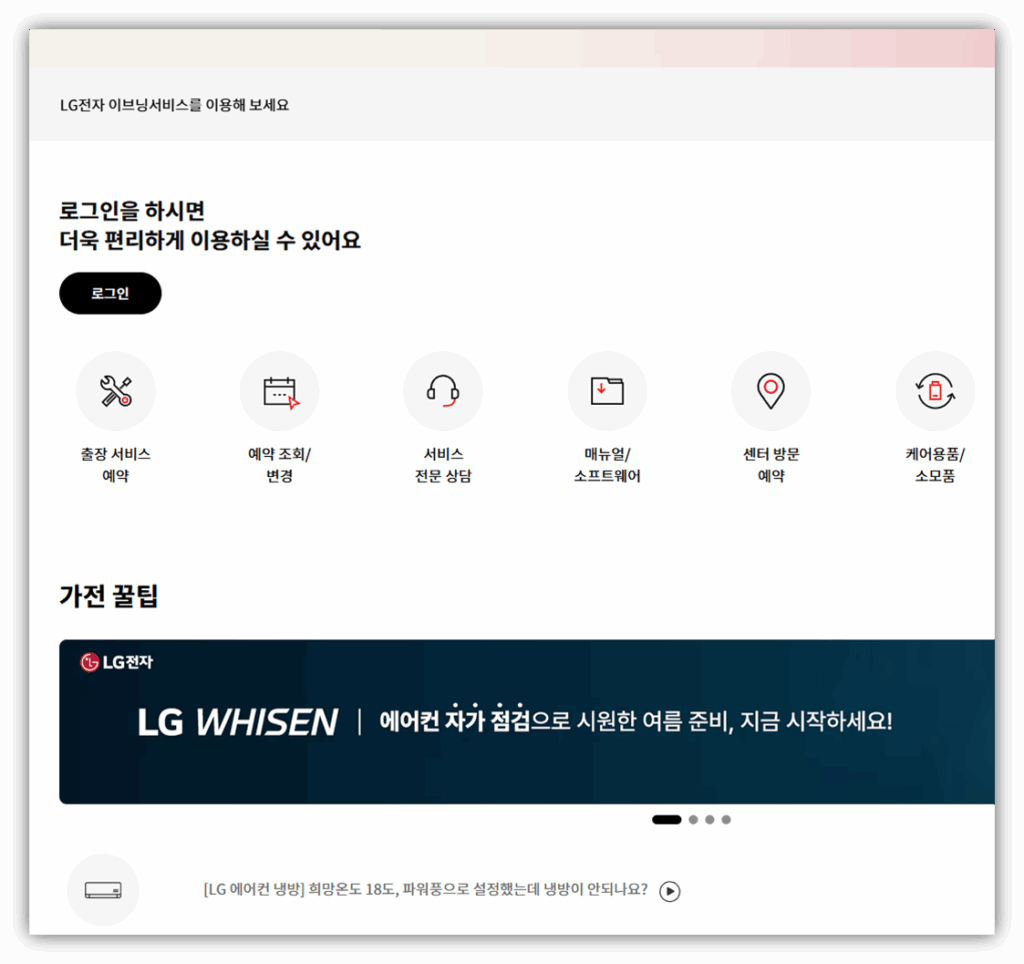
2. 온라인 접수 (LG전자 홈페이지)
홈페이지에 접속해 제품 모델과 증상을 입력하면 편리하게 접수할 수 있습니다. 방문 기사 일정을 직접 선택할 수 있다는 장점이 있습니다.
오늘은 대표적인 증상별 스탠바이미 네트워크 문제 해결방법을 알아봤습니다. 기기 뒤·게이트웨이·DNS 뒤에 X 표시가 뜨는 경우 대부분은 공유기 전원 리셋, SSID/비밀번호 점검, 최신 펌웨어 확인만으로 해결됩니다. 만약 동일한 증상이 반복되거나 인터넷 업체 측 설정이 필요한 경우에는 전문 기사 점검을 받는 것이 안전합니다.