LG 스탠바이미에서 소리가 들리지 않거나 울림·잡음·끊김이 생기면 본체 스피커 고장으로 단정하기 전에 음소거, 출력 스피커와 외부 연결을 구분해야 합니다. LG전자 공식 안내를 기준으로 점검 순서를 정리했습니다.
음소거와 앱별 음량부터 확인하세요
스탠바이미 본체와 재생 중인 앱의 음량이 0이거나 음소거 상태인지 확인하세요. 미러링·HDMI·셋톱박스를 사용할 때는 연결한 휴대폰이나 외부기기의 음량도 함께 확인해야 합니다. 특정 앱에서만 문제가 생기면 다른 앱이나 기본 콘텐츠를 재생해 제품 전체 문제인지 먼저 구분하세요.
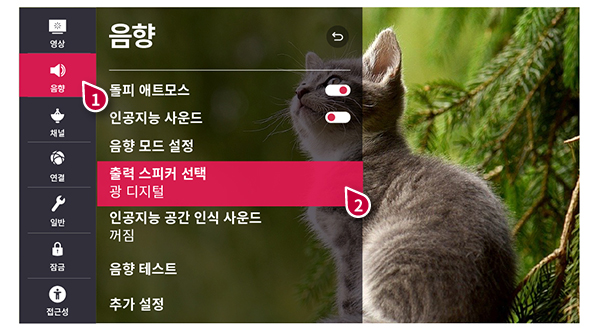
출력 스피커를 내부 스피커로 변경하세요
LG전자 공식 TV 음향 안내처럼 출력 스피커가 블루투스·외부 오디오로 변경되어 있으면 본체에서 소리가 나지 않을 수 있습니다. 설정의 음향 메뉴에서 소리 듣기 또는 출력 스피커 항목을 열고 TV 내부 스피커를 선택하세요. 메뉴 이름은 스탠바이미 모델과 webOS 버전에 따라 다를 수 있습니다.

음향 테스트로 본체와 외부 입력 문제를 구분하세요
설정의 고객지원 또는 음향 메뉴에서 음향 테스트를 실행해 테스트 소리가 정상인지 확인하세요. 테스트 소리가 정상이면 앱, 미러링 기기, HDMI 케이블이나 외부기기 출력 설정을 점검하고, 테스트 소리도 이상하면 제품 점검이 필요할 수 있습니다.
스탠바이미 출력 스피커·음향 테스트 매뉴얼 보기잡음·울림·끊김이 계속되면 연결을 하나씩 분리하세요
블루투스 스피커, HDMI 기기와 미러링 연결을 하나씩 해제해 어느 연결에서 이상이 생기는지 확인하세요. 타는 냄새, 지지직거림, 갑작스러운 큰 소리 또는 내부 이상음이 반복되면 사용을 중지하고 임의 분해하지 말고 LG전자 고객센터에 모델명과 증상 영상을 준비해 점검을 요청하세요.
스탠바이미 고객센터·소리 이상 점검 안내 보기자주 묻는 질문
스탠바이미 화면은 나오는데 소리만 안 납니다
음소거와 음량, 출력 스피커가 TV 내부 스피커로 선택됐는지 확인한 뒤 음향 테스트를 실행해 본체와 외부 입력 문제를 구분하세요.
블루투스 연결을 끊었는데도 소리가 안 납니다
출력 장치가 자동으로 내부 스피커로 돌아오지 않았을 수 있습니다. 음향 설정에서 TV 내부 스피커를 직접 선택하세요.
특정 OTT 앱에서만 소리가 안 납니다
다른 앱과 음향 테스트가 정상이라면 해당 앱의 음량·재생 설정, 로그인 상태와 업데이트를 확인하세요. 앱을 종료한 뒤 다시 실행해 비교합니다.
음향 테스트 메뉴가 보이지 않습니다
스탠바이미 모델과 webOS 버전에 따라 메뉴 경로와 명칭이 다릅니다. 정확한 모델의 LG전자 제품 지원 페이지와 사용설명서를 확인하세요.
소리가 지지직거리거나 갑자기 크게 납니다
연결된 외부기기와 케이블을 분리해도 반복되면 사용을 중지하고 LG전자 서비스 점검을 요청하세요. 제품을 직접 분해하면 안 됩니다.
자료: LG전자 공식 TV 음향·출력 스피커 점검 안내, 스탠바이미 27ART10DSPL 제품 지원, 스탠바이미 FAQ. 메뉴 경로는 모델과 webOS 버전에 따라 다를 수 있습니다.