스탠바이미2(Smart TV 또는 스마트 디스플레이)의 무선 네트워크 연결 방법에 대해 정리해 드립니다. 아래 안내에 따라 쉽게 연결하실 수 있습니다.
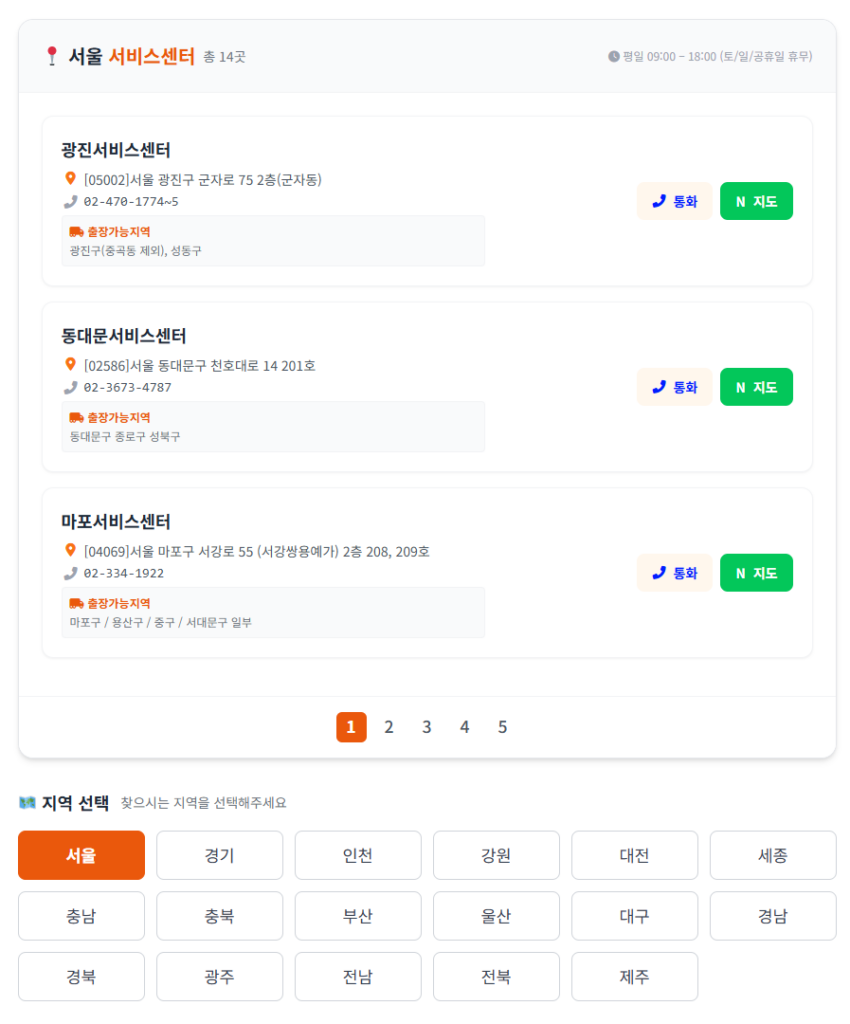
A/S 상담부터!!
스탠바이의 보증기간은 구매일로부터 1년입니다.
만약 보증기간 내에 있다면 고민하지 마시고 즉시 서비스센터에 문의해 보시기 바랍니다.
또한 상담 시 증상에 따라 자가 조치가 가능한지, 혹은 전문가의 수리가 필요한 부분인지 상세히 안내받으실 수 있습니다.
스트레스 받지말고 가까운 서비스센터를 통해 정확한 진단을 받는 것이 가장 빠르고 확실한 해결 방법입니다.
예시: 서울 쿠쿠 서비스센터
스탠바이미2 무선 네트워크 연결 방법
1. 공유기 전원 ON
- 먼저, 인터넷에 연결된 무선 공유기의 전원을 켜 주세요.
2. 리모컨으로 설정 진입
- 리모컨의
설정버튼을 눌러 설정 메뉴로 진입합니다.
3. 메뉴 경로 이동
전체 설정→일반→네트워크→무선 네트워크 연결로 이동하세요.
4. 무선 네트워크 검색 및 선택
- 주변의 Wi-Fi 네트워크가 검색되면 목록에서 연결할 네트워크(SSID)를 선택합니다.
5. 비밀번호 입력
- 선택한 네트워크에 비밀번호가 설정되어 있다면 입력하세요.
6. 연결 완료 확인
- 연결되면 화면에 연결 성공 메시지가 표시됩니다.
스탠바이미2 네트워크 연결 시 주의사항
1. 공유기 초기화 후에는 연결 오류가 발생할 수 있습니다. 이 경우 기기의 전원을 껐다가 다시 켜고 재연결하세요.
2. 인터넷 서비스 종류에 따라 (DSL, 케이블 등) 별도 모뎀 필요 여부가 다릅니다. ISP(인터넷 공급자)의 안내를 따르세요.
3. 2.4GHz 주파수 간섭: 무선 전화기, 블루투스, 전자레인지 등이 간섭을 줄 수 있습니다.
4. 5GHz 사용 가능 여부는 공유기와 기기 스펙에 따라 달라집니다.
5. 무선 공유기의 SSID와 보안 설정을 확인해야 하며, 설명서는 공유기 제조사를 참조하세요.
6. 기기를 이동하거나 공유기를 바꾸는 경우, 무선 네트워크 설정을 다시 해야 합니다.
7. 여러 기기 연결 시 네트워크 속도가 저하될 수 있습니다.
8. 무선 기능이 꺼져 있거나 지원되지 않는 공유기는 연결되지 않습니다.
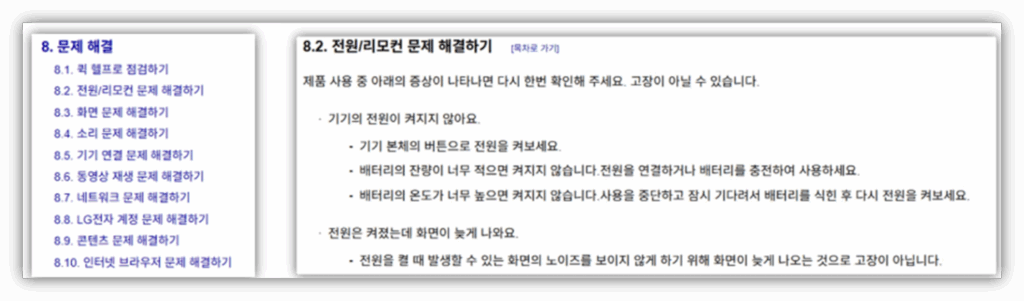
TIP 고장 원인 및 조치방법 안내
스탠바이미2를 사용하다 보면 간혹 예상치 못한 오류나 고장이 발생할 수 있습니다. 이럴 땐 원인을 정확히 파악하고 알맞은 조치를 취하는 것이 중요합니다. 아래 링크에서 자주 발생하는 문제 상황과 간단한 해결 방법을 안내해드릴게요.
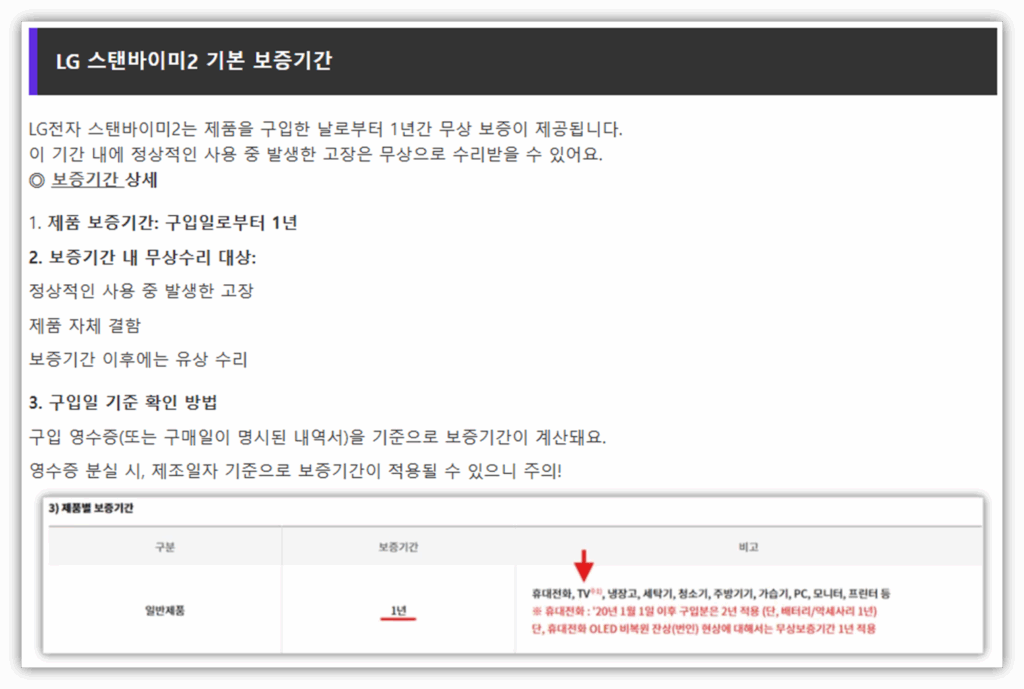
TIP 보증기간 및 AS출장서비스 안내
LG 스탠바이미2는 일정 기간 동안 무상 보증을 제공하며, 고장 발생 시 A/S 출장 서비스도 지원하고 있습니다. 제품을 보다 안심하고 사용하기 위해 꼭 알아두면 좋은 보증 조건과 서비스 이용 방법을 안내해드릴게요.
무선 네트워크 연결에 대한 안내를 참고하셔서 스탠바이미를 원활하게 이용하시길 바랍니다.
설정 중 문제가 발생하거나 보다 자세한 정보가 필요하신 경우, 제품에 포함된 사용설명서를 확인하거나 고객센터로 문의 하시기 바랍니다.