스탠바이미2를 사용하면서 소리가 이상하게 들릴 수 있습니다.
대부분 고장이 아닐 수 있으며, 몇 가지 간단한 설정을 확인하거나 조정하는 것으로 문제를 해결할 수 있습니다.
다음은 소리 관련 문제와 그 해결 방법에 대한 상세한 가이드입니다.
본 문제 해결 정보는 매뉴얼을 기반으로 작성되었습니다. 정확한 해결을 위해 해당 제품 매뉴얼의 ‘문제 해결’ 항목을 먼저 참고하시기 바랍니다.
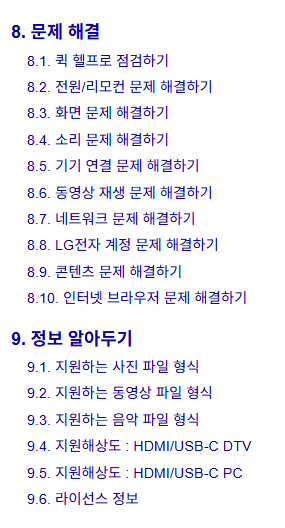
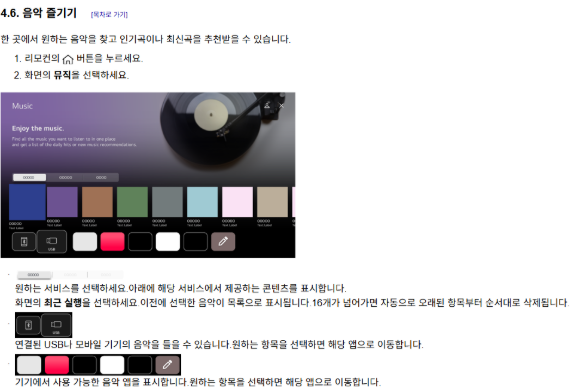
스탠바이미2 소리 이상 증상 및 해결방안
✅ 이런 증상은 고장이 아닐 수 있어요!
스탠바이미2 화면이 이상한 경우, 간단한 점검만으로 해결할 수 있는 문제임에도 불구하고 기본적인 사항을 확인하지 않아 놓치는 경우가 많습니다.
고객센터 문의 전 확인해야 할 사항들에 대해 살펴보겠습니다.
1. 음향 자가진단 실행
먼저, 기기의 음향 문제를 자가진단으로 확인해보세요.
해결 방법:
리모컨의 설정 버튼을 누르고, 화면에서 전체 설정 → 고객 지원 → 음향 자가진단 경로로 진입하세요. 이를 통해 기기의 음향 상태를 점검할 수 있습니다.
2. 화면은 나오지만 소리가 나오지 않아요
소리가 나오지 않는 경우, 외부 장치나 리모컨 설정을 점검해야 합니다.
해결 방법:
기기의 리모컨으로 음량 조절을 확인하세요.
셋톱박스를 사용하는 경우, 셋톱박스의 음량이 0으로 설정되어 있거나 음소거 상태일 수 있습니다. 셋톱박스 리모컨으로 음량을 적절히 설정해보세요.
기기에서 소리 듣기 설정을 내부 스피커로 선택해보세요. 경로는 전체 설정 → 음향 → 소리 듣기입니다. 이를 통해 내부 스피커로 소리가 정상적으로 출력되는지 확인할 수 있습니다.
외부 스피커(사운드바 등)을 사용하는 경우, 외부 장치와의 연결 상태를 확인하고, 외부 장치의 음향 설정도 점검하세요.
3. 한쪽 스피커에서 소리가 나지 않아요
한쪽 스피커에서 소리가 들리지 않으면, 음향 균형 설정을 점검해야 합니다.
해결 방법:
리모컨의 설정 버튼을 눌러 전체 설정 → 음향 → 사용자 고급 설정 → 음향 균형으로 들어가세요. 여기서 좌우 스피커의 음향 균형을 조정해 주세요.
4. 음성과 화면이 싱크가 맞지 않거나 음성이 끊어져요
LG 채널에서 영상과 음성이 맞지 않거나, 음성이 끊어지는 경우 싱크 문제일 수 있습니다.
해결 방법:
리모컨의 설정 버튼을 눌러 전체 설정 → 음향 → 사용자 고급 설정 → 화면과 소리 맞춤에서 싱크를 조정하세요.
셋톱박스를 사용하는 경우, 제공 업체에 문의하여 싱크 문제를 해결하세요.
5. 채널을 변경할 때 음량 차이가 나요
채널을 변경할 때 음량 차이가 나는 것은 방송사의 송출 출력 차이로 발생할 수 있습니다.
해결 방법:
리모컨의 설정 버튼을 눌러 전체 설정 → 음향 → 사용자 고급 설정 → 소리 크기 자동 맞춤을 켜세요. 이 설정을 통해 채널 변경 시 자동으로 음량 차이를 조정할 수 있습니다.
셋톱박스를 사용하는 경우, 제공 업체에 문의하세요.
6. 음량이 자꾸 변경돼요
음량이 자꾸 변경되는 문제는 설정에서 자동 맞춤 기능이 원인일 수 있습니다.
해결 방법:
리모컨의 설정 버튼을 눌러 전체 설정 → 음향 → 사용자 고급 설정 → 소리 크기 자동 맞춤을 켜세요. 이를 통해 음량이 자동으로 조정됩니다.
✅ 이런 증상들은 고장일 수 있어요.!!
아래 제시된 원인이 발생한 경우는 자가 조치가 힘든 경우로 무상 보증기간 확인 후 AS출장 서비스를 권장드립니다.
1. 화면은 나오지만 소리가 전혀 안 나오는 경우
내부 스피커나 오디오 시스템에 하드웨어 문제가 있을 수 있습니다.
2. 한쪽 스피커에서 소리가 나지 않는 경우
스피커 또는 내부 배선에 문제가 있을 수 있습니다.
3. 음성 및 화면 싱크가 맞지 않거나 음성이 끊어지는 경우
내부 처리 장치나 그래픽 카드의 문제일 수 있습니다.
4. 소리가 왜곡되거나 이상하게 들리는 경우
스피커 시스템 또는 내부 회로의 문제일 수 있습니다.
TIP 고장 원인 및 조치방법 안내
스탠바이미2를 사용하다 보면 간혹 예상치 못한 오류나 고장이 발생할 수 있습니다. 이럴 땐 원인을 정확히 파악하고 알맞은 조치를 취하는 것이 중요합니다. 아래 링크에서 자주 발생하는 문제 상황과 간단한 해결 방법을 안내해드릴게요.
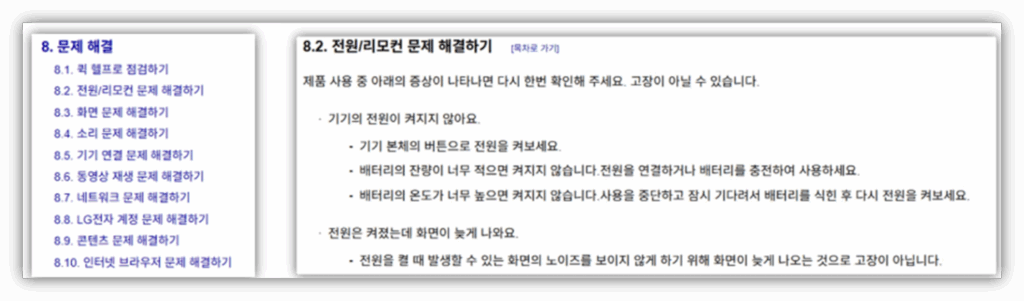
초기화 방법 안내
초기화 진행도 문제 해결에 도움이 될 수 있으니 참조해 보시기 바랍니다.
1. 비밀번호 초기화
설정한 잠금 비밀번호를 잊어버렸을 때 사용할 수 있는 초기화 방법입니다.
리모컨의 채널 버튼을 특정 순서로 눌러 마스터 비밀번호(0313) 입력 창을 띄우고 초기화할 수 있습니다.
※ 비밀번호를 잊었을 때 유용합니다.
2. 설정 초기화
사용자 설정만 초기화하고 앱이나 데이터는 그대로 유지됩니다.
※ 화면 밝기, 음향 설정, 일반 설정 등이 꼬였을 때 간단히 초기화하고 싶을 때 추천됩니다.
3. 음향 설정 초기화 ⭐⭐⭐
음향 모드의 세부 효과를 출고 상태로 되돌리는 기능입니다.
※ 사운드가 이상하거나 음질 설정을 다시 맞추고 싶을 때 사용하면 좋습니다.
4. 화면 설정 초기화
각 화면 모드의 밝기, 색감 등 설정을 초기값으로 되돌립니다.
※ 화질이 이상하거나 설정을 잘못 조정했을 때 효과적입니다.
5. 전체 초기화 (공장 초기화)
앱, 계정, 설정 등 모든 항목을 삭제하고 처음 상태로 되돌립니다.
※ 기기를 판매하거나 양도할 때, 또는 복잡한 오류가 해결되지 않을 때 권장됩니다.
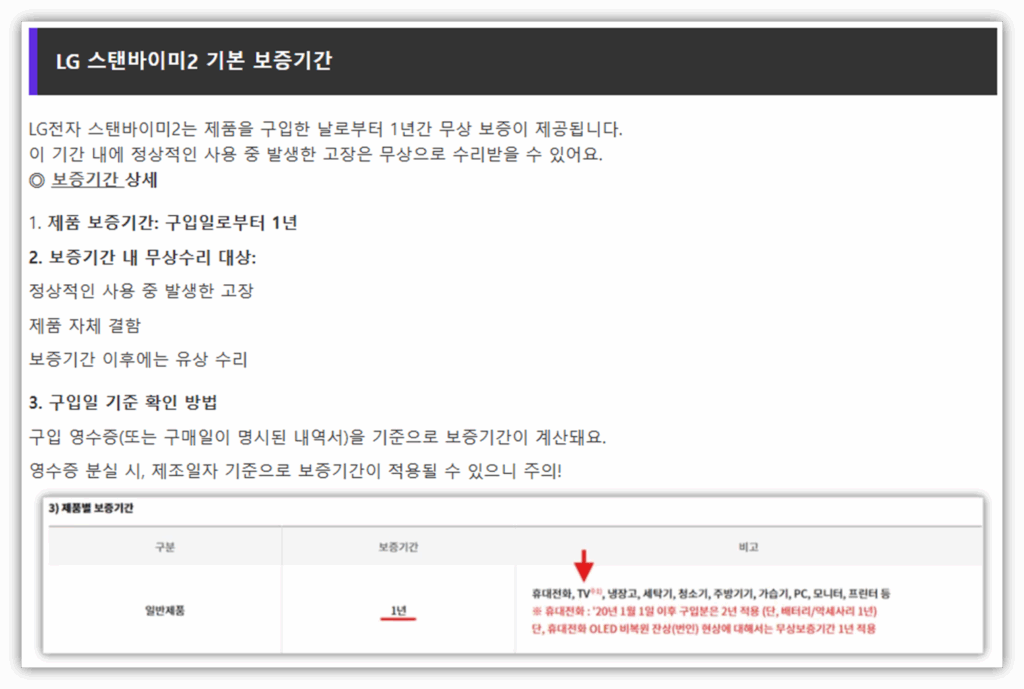
TIP 보증기간 및 AS출장서비스 안내
LG 스탠바이미2는 일정 기간 동안 무상 보증을 제공하며, 고장 발생 시 A/S 출장 서비스도 지원하고 있습니다. 제품을 보다 안심하고 사용하기 위해 꼭 알아두면 좋은 보증 조건과 서비스 이용 방법을 안내해드릴게요.
스탠바이미2 사용 중 소리가 이상하게 느껴졌다면, 위에서 안내드린 증상과 해결 방법을 차근차근 따라 해보시길 권장드립니다. 대부분은 간단한 설정 변경이나 연결 확인만으로도 해결되는 경우가 많지만, 그래도 문제가 지속된다면 제품의 고장일 수 있으므로 A/S 센터의 점검을 받는 것이 좋습니다.