스탠바이미2는 다양한 기기를 하나의 리모컨으로 제어할 수 있는 통합 리모컨 기능을 지원합니다. 블루레이/DVD 플레이어, 홈시어터, IPTV 셋톱박스 등 외부 기기를 일일이 각각의 리모컨으로 조작하는 번거로움을 덜 수 있어, 생활이 훨씬 편리해지죠.
이번 포스팅에서는 스탠바이미2 통합 리모컨 설정 방법을 자동 설정과 수동 설정으로 나누어 쉽게 안내해드리겠습니다.
A/S 상담부터!!
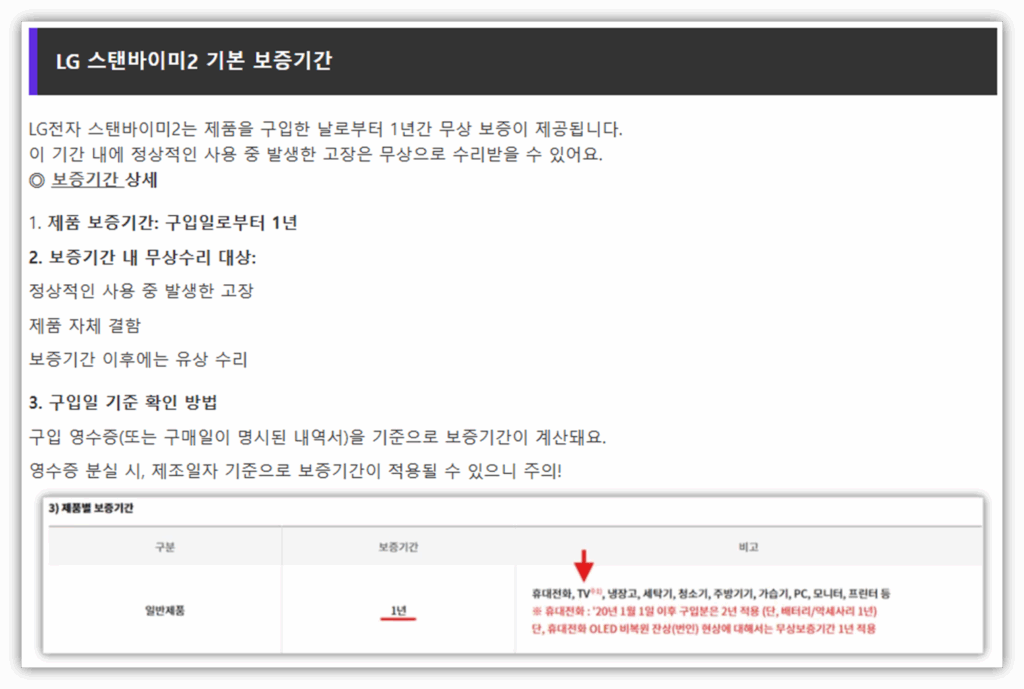
스탠바이의 보증기간은 구매일로부터 1년입니다.
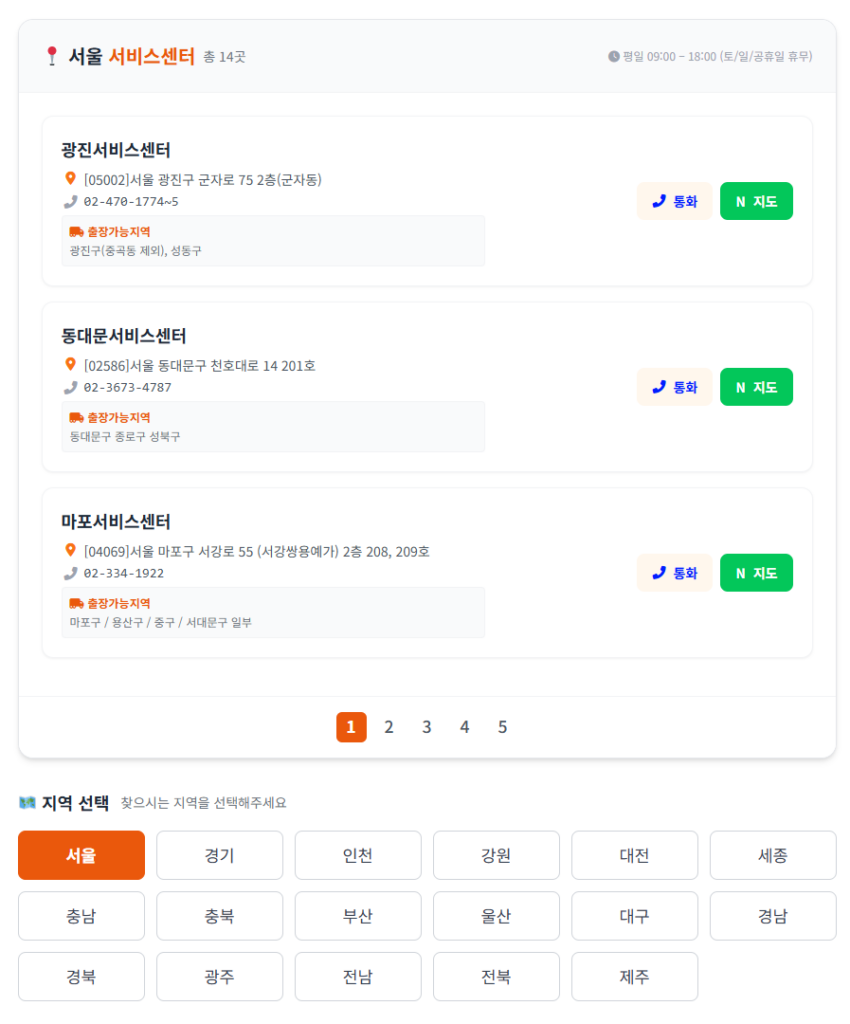
만약 보증기간 내에 있다면 고민하지 마시고 즉시 서비스센터에 문의해 보시기 바랍니다.
또한 상담 시 증상에 따라 자가 조치가 가능한지, 혹은 전문가의 수리가 필요한 부분인지 상세히 안내받으실 수 있습니다.
스트레스 받지말고 가까운 서비스센터를 통해 정확한 진단을 받는 것이 가장 빠르고 확실한 해결 방법입니다.
예시: 서울 쿠쿠 서비스센터
스탠바이미2 계정으로 로그인하기
통합 리모컨 기능을 이용하면 스탠바이미2의 인공지능 리모컨 하나로 여러 외부기기를 제어할 수 있습니다. 단, 게임 콘솔은 수동 설정이 불가하며, 일부 모델은 기능이 제한될 수 있습니다.
📌 인공지능 리모컨은 스탠바이미2 기본 구성품이 아니므로 별도로 구매해야 할 수도 있습니다.
통합 리모컨 자동 설정하기
가장 간단한 방법은 자동 설정 기능을 활용하는 것입니다. 외부기기를 HDMI 단자에 연결하면, 자동으로 해당 기기를 인식하고 리모컨 설정을 마칠 수 있습니다.
☑️ 자동 설정 절차
- HDMI 포트에 제어할 기기를 연결하고 전원을 켜주세요.
- 네트워크가 연결된 상태에서 스탠바이미2를 켜면 자동으로 통합 리모컨 설정이 시작됩니다.
- 설정 완료까지 몇 초간의 대기 시간이 필요합니다.
- 일부 기기는 입력을 해당 HDMI로 전환해야 자동 설정이 동작합니다.
📌 연결된 기기에 따라 자동 설정이 작동하지 않을 수도 있으니, 이럴 땐 수동 설정을 이용해 주세요.
통합 리모컨 수동 설정하기
자동 설정이 되지 않는 경우 수동 설정을 통해 기기를 직접 등록할 수 있습니다.
☑️ 수동 설정 절차
- 인공지능 리모컨의 [설정] 버튼을 누르세요.
- 전체 설정 → 일반 → 외부기기 → 통합 리모컨 설정으로 이동합니다.
- 기기가 연결된 HDMI 단자를 선택한 후 [설정 관리] > [설정 시작]을 선택합니다.
- 화면의 안내에 따라 제조사, 모델을 선택하면 설정이 완료됩니다.
📌 예전에 설정했던 리모컨을 불러올 수도 있고, 원할 경우 설정을 삭제하는 것도 가능합니다.
설정 시 유의사항
- 설정 전, 제어할 기기의 전원이 켜져 있어야 합니다.
- 리모컨을 조작할 때는 해당 기기로 직접 향하게 하며, 기기 앞에 물건이 가로막지 않도록 해주세요.
- 리모컨이 제대로 작동하지 않는 경우, HDMI 설정 화면에서 설정 오류 해결을 선택해 오류 보고가 가능합니다.
매뉴얼을 적극 활용해 보세요!!
매뉴얼은 단순히 전원 켜는 법이나 버튼 설명만 나열된 문서가 아니라, 스탠바이미2라는 기기의 다양한 기능을 120% 활용할 수 있도록 도와주는 종합 안내서입니다.

TIP 스탠바이미2 보증기간은 얼마나 될까?
보증기간을 알고 있으면 좋은 이유?
고장이나 불량이 생겼을 때 무상 수리나 교환을 받을 수 있는 기간을 놓치지 않기 때문입니다. 모르면 수리비 전액을 부담해야 할 수도 있으니, 구매일과 보증기간은 꼭 확인해두세요!
스탠바이미2의 통합 리모컨 기능은 일상 속 작은 번거로움을 크게 줄여줍니다. HDMI 연결만 잘해두면 자동 설정까지 순식간에 완료되니, 꼭 활용해 보세요.
만약 자동 설정이 되지 않아도 걱정 마세요. 수동 설정을 따라 하면 누구나 어렵지 않게 통합 리모컨을 완성할 수 있습니다. 앞으로도 다양한 스탠바이미2 활용 팁을 계속 소개해드릴 예정이니, 관심 있게 지켜봐 주세요!