컴퓨터 성능을 극대화 하고 싶다면 바이오스 업데이트는 선택이 아닌 필수입니다. 애즈락 메인보드를 사용 중이라면 최신 바이오스 업데이트를 통해 시스템의 안정성과 호환성을 한 단계 높일 수 있습니다.
또한 바이오스 업데이트를 통해 구 버전에서 발생되는 버그 수정 및 성능 개선, 새로운 하드웨어 지원 등 안정성을 확보 하시기 바랍니다.
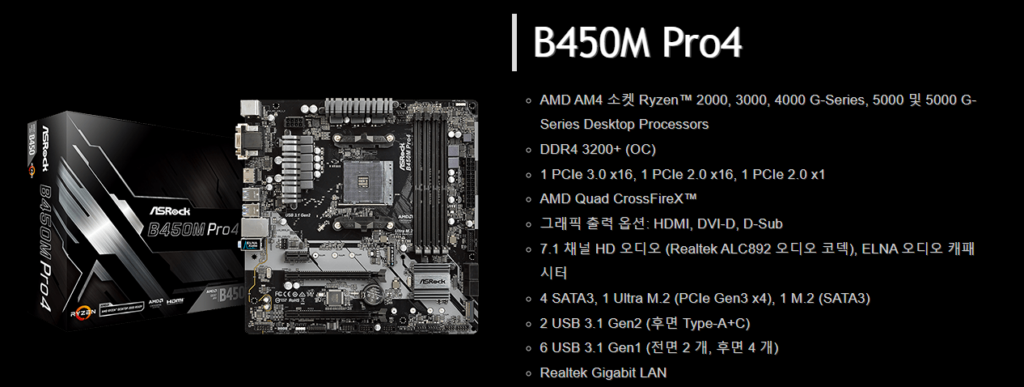
오늘 이 시간에는 애즈락 메인보드 바이오스 업데이트 진행 방법에 대해 살펴보겠습니다. 예시 모델은 애즈락 B450 PRO 입니다.
※ 주의사항: 바이오스 업데이트 중 PC가 꺼지거나 재 시작 될 경우 바이오스 손상으로 부팅을 할수 없게 되니 주의가 필요합니다.
바이오스 업데이트 방법
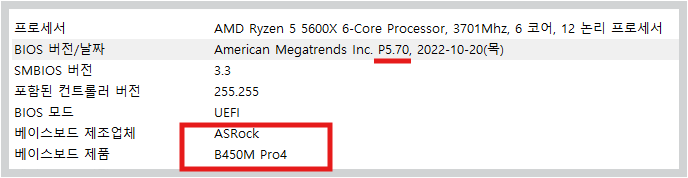
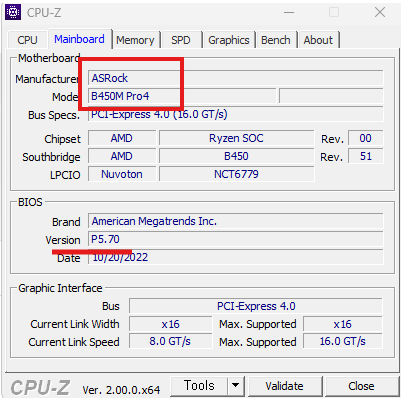
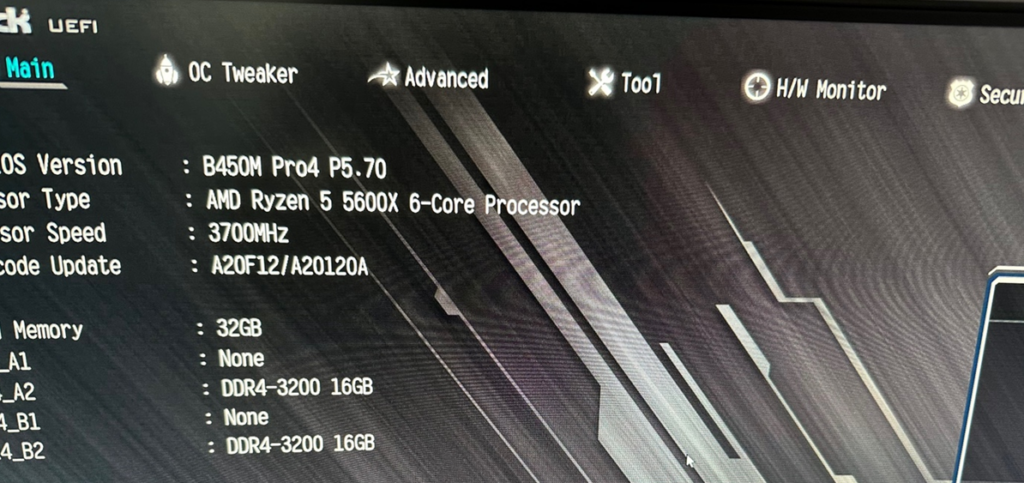
1. 사용하고 계신 마더보드 모델과 버전을 확인 합니다.
◎ 윈도우 시스템 정보로 확인
윈도우 검색 창에 시스템 정보 입력
◎ CPU-Z 확인
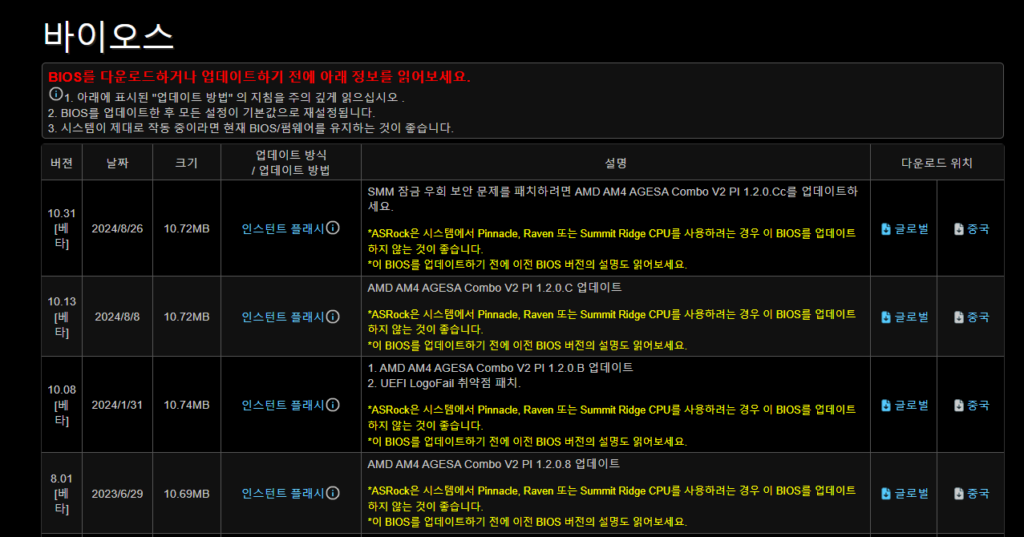
3. 다운로드 받은 파일을 USB(FAT32)로 옮겨 놓습니다.
◎ 압축파일로 받으신 경우 압축을 풀고 옮겨놓습니다.
◎ USB 드라이브 FAT32 포맷 방식은 하단 링크참조
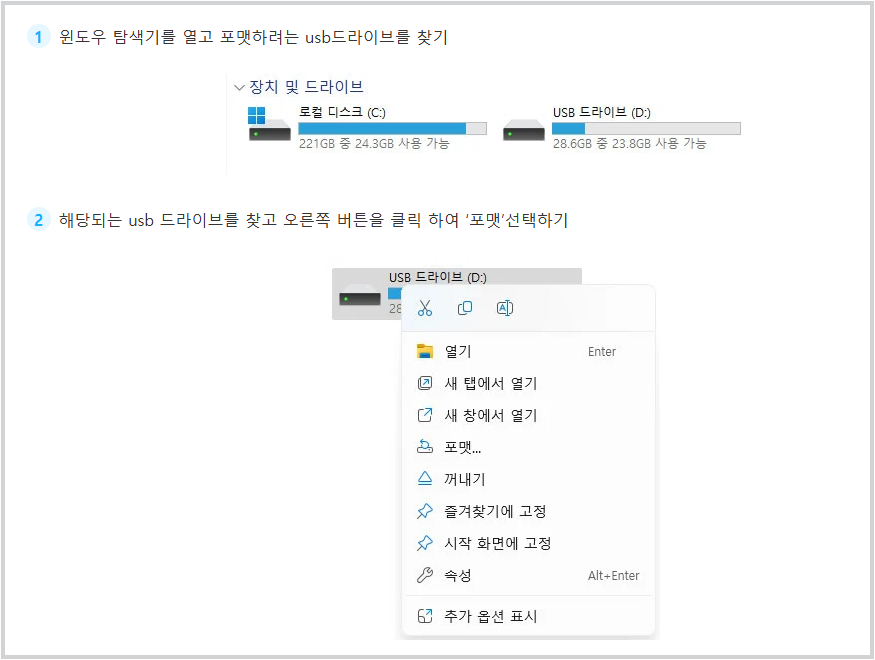
4. 시스템 재부팅하여 BIOS모드로 진입합니다.
◎ 제조사에 따라 부팅 시 F2키 혹은 Del키를 수회 눌러 진입합니다.
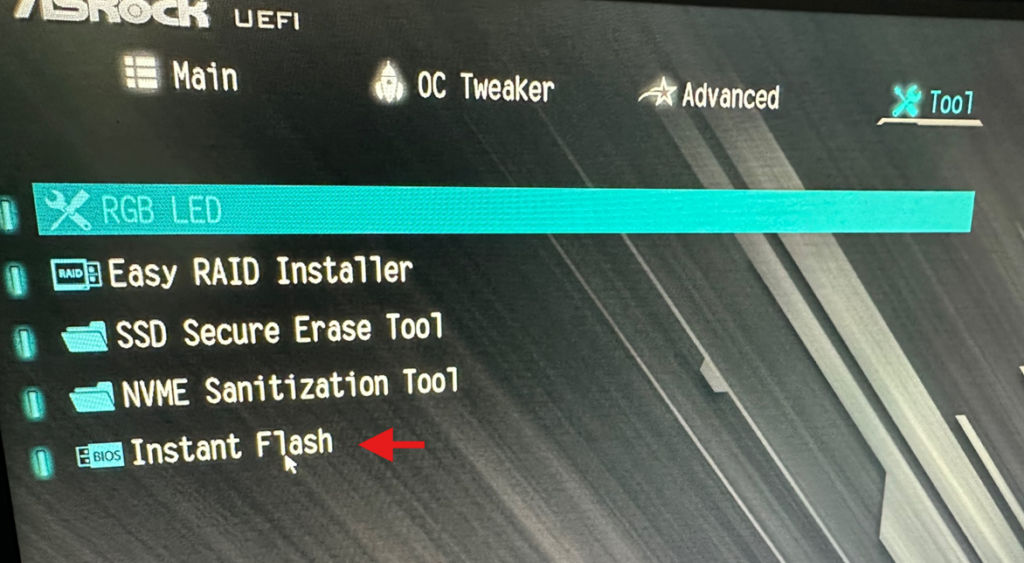
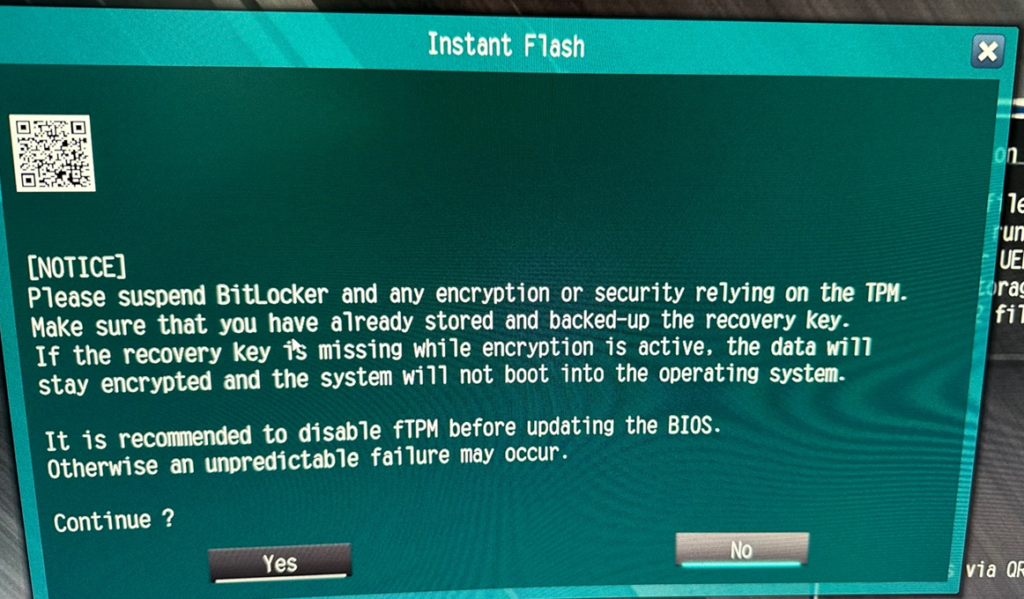
5. BIOS 모드에서 Flash 메뉴를 찾아 업데이트를 진행합니다.
◎ 제조사에 따라 업데이트 메뉴가 다를 수 있습니다.
◎ USB에서 다운로드 받은 파일을 선택 후 가이드 지시에 따라 설치를 마무리 합니다.
이상으로 애즈락 메인보드 바이오스 업데이트 방법에 대해 살펴보았습니다.