
엡손 프린터 L6460, L6490 사용 시 출력 용지가 얼룩지거나 자국이 생길 경우 헤드 청소 절차부터 진행 하신 후 동일 현상 발생 시 해당 사항을 점검 할 필요성이 있습니다.
■ 헤드 청소 절차
헤드 청소원인 및 조치 방법
■ 용지가 올바르게 급지되지 못한 경우
조치: 용지 급지 상태를 확인 후 재 인쇄 진행
■ 용지가 급지되는 가이드에 이물 및 오염이 발생된 경우
조치: 가이드 청소 후 재 인쇄 진행
■ 용지 보관을 잘못하여 급지 전부터 용지가 말려 있는 경우
조치: 말린 용지를 제거 후 A급 용지로 재 인쇄 진행
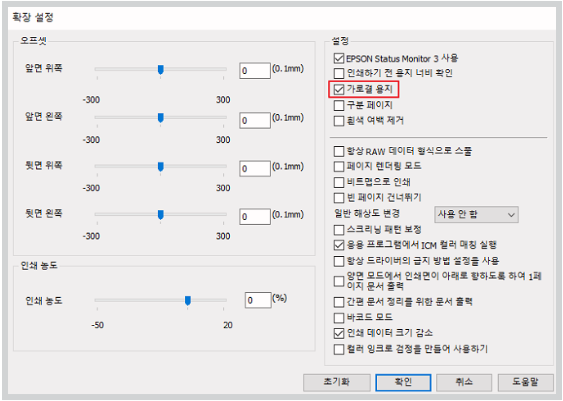
■ 프린터 헤드가 용지 표면에 닿는 경우
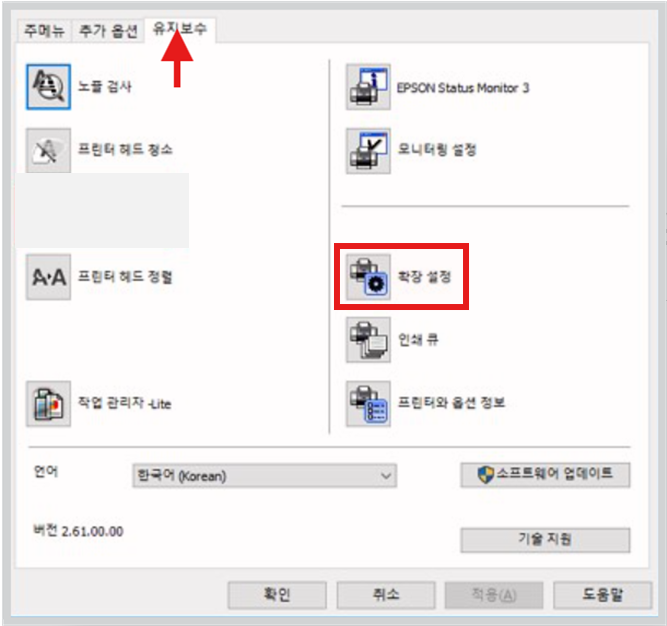
조치: 인쇄 기본 설정 유지 보수 탭에서 가로결 용지를 선택하여 개선 할 수 있음
①설정→② Bluetooth 및 장치→③프린터 및 스캐너→④프린터 확인 후 우측 마우스
→ ⑤인쇄 기본 설정 → ⑥유지 보수 탭
※ 인쇄 기본 설정에서 유지 보수 탭이 보이지 않을 경우는 페이지 하단 가이드 참조
■ 수동 양면 인쇄 시 얼룩이 지는 경우
조치: 수동 양면 인쇄의 경우 인쇄된 면의 잉크가 완전히 건조 되었는지 확인 후 급지 필요
■ 자동 양면 인쇄 시 얼룩이 지는 경우
조치: 인쇄 농도를 조정하고 건조 시간을 길게 설정하여 인쇄 필요
유지보수 메뉴가 안보일 경우
인쇄 기본 설정에서 유지보수가 안보일 경우 엡손에서 제공되는 프린터 드라이버로 다운로드 받아 재 설치를 진행해야 됩니다.
해당 영상을 참조하여 진행 하시기 바랍니다. (엡손 공식 가이드)
엡손 L6460 L6490 인쇄 이상 관련 원인 및 조치 방법에 대해 살펴보았습니다.