지슈라 계열 무선 마우스에서 스크롤을 한 방향으로 움직였는데 화면이 반대로 튀거나, 휠을 건드리지 않았는데 화면이 위아래로 움직인다면 스크롤 입력이 불안정한 상태일 수 있습니다. 소프트웨어 설정과 먼지 문제를 먼저 확인한 뒤 하드웨어 점검 여부를 판단하세요.
휠 튕김 증상을 먼저 구분하세요
웹페이지와 문서, 게임 등 여러 프로그램에서 같은 증상이 발생하는지 확인합니다. 특정 게임에서만 발생한다면 게임 내 확대·축소 단축키나 입력 설정 문제일 수 있습니다.
다른 컴퓨터에 연결해도 같은 방향 튐이 반복되면 마우스 자체의 스크롤 휠이나 내부 입력 부품 문제일 가능성이 커집니다.
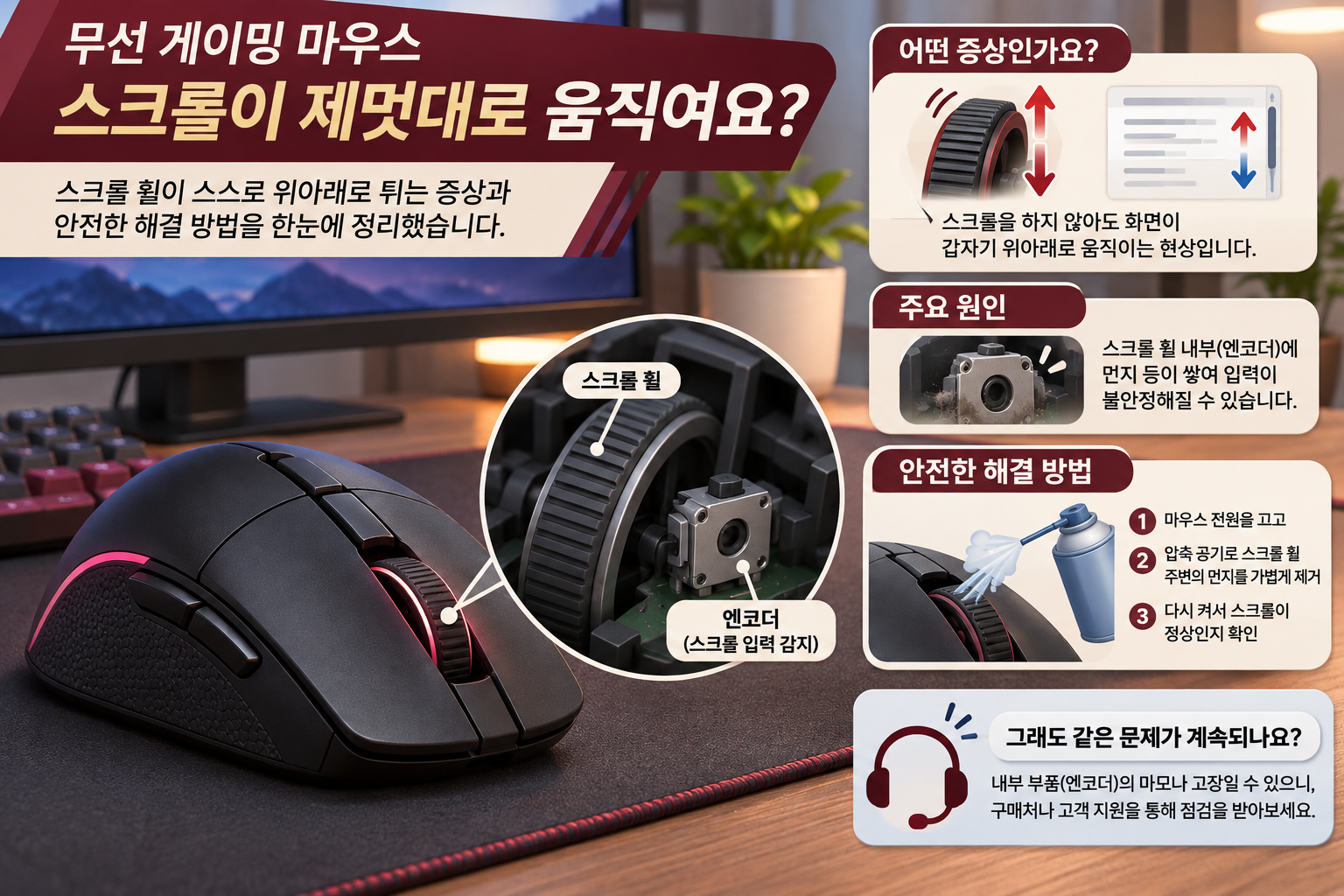
안전하게 먼지를 제거하는 방법
마우스 전원을 끄고 USB 수신기를 분리한 뒤, 스크롤 휠을 여러 번 천천히 돌리면서 휠 주변의 먼지를 부드러운 브러시나 짧은 압축공기 분사로 제거합니다. 액체 세정제를 직접 뿌리거나 제품을 임의로 분해하지 마세요.
청소 후 전원을 다시 켜고 웹페이지를 천천히 스크롤해 입력이 안정적으로 들어오는지 확인합니다.
소프트웨어와 연결 상태 점검
Logitech G HUB를 사용하는 경우 장치가 정상 인식되는지와 업데이트가 있는지 확인합니다. USB 수신기를 허브가 아닌 컴퓨터 본체의 다른 USB 단자에 직접 연결해 보고, 무선 수신기와 마우스 사이의 거리를 가깝게 유지해 보세요.
연결 끊김과 포인터 튐이 함께 발생한다면 주변의 다른 무선기기 간섭이나 USB 단자 문제도 확인해야 합니다.
수리가 필요한 경우와 준비할 정보
청소와 재연결 후에도 여러 프로그램과 다른 PC에서 휠 튕김이 반복된다면 내부 엔코더 또는 휠 부품 점검이 필요할 수 있습니다. 구매 영수증, 제품 바닥의 시리얼 번호, 증상이 보이는 짧은 영상을 준비하면 고객지원 문의가 수월합니다.
보증 적용 여부는 구매 시기와 제품 상태, 판매처에 따라 달라질 수 있으므로 로지텍 공식 고객지원에서 확인하세요.
로지텍 공식 고객지원 확인
제품 등록, 보증 확인, 소프트웨어 다운로드와 문의 접수는 로지텍 공식 지원 페이지에서 진행할 수 있습니다. 제품명과 시리얼 번호를 정확히 입력하세요.
이 글은 2026년 11월 18일 확인한 로지텍 공식 고객지원 정보를 참고해 작성했습니다. 임의 분해는 제품 손상이나 보증 제한의 원인이 될 수 있습니다.