인쇄가 안되요!! 프린터는 우리들의 일상 생활에서 매우 유용하게 사용되는 전자 매체입니다. 문서 인쇄, 사진 인쇄, 학습 자료 인쇄 등 업무에 반드시 필요한 하드웨어 입니다.
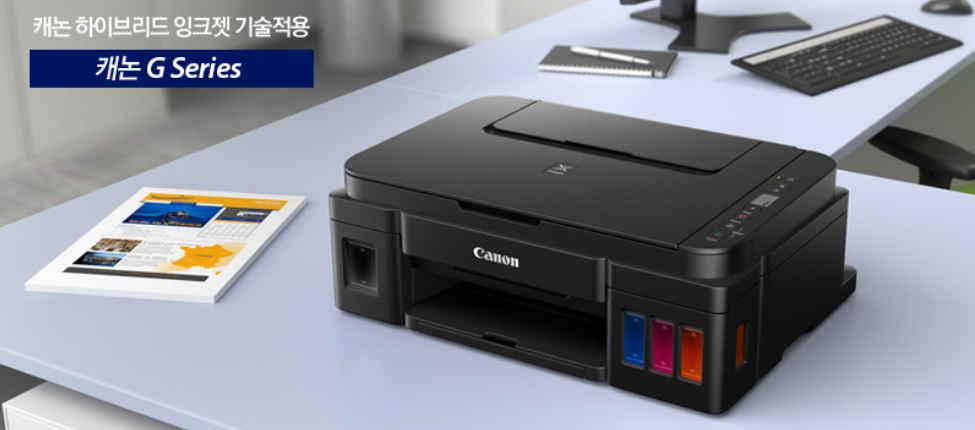
USB 네트워크 이상 인식 오류가 발생하는 대는 여러 가지 이유가 있을 수 있습니다.
- 프린터 드라이버 설치 시, 설치 과정이 완료되지 않고 멈추는 증상
- 프린터 드라이버에서 USB 연결이 인식되지 않는다는 메시지가 표시될 경우
- 프린터 드라이버는 정상 설치되었지만 인쇄 대기열 오류로 출력할 수 없는 경우
- 간헐적으로 프린터 드라이버가 사용자의 명령없이 삭제되는 경우
위와 관련된 증상에 대한 대응 방법을 차근차근 살펴 보겠습니다.
프린터 드라이버 충돌로 인한 USB 인식 문제 발생
프린터 드라이버 충돌로 인한 문제가 흔한 상황이므로, 문제 해결을 위해 제일 먼저 시도해보면 좋습니다.
- 프린터 드라이버를 재 설치 하기 전에는 기존 프린터 장치 및 드라이버 삭제가 필요합니다. 바로가기 링크 가이드를 참조하세요.
- 프린터 장치와 드라이버 삭제 과정은 제조사에 관계없이 유사합니다.
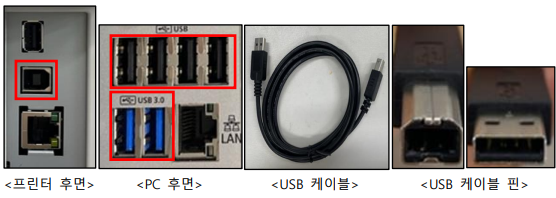
USB Port 및 케이블 점검
프린터와 PC USB 슬롯 및 USB 케이블 외관 상태의 손상 및 변형 여부를 확인합니다.
디지털 멀티 테스터기가 있으면 케이블 손상 점검이 용이하나 없을 경우 아래와 같은 방법을 시도해 볼 수 있습니다.
- USB 슬롯을 깨끗하게 청소 후 다시 연결을 시도합니다.
- USB 케이블의 피복이 벗겨졌거나 절단, 훼손되었을 경우 케이블을 교환하십시오.
- USB 케이블 핀이 변형되거나 휘어짐 등의 손상이 있을 경우 케이블을 교환하십시오.
- PC USB 슬롯에 손상이 있는지 확인 합니다. 혹은 다른 USB 전자매체를 연결하여 정상 인식 되는지 확인 합니다.
PC의 USB 슬롯 변경
프린터 USB가 PC 전면에 연결되어 있다면 PC 후면으로 변경하여 확인해 봅니다.
- PC 전면은 전원 공급이 원활하지 않을 수 있습니다.
※ 위와 같은 문제로 USB를 재 장착 할 시에는 PC 재 부팅이 필요합니다.
PC 운영 체제 업데이트
윈도우 자동 업데이트를 통해 PC를 최적화 합니다.
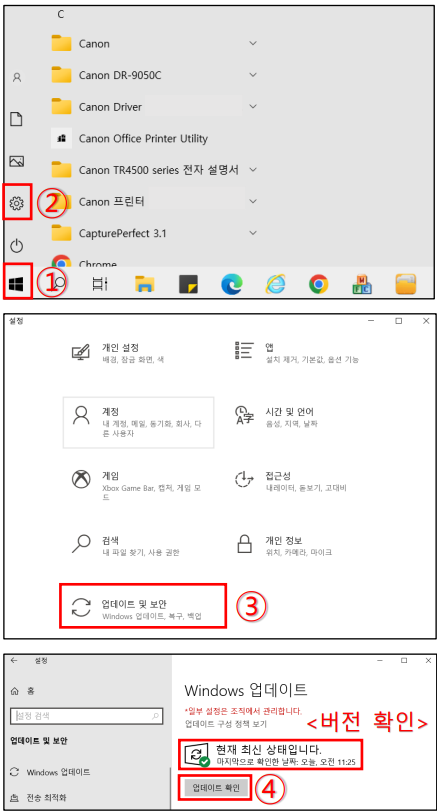
1. 윈도우 10 버전
- ① 시작 → ② 설정 → ③ 업데이트 및 보안 → ④ 업데이트 확인
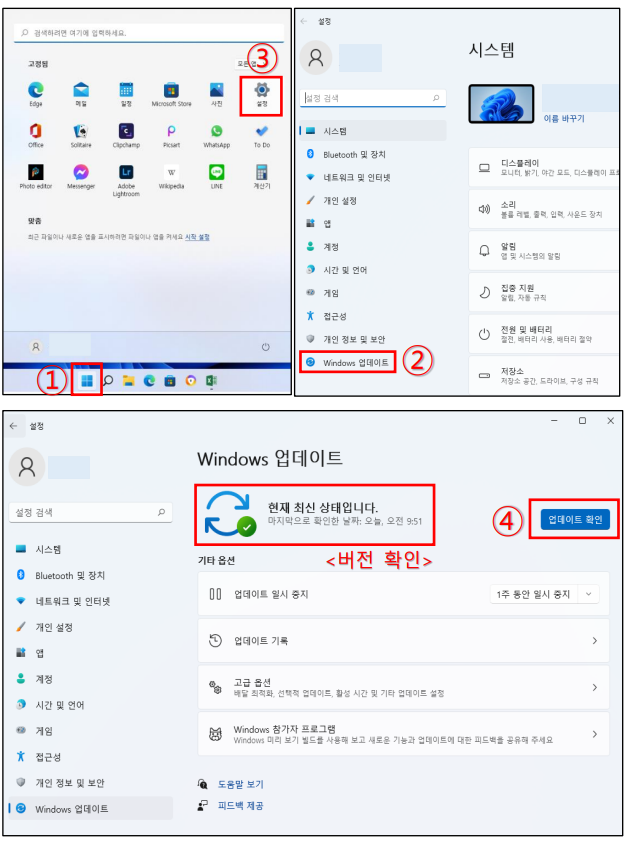
2. 윈도우 11버전
- ① 시작 → ② 설정 → ③ Windows 업데이트 → ④ 업데이트 확인
USB 드라이버 업데이트
USB BUS Port 드라이버를 최신 버전으로 업데이트 합니다.
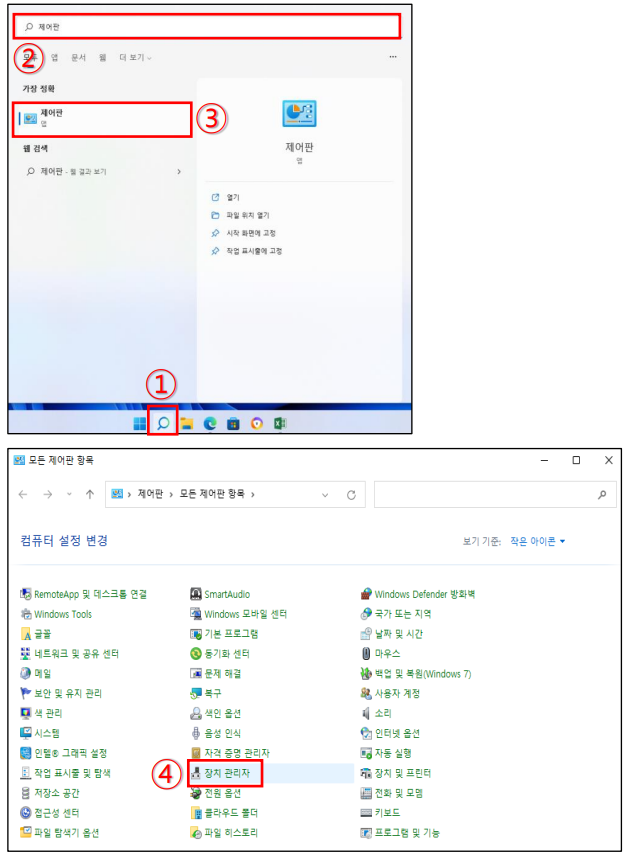
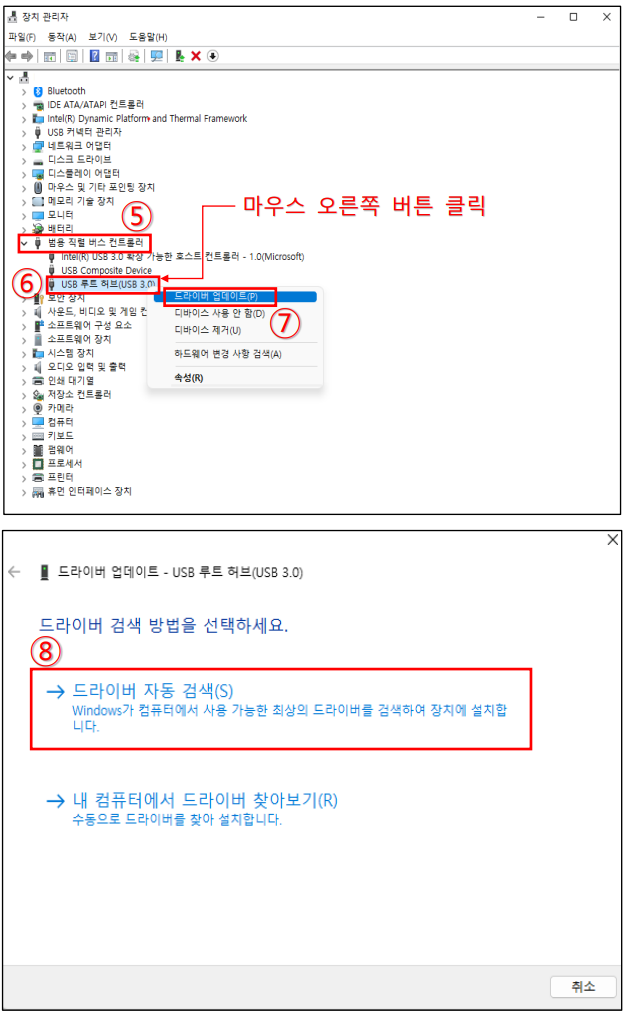
- ① 검색 → ② ‘제어판’ 입력 후 엔터 → ③ 제어판 → ④ 장치관리자 → ⑤ 범용 직렬 버스 컨트롤러→ ⑥ USB 루트 허브 (마우스 오른쪽 버튼 클릭) → ⑦ 드라이버 업데이트 → ⑧ 드라이버 자동 검색
노트북 사용자는 전원 관리 설정 체크
노트북 전원 설정이 절전 모드로 사용 될 경우 전원 공급이 원활 하지 않아 프린터 인식이 안 될 수 있습니다.
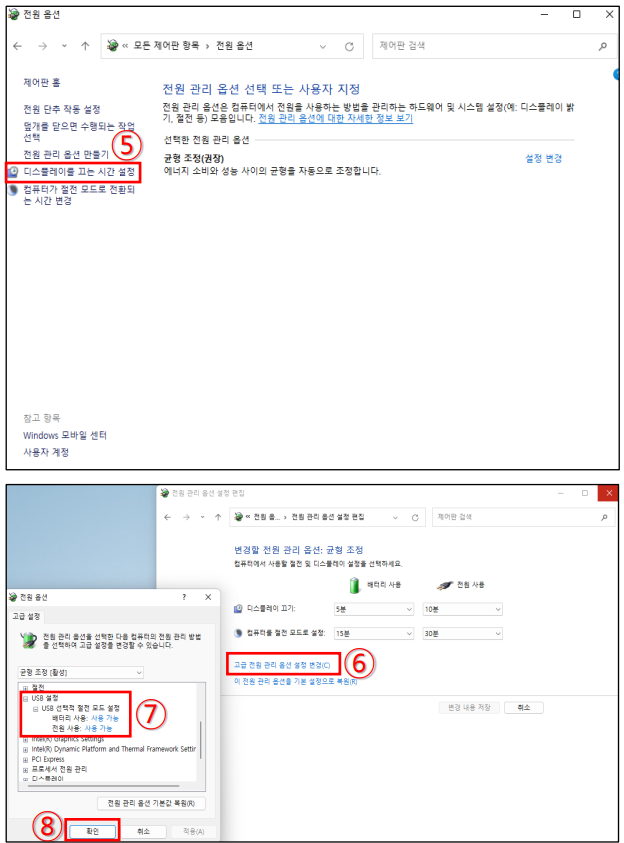
전원 옵션의 USB 설정은 하기와 같이 변경해 줍니다.
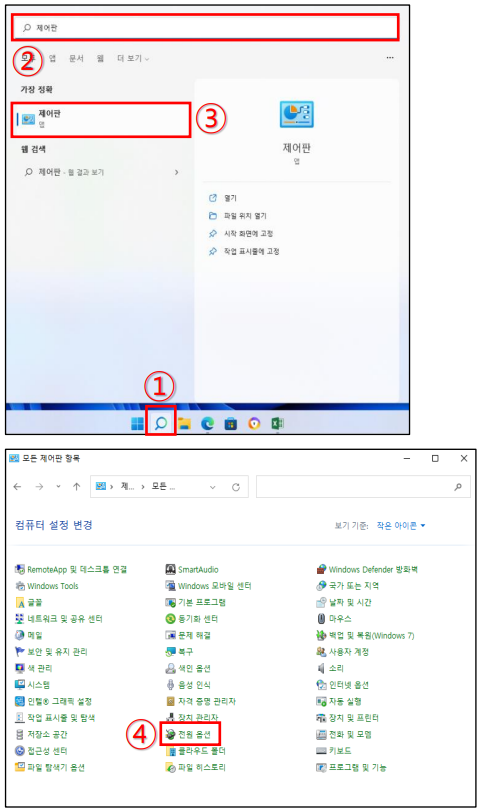
- ① 검색 → ② ‘제어판’ 입력 후 엔터 → ③ 제어판 → ④ 전원옵션 → ⑤ 디스플레이를 끄는 시간 설정 → ⑥ 고급 전원 관리 옵션 설정 변경 → ⑦ USB설정 → ⑦ USB 선택적 절전 모드 설정 → 배터리사용 : 사용가능 → ⑦ 전원사용 : 사용가능 → ⑧ 확인
SFC, DISM 실행
SFC 및 DISM 도구를 이용해서 손상된 USB 시스템을 초기화하여 시스템 파일을 복원, 복구합니다.
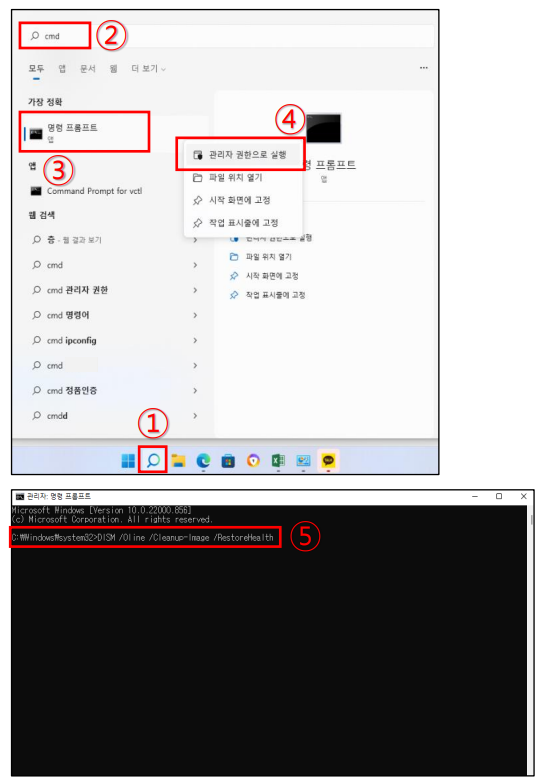
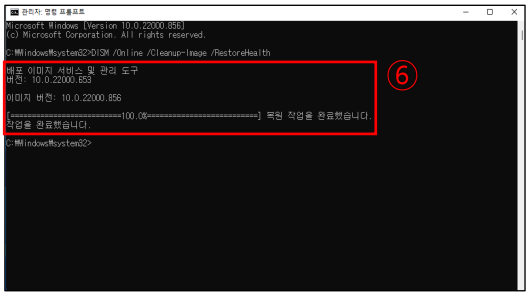
- 1) ① 검색 → ② ‘cmd’ 입력 → ③ 명령 프롬프트 (마우스 오른쪽 버튼 클릭) → ④ 관리자 권한으로 실행 → ⑤ DISM /Online /Cleanup-Image /RestoreHealth 입력 후 엔터 → ⑥ 100% 복원 작업이 완료될 때까지 기다려 주십시오.(복원 진행 상황은 %로 표시됩니다. 프로세스를 수행하는데 약간의 시간이 소요되며 PC환경에 따라
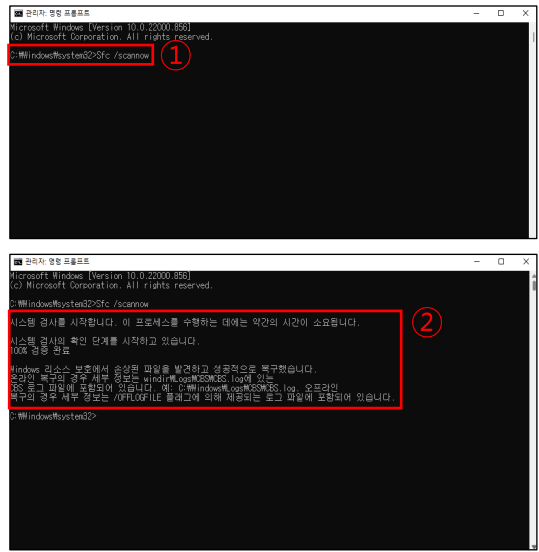
- 2) 1)번과 동일하게 ‘관리자 명령 프롬프트’를 실행 한 후 → ① Sfc /scannow 입력 후 엔터 → ② 100% 복구 작업이 완료될 때까지 기다려 주십시오. (복구 진행 상황은 %로 표시됩니다. 프로세스를 수행하는데 약간의 시간이 소요되며 PC환경에 따라 속도는 상이할 수 있습니다.)
여기까지 캐논 네트워크 이상 조치 방법에 대해서 살펴보았습니다. 문제 해결에 도움 되셨길 바랍니다.~