
캐논 G2910 프린터 AS 보내는 방법에 대해 알아보고 계신가요? 캐논 프린터의 고장이나 오류로 인해 수리가 필요한 경우, 공식 AS 서비스를 통해 편리하게 수리를 받을 수 있습니다. 이 글에서는 캐논 프린터 AS 보내는 방법을 쉽고 상세하게 안내해 드리니 참고하셔서 원활하게 AS를 받아보세요.~
※ 캐논 프린터 AS 수리 접수 방법에는 3가지의 유형이 있습니다.
- 택배 발송: 택배로 제품의 문제 증상을 적은 메모지를 함께 AS 센터로 발송합니다.
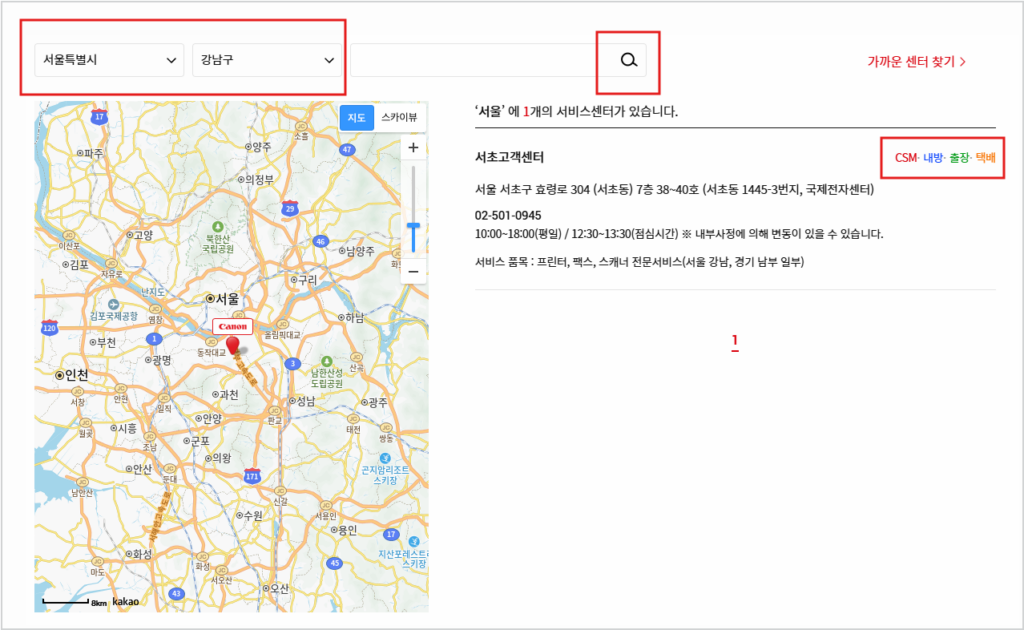
- 방문 접수: 가까운 AS 센터를 방문하여 직접 접수하는 방식입니다.
✅서비스 방법
- 출장 서비스: 캐논 서비스기사님이 직접 고객의 위치로 방문하여 서비스를 제공합니다.
캐논 G2910 프린터 AS 수리
1. 보증 기간 확인
- 캐논 프린터는 보증 기간과 문제 유형에 따라 무상 또는 유상 수리가 적용됩니다. 고객센터나 AS 센터에서 예상 비용과 수리 소요 시간을 확인하세요.
2. AS 센터 문의
- 캐논 고객센터에 먼저 문의하여 제품의 문제점을 설명하고 수리가 가능한지 확인합니다.
- 고객선터 전화번호: 1533-3335
3. 서비스 받기
수리를 위해 제품을 택배로 보내거나, 가까운 AS 센터에 직접 방문할 수 있습니다. 대형 프린터나 설치 및 세팅이 복잡한 장비를 사용하는 기업 출장 서비스를 통해 점검을 받으실 수 있습니다.
- 방문 접수 시: 가까운 캐논 AS 센터 위치를 확인하여 방문 접수하시면 됩니다.
- 택배 발송 시: 제품을 포장할 때 제품 설명서, 전원 어댑터 등 기본 구성품도 함께 동봉하고, 문제 증상에 대한 간단한 설명서도 추가하는 것이 좋습니다.
- 출장 서비스: 일부 소형 가정용 프린터는 출장 서비스 대상에서 제외될 수 있으므로 고객센터에서 모델별로 출장 서비스 가능 여부를 확인하는 것이 좋습니다.
4. 수리 완료 후 제품 수령
수리가 완료되면 캐논 AS 센터에서 택배 발송 또는 방문 수령이 가능합니다. 택배로 접수하셨다면 집에서 편리하게 수리된 제품을 받아보실 수 있습니다.
캐논 프린터 AS 팁
1. 보증 기간 확인: 제품 보증 기간이 남아 있는 경우 무상 수리가 가능하므로 먼저 확인해보세요.
2. 문제 증상 메모: 수리를 원활하게 진행하기 위해 문제 증상을 상세히 적어두세요.
3. 캐논코리아 웹사이트 확인: AS 신청 및 센터 위치 정보를 손쉽게 확인할 수 있습니다.
4. 수리 진행 사항 확인: 마이서비스를 통해 진행 사항을 체크 할 수 있습니다.
✅마이서비스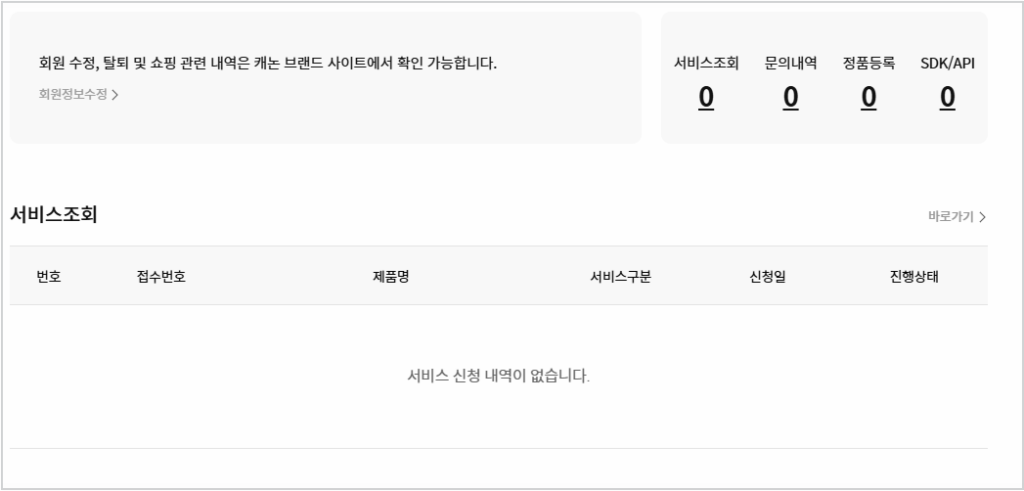
5. 고객의 소리접수 참여: 고객의 의견과 경험을 반영하여 서비스 품질을 높이고 제품 개선에 기여해보세요.
✅고객의 소리접수👈캐논 공식 서비스를 통해 전문적인 진단과 수리를 받아보세요!
👍TIP 함께하면 좋은 정보
✅캐논 G3910 인쇄가 안돼요 고장 증상 조치 해결 방법👈
✅캐논 프린터 드라이버 소프트웨어 다운로드 바로가기 링크👈
✅캐논 G2910 인쇄가 안돼요 고장 증상 조치 해결 방법👈