프린터를 사용하다 보면 가장 흔하게 겪는 문제가 바로 용지 걸림(페이퍼 잼)입니다. 삼성 SL-J1780W 프린터도 예외는 아닌데요. 용지가 걸리면 인쇄 작업이 중단될 뿐만 아니라 프린터 부품에도 영향을 줄 수 있습니다. 이번 글에서는 삼성 SL-J1780W 프린터에서 용지 걸림을 예방하는 방법과 문제 발생 시 해결하는 방법을 정리해 보겠습니다.

용지 걸림 예방법
용지 걸림을 예방하려면 적절한 용지 선택, 올바른 용지 배치, 프린터 내부 관리가 중요합니다. 아래 방법을 실천하면 용지 걸림 문제를 크게 줄일 수 있습니다.
1. 권장 용지를 사용하세요.
① 삼성 SL-J1780W 프린터는 평량 60~90gsm의 일반 용지 사용을 권장합니다.
② 너무 얇거나 두꺼운 용지는 걸릴 가능성이 높습니다.
2. 용지를 올바르게 정렬하세요.
① 용지함에 용지를 삽입할 때 끝까지 밀어 넣되, 너무 꽉 끼우지 않기
② 용지가 구겨지거나 휘어 있으면 제거 후 반듯한 용지만 사용
3. 프린터 내부를 정기적으로 청소하세요.
① 롤러 부분에 먼지나 이물질이 쌓이면 용지가 원활하게 이동하지 못할 수 있음
② 마른 천으로 롤러를 닦아주고, 용지함도 깨끗하게 유지
4. 한 번에 너무 많은 용지를 넣지 마세요.
권장 적재량을 초과하면 여러 장이 동시에 급지되면서 걸릴 가능성 증가
용지 걸림 해결 방법
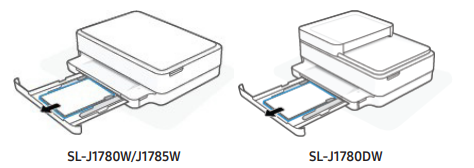
🟩 용지함에서 용지 걸림 해결하기
1. 모든 용지를 제거하세요.
느슨한 용지와 걸린 용지를 포함하여 용지함에서 모든 용지를 빼냅니다.
2. 걸린 용지 및 이물질 확인 및 제거
① 플래시 빛을 이용해 용지 경로를 확인합니다.
② 걸린 용지나 이물질이 있는 경우 천천히 양손으로 당겨 제거하세요.
③용지가 찢어지지 않도록 주의하며, 작은 조각도 남아 있지 않게 꼼꼼히 확인합니다.
3. 프린터 자동 복구 기능 사용
① (취소 버튼)을 눌러 프린터가 자동으로 걸림을 해결하도록 합니다.
② 프린터가 내부적으로 롤러를 움직이며 걸린 용지를 배출할 수도 있습니다.
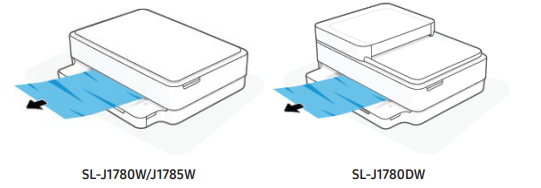
🟩 출력 용지대에서 용지 걸림 해결하기
1. 출력 용지대의 모든 용지를 제거하세요.
느슨한 용지와 걸린 용지를 포함하여 출력 용지대에서 모든 용지를 빼냅니다.
2. 걸린 용지 및 이물질 확인 및 제거
① 플래시 빛을 이용해 용지가 빠져나오는 경로를 꼼꼼히 확인합니다.
② 걸린 용지나 이물질이 있다면 양손으로 천천히 당겨 제거하세요.
③ 용지가 찢어지지 않도록 주의하며, 작은 조각도 남아 있지 않게 깨끗하게 정리합니다.
🟩 카트리지 접근 영역에서 용지 걸림 해결하기
1. 자동 복구 시도
① (취소 버튼)을 눌러 프린터가 자동으로 걸림을 해결하도록 합니다.
② 해결되지 않으면 아래 단계를 따라 수동으로 제거하세요.
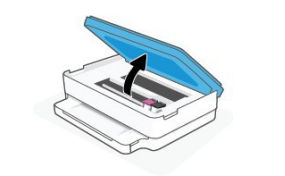
2. 카트리지 접근 도어 열기
카트리지 접근 도어를 열고 캐리지가 멈출 때까지 기다립니다.
3. 프린터 전원 차단
① 프린터를 끄고, 뒷면의 전원 코드를 분리합니다.
② 감전 위험을 방지하기 위해 전원 코드가 완전히 제거된 상태에서 캐리지를 조작하세요.
4. 카트리지 접근 영역 점검 및 용지 제거
① 걸린 용지와 이물질을 확인하고 양손으로 천천히 제거합니다.
② 용지가 찢어지지 않도록 조심스럽게 빼내세요.
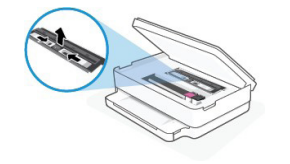
5. 덮개 제거 및 캐리지 이동
① 용지 경로의 덮개를 제거하고 캐리지가 가운데에 있으면 오른쪽으로 이동시킵니다.
② 캐리지 경로를 막고 있는 모든 용지나 장애물을 제거하세요.
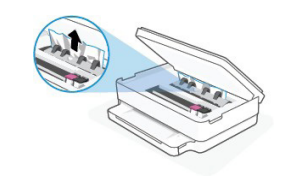
6. 도어 닫기 및 전원 연결
① 카트리지 접근 도어를 닫습니다.
② 전원 코드를 다시 연결한 후 프린터를 켜고 정상 작동하는지 확인하세요.
🟩 내부 용지 걸림 해결하기
프린터 전면에서 걸린 용지를 당기면 용지가 찢어지거나 찢어진 조각이 프린터 내부에 남을 수 있습니다. 이로 인해 후속 작업에서 더 많은 용지 걸림이 발생할 수 있으므로, 다음 절차를 따라 안전하게 해결하세요.
1. 프린터 내부 용지 경로 점검
카트리지 접근 도어를 열어 프린터 내부를 확인합니다.
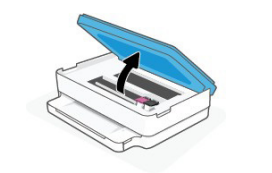
2. 용지 경로 덮개 제거
용지가 빠져나오는 경로의 덮개를 제거합니다.
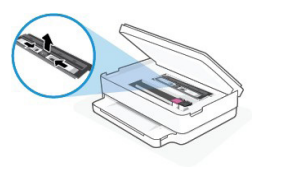
3. 듀플렉서 덮개 열기
① 듀플렉서 덮개를 들어올리고 걸린 용지를 제거합니다.
② 용지가 걸린 부분을 부드럽게 제거하며, 용지가 찢어지지 않도록 주의합니다.
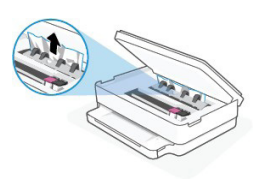
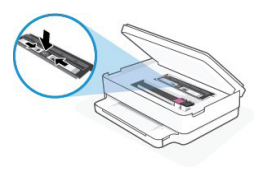
4. 덮개 다시 삽입
용지가 빠져나오는 경로의 덮개를 다시 삽입하고, 덮개가 제자리로 확실히 맞춰졌는지 확인합니다.
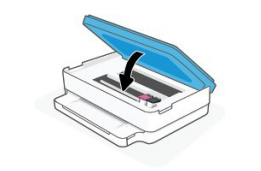
5. 카트리지 접근 도어 닫기
카트리지 접근 도어를 닫습니다.
6. 작업 계속하기
조작부에서 해당 버튼을 터치하여 현재 작업을 계속합니다.

SL-J1780W 보증기간 확인 방법
삼성전자에서 제공하는 프린터 제품은 기본적으로 1년 무상 보증을 제공합니다. 하지만, 구매 시점에 따라 보증기간이 다를 수 있으므로 정확한 보증기간을 확인하는 방법을 알아봅시다.

AS 서비스 신청 방법
증기간 내에 제품 이상이 발생하면 삼성전자 서비스센터를 통해 무상 AS를 받을 수 있습니다. 단, 보증기간이 만료되었거나 사용자 과실로 인한 고장일 경우 유상 수리가 적용될 수 있습니다.

지금까지 삼성 SL-J1780W 프린터의 용지 걸림 예방 및 해결 방법을 정리해 보았습니다. 평소 올바른 용지 사용과 정기적인 관리를 하면 용지 걸림 문제를 줄일 수 있으니 꼭 실천해 보세요!