삼성 SL-J1780W 프린터는 고성능과 편리한 기능을 자랑하는 모델이지만, 때때로 인쇄가 되지 않는 문제를 겪을 수 있습니다. 이러한 문제는 여러 가지 원인으로 발생할 수 있으며, 이를 해결하기 위한 조치 방법들을 순차적으로 점검하는 것이 중요합니다. 본 글에서는 SL-J1780W 인쇄 불가 원인과 해결 방법을 단계별로 안내하며, 고객센터 연락처도 함께 제공하겠습니다.

SL-J1780W 인쇄 동작 안되는 원인 및 조치방법
1. 프린터 소프트웨어 오류 메시지 확인
먼저 프린터 소프트웨어에서 오류 메시지가 있는지 확인하세요. 화면에 나타난 오류 메시지에 따라 지침을 따라 오류를 해결할 수 있습니다.
🔶 오류 메세지 조치방법은 하단 링크를 통해 자세히 확인 하실 수 있습니다.
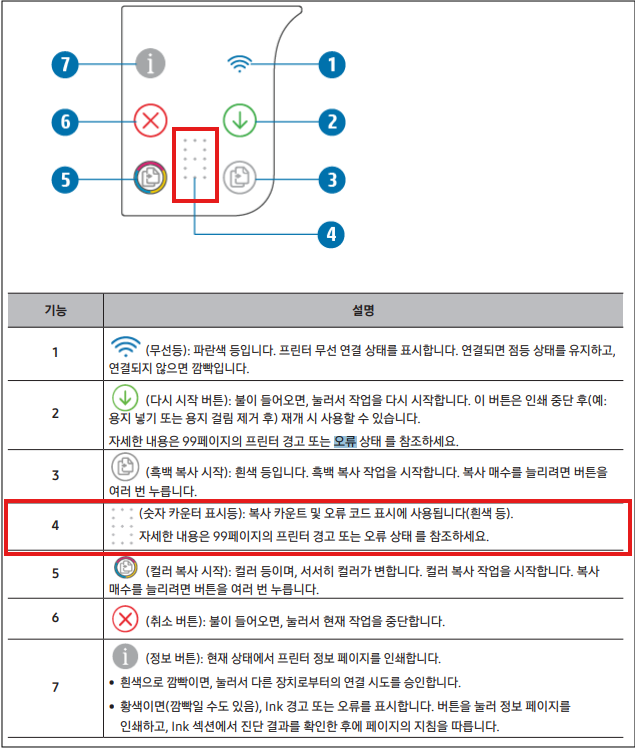
2. 무선 연결 상태 확인
컴퓨터가 무선 연결로 프린터에 연결되어 있는 경우, 연결이 제대로 유지되고 있는지 확인하세요. 무선 연결이 끊어졌다면 연결을 다시 시도하세요.
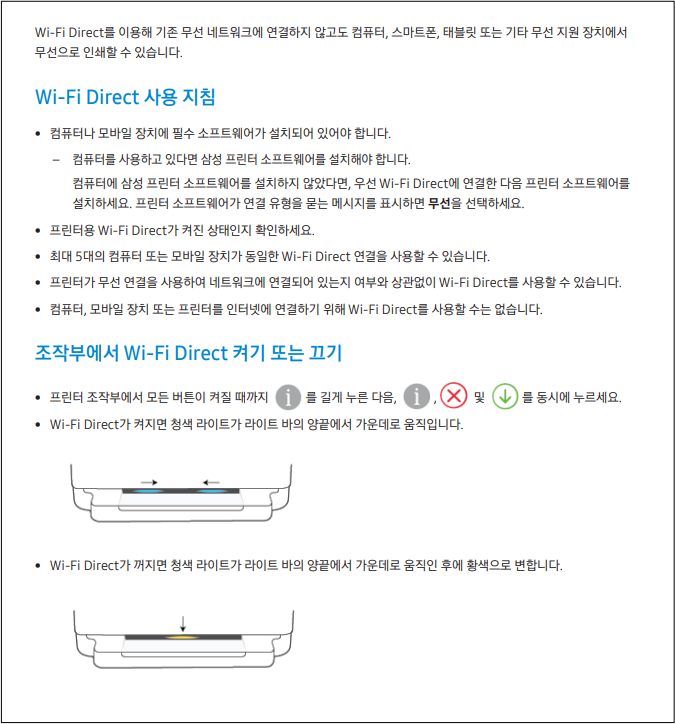
3. 프린터 상태 확인 (오프라인 및 멈춤 상태 점검)
프린터가 멈추거나 오프라인 상태일 수 있습니다. 이를 해결하는 방법은 다음과 같습니다.
① 윈도우 시작 메뉴에서 제어판을 열고 하드웨어 및 소리 -> 장치 및 프린터 보기를 선택하세요.
② 프린터 아이콘을 더블클릭하거나 마우스 오른쪽 버튼을 클릭하여 인쇄 중인 목록 보기를 선택하고 대기열을 확인합니다.
③ 인쇄 일시 중지 또는 오프라인으로 프린터 사용에 체크 표시가 있는지 확인하고, 해당 체크를 해제한 후 다시 인쇄를 시도해 보세요.
4. 프린터 기본 설정 확인
프린터가 기본 프린터로 설정되어 있는지 확인하세요. 기본 프린터로 설정되지 않으면 다른 프린터로 인쇄 작업이 전송될 수 있습니다.
① 제어판 -> 하드웨어 및 소리 -> 장치 및 프린터 보기를 선택합니다.
② 올바른 프린터를 마우스 오른쪽 버튼으로 클릭하고 기본 프린터로 설정을 선택하세요.
5. 인쇄 스풀러 재시작
인쇄 스풀러가 문제를 일으킬 수 있으므로 이를 재시작하는 방법은 다음과 같습니다.
① 시작 메뉴에서 윈도우 관리 도구 -> 서비스를 선택합니다.
② 인쇄 스풀러를 마우스 오른쪽 버튼으로 클릭하고 속성을 선택합니다.
③ 시작 유형을 자동으로 설정하고, 서비스 상태에서 시작을 클릭합니다.
6. 컴퓨터 재시작
프린터 문제를 해결하기 위해 컴퓨터를 다시 시작해 보세요. 재시작 후 다시 인쇄를 시도해 보세요.
7. 인쇄 대기열 비우기
프린터 대기열에 문서가 멈춰 있을 수 있습니다. 이를 비우는 방법은 다음과 같습니다.
① 제어판 -> 하드웨어 및 소리 -> 장치 및 프린터 보기에서 프린터 아이콘을 더블클릭하여 대기열을 확인합니다.
② 대기열이 비워졌다면 다시 인쇄를 시도해 보세요.
③ 모든 문서 취소 또는 인쇄 문서 제거를 클릭하여 대기열을 비우세요.
SL-J1780W 인쇄 품질 이상 원인 및 조치 방법
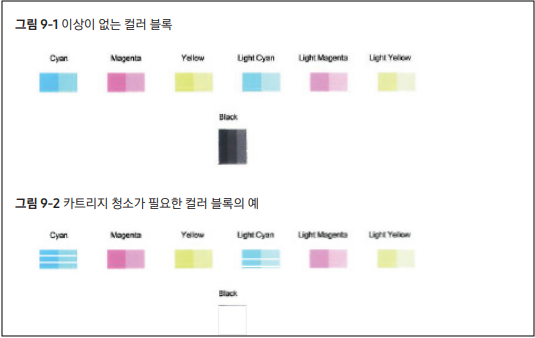
L-J1780W 프린터 사용 중 인쇄 품질이 낮거나 색상, 선명도가 떨어지는 문제를 겪고 계신가요? 그렇다면 삼성 프린터를 사용하여 최상의 품질을 얻을 수 있도록 몇 가지 간단한 점검과 설정을 통해 인쇄 품질을 개선할 수 있습니다.
SL-J1780W 보증기간 확인 방법
삼성전자에서 제공하는 프린터 제품은 기본적으로 1년 무상 보증을 제공합니다. 하지만, 구매 시점에 따라 보증기간이 다를 수 있으므로 정확한 보증기간을 확인하는 방법을 알아봅시다.

AS 서비스 신청 방법
증기간 내에 제품 이상이 발생하면 삼성전자 서비스센터를 통해 무상 AS를 받을 수 있습니다. 단, 보증기간이 만료되었거나 사용자 과실로 인한 고장일 경우 유상 수리가 적용될 수 있습니다.

이 가이드를 통해 삼성 SL-J1780W 프린터의 인쇄 문제를 해결하셨기를 바랍니다. 만약 위의 방법으로도 문제가 해결되지 않으면, 삼성 고객센터에 문의하여 추가적인 지원을 받으시길 권장드립니다.