삼성 SL-M2893FW 프린터의 공장 초기화는 설정을 기본 상태로 되돌려 문제를 해결하거나, 새로운 환경에서 사용하기 위한 유용한 방법입니다. 공장 초기화 절차를 통해 프린터의 모든 설정을 초기 상태로 되돌리는 방법을 아래에서 안내드립니다.
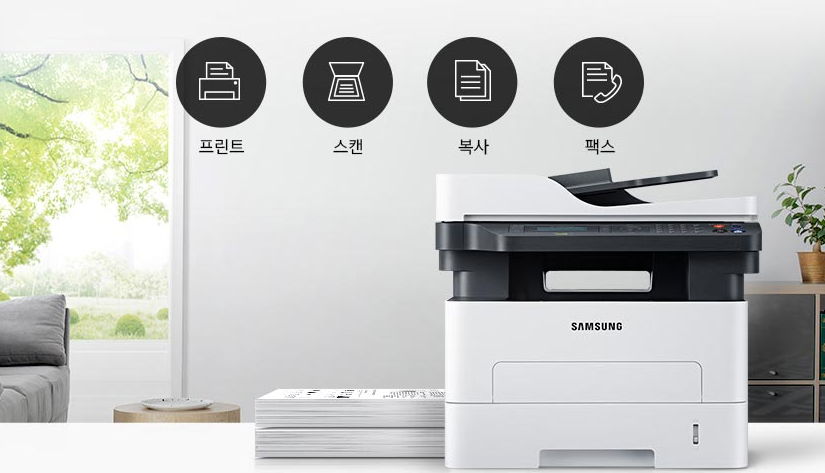
삼성 SL-M2893FW 공장 초기화
1. 프린터 전원 켜기
프린터의 전원이 켜져 있는지 확인합니다.
2. 프린터 메뉴 버튼
프린터 본체의 ‘Menu’ 버튼을 누릅니다. (이 버튼은 프린터의 제어판에 있습니다.)
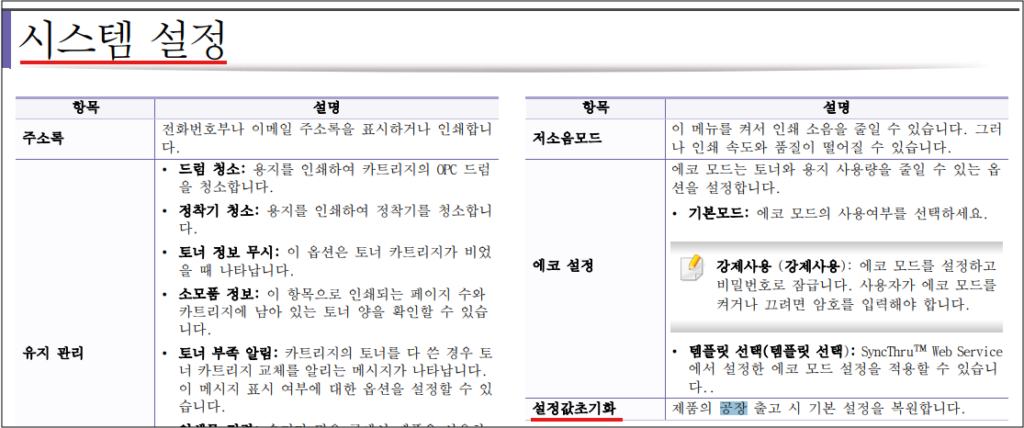
3. 시스템 설정으로 이동
메뉴에서 ‘System Setup’ 또는 ‘시스템 설정’ 옵션을 선택합니다.
4. 초기화 옵션 찾기
시스템 설정 내에서 ‘Reset’ 또는 ‘초기화’ 옵션을 찾습니다. 이 항목을 선택합니다.
5. 공장 초기화 선택
초기화 옵션 내에서 ‘Factory Reset’ 또는 ‘공장 초기화’를 선택합니다.
6. 초기화 확인
프린터가 초기화를 진행할 것인지 확인하는 메시지가 나타나면, ‘Yes’(예)를 선택하여 초기화를 시작합니다.
7. 완료 후 재시작
초기화가 완료되면 프린터가 자동으로 재시작됩니다.
삼성 SL-M2893FW 프린터 보증기간 확인 방법
삼성전자의 공식 보증기간은 구매일로부터 1년이며, 정품 등록 및 특정 프로모션에 따라 연장될 수도 있습니다.
✅ 보증기간 조회 방법
1. 삼성전자 고객지원 사이트 접속
2. 제품 보증기간 조회 메뉴 선택
3. 프린터 모델명 SL-M2893FW 입력
4. 구매 영수증이 있는 경우 업로드하여 보증기간을 정확하게 확인

AS 서비스 신청 방법
보증기간 내에 제품 이상이 발생하면 삼성전자 서비스센터를 통해 무상 AS를 받을 수 있습니다. 단, 보증기간이 만료되었거나 사용자 과실로 인한 고장일 경우 유상 수리가 적용될 수 있습니다.
1. 온라인 서비스 예약
① 삼성전자 서비스 예약 페이지 접속
② ‘서비스 예약’ 메뉴 클릭
③ 제품 카테고리에서 ‘프린터’ 선택 후 SL-J1780W 모델 선택
④ 증상 선택 및 방문 희망 날짜 입력 후 예약 완료
2. 전화 접수
① ☎️ 1588-3366으로 전화 후 AS 예약 신청
② 상담원과 문제 증상 공유 후 서비스센터 방문 일정 조율
3. 서비스센터 직접 방문
가까운 삼성전자 서비스센터를 찾아 직접 방문
② 방문 전 대기 시간을 줄이기 위해 예약 후 방문 추천

공장 초기화 후에도 문제가 해결되지 않거나 추가적인 도움이 필요하시면, 삼성 서비스 센터에 문의하여 지원을 받으시기 바랍니다. 감사합니다.