PC는 켜져 있는데 LG 모니터 화면이 검으면 모니터 전원이 안 들어오는 것인지, 영상 신호만 없는 것인지 먼저 나누어 확인하세요. 멀티탭이나 어댑터 연결 문제와 PC 절전·입력 설정 문제는 확인 순서가 다릅니다.
아래는 LG 공식 전원·화면 점검 안내에 따른 순서입니다. 전원 표시등만 보지 말고 제품 자체의 메뉴가 나타나는지도 함께 확인하는 것이 핵심입니다.
화면에 어떤 반응이 있는지 구분하세요
| 확인 결과 | 다음 점검 |
|---|---|
| 모니터 메뉴가 표시됨 | PC 절전 상태, 입력 선택과 영상 케이블을 확인합니다. |
| 신호 없음 표시 뒤 화면이 꺼짐 | 영상 신호를 받지 못해 절전 상태로 들어가는지 확인합니다. |
| 메뉴도 표시되지 않고 무반응 | 전원 공급과 어댑터 연결을 확인한 뒤 지속되면 서비스를 요청합니다. |
메뉴가 보이는 것은 화면 표시 기능을 확인하는 단서이지 모든 부품이 완전히 정상이라는 뜻은 아닙니다. 시험한 조건과 결과를 나누어 기록하세요.
멀티탭과 어댑터 연결부터 확인하세요
멀티탭 스위치가 꺼졌는지, 전기 공급이 정상인지 살펴보세요. 공식 안내는 벽면 콘센트 직접 연결로 비교하고 전원선·어댑터·모니터 연결부가 헐겁지 않은지 확인하는 방법을 제시합니다.
코드나 잭이 손상됐거나 탄 냄새·이상 발열이 있다면 계속 연결하며 시험하지 마세요. 어댑터를 바꾸려면 제품 라벨과 전원 규격이 맞는지 확인해야 하며, 플러그 모양만 같다고 사용해서는 안 됩니다.
자체 메뉴와 연결 포트를 매뉴얼에서 확인하세요
모니터의 전원·메뉴 버튼은 모델에 따라 하단, 뒷면, 전면에 있습니다. 버튼을 눌러 설정 메뉴가 나타나는지 확인하세요. 리모컨을 제공하는 제품은 모델별 설정 버튼을 이용할 수 있습니다.
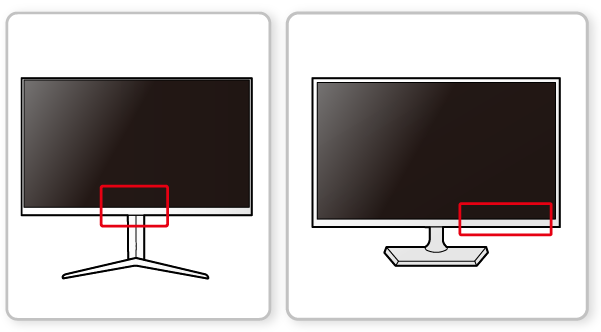
메뉴는 보이는데 PC 화면이 없으면 실제 연결한 HDMI·DP 단자와 모니터 입력을 맞추고 케이블 양쪽을 확인하세요. 외장 그래픽 카드를 사용하는 PC는 그 카드의 출력 단자에 연결돼 있는지도 살펴봐야 합니다.
버튼 위치와 PC 후면 포트 그림, 공식 원문 연결은 아래 매뉴얼에 정리했습니다.
LG 모니터 전원 점검 매뉴얼 보기계속 무반응이면 점검 후 수리비를 확인하세요
전원 연결 상태를 확인해도 모니터 메뉴가 전혀 나타나지 않으면 제품이나 어댑터 점검이 필요할 수 있습니다. LG 고객센터는 1544-7777입니다. 모델명과 구매 내역, 전원 표시등 상태, 메뉴 반응과 시험한 연결을 준비하세요.
공식 점검 문서에는 전원부·어댑터 교체의 고정 수리비가 공개돼 있지 않습니다. 기판 고장으로 미리 단정하지 말고 진단 결과와 보증 적용, 예상 비용을 안내받아야 합니다.
PC 신호 문제와 모니터 자체 문제가 구분되면 접수할 때도 더 정확하게 설명할 수 있습니다. 내부 전원부나 어댑터를 임의로 열지 마세요.
서비스센터 찾기자주 묻는 질문
신호 없음 뒤 화면이 꺼지면 고장인가요?
영상 신호가 없어 절전 상태로 들어갈 수 있습니다. 모니터 메뉴가 보이는지와 PC 출력·케이블·입력 설정을 확인하세요.
모니터 버튼은 어디에 있나요?
모델에 따라 화면 아래나 뒤쪽, 전면에 있습니다. 그림과 실제 모델 설명서를 대조하세요.
메뉴는 보이는데 PC 화면만 없습니다.
입력 설정과 실제 연결 단자, PC 절전과 영상 케이블을 확인하세요. 외장 그래픽 카드 사용 시 출력 포트도 구분해야 합니다.
다른 어댑터를 꽂아 봐도 되나요?
제품 라벨과 전원 규격을 확인해야 합니다. 잭 모양만으로 호환을 판단하지 말고 정품·호환 여부를 확인하세요.
연결을 확인해도 아무 메뉴가 안 뜹니다.
모니터나 어댑터 점검이 필요할 수 있습니다. 모델 정보와 시험 결과를 정리해 서비스를 요청하고 비용을 확인하세요.
자료: LG전자 공식 모니터 전원 및 화면 미표시 점검 안내. 실제 조작은 해당 모델 설명서를 확인하세요.