레이저 마우스의 DPI·버튼 설정을 바꾸려는 경우와 기기 펌웨어를 업데이트하려는 경우는 필요한 파일이 다릅니다. 먼저 마우스 전체 이름과 RZ 모델 코드를 확인한 뒤 Synapse 지원 목록 또는 펌웨어 목록으로 이동하세요. 이름이 비슷한 다른 마우스용 파일을 고르는 실수를 줄일 수 있습니다.
설정 프로그램과 펌웨어를 구분하세요
Synapse는 지원 기기의 설정과 기능을 관리하는 프로그램입니다. 반면 펌웨어 업데이터는 적용 모델이 지정된 별도 기기 업데이트 도구입니다. 마우스가 Synapse에 표시되지 않는다고 다른 모델 펌웨어부터 설치하지 마세요.
제품 이름 뒤 Pro·HyperSpeed·Ultimate·세대 표기를 확인하고 본체의 RZ 모델 코드를 함께 대조합니다. 유선형과 무선형, 같은 제품군의 다른 세부 모델은 지원 조건이 달라질 수 있습니다.
공식 목록에서 내 마우스의 RZ 코드를 찾으세요
Razer 공식 펌웨어 목록에서 MICE & MATS를 펼치고 Basilisk·DeathAdder·Viper 등 제품 계열로 들어가 정확한 모델을 선택합니다. 화면에 표시되는 모델 코드와 내 제품이 일치하는지 확인한 뒤 상세 가이드로 이동합니다.
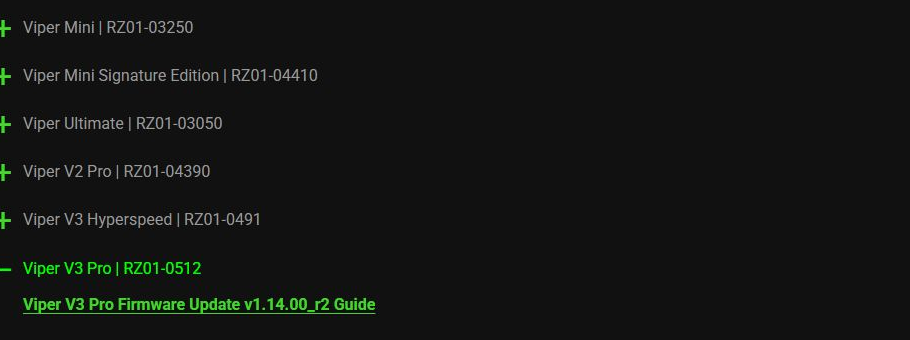
공식 목록은 2018년 이후 출시 제품의 업데이트를 안내하며, 목록에 없는 기기는 다운로드 가능한 펌웨어가 없다고 설명합니다. 목록에서 찾지 못했다고 비슷한 이름의 업데이터로 대신하지 마세요.
마우스 다운로드 매뉴얼 보기Synapse 4는 지원 제품과 Windows 조건을 확인하세요
확인한 Synapse 4 공식 사양에는 Windows 10 64비트(x64)와 Windows 11이 안내되어 있습니다. 프로그램을 설치할 수 있는 환경인지와 내 마우스가 지원 제품 목록에 있는지는 별도로 확인해야 합니다.
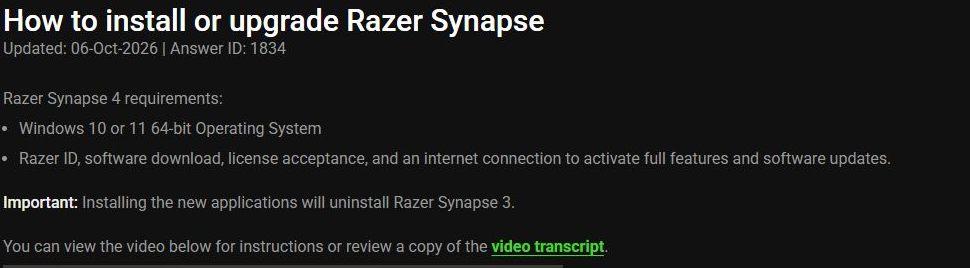
전체 기능과 소프트웨어 업데이트 활성화에는 Razer ID, 인터넷 연결, 라이선스 동의 등이 필요합니다. 새 앱 설치 시 Synapse 3가 제거된다는 안내가 있으므로 기존 사용 환경과 설정도 미리 확인하세요. 추가 앱 선택과 약관은 설치 과정에서 직접 살펴봐야 합니다.
무선 모델은 동글과 본체 연결 순서를 읽으세요
Viper V3 Pro RZ01-0512 공식 안내의 예시는 무선 USB 동글을 PC에 연결해 업데이트한 다음, 제공 USB 케이블로 마우스를 연결해 업데이트하는 흐름입니다. 하나의 완료 화면만 보고 전체 기기 업데이트가 끝났다고 판단하지 말고 해당 가이드의 끝까지 확인합니다.
이는 모든 무선 마우스의 공통 절차가 아닙니다. 각 업데이터의 대상 기기와 화면 지시에 따라야 합니다. 확인한 공식 안내는 노트북 사용 시 벽 전원 연결, 파일 저장, 프로그램 종료와 업데이트 중단 금지를 안내합니다.
파일이 없거나 인식되지 않으면 지원 조건부터 다시 보세요
모델 코드가 맞는지, 지원 운영체제를 사용하는지, 소프트웨어 지원 목록과 펌웨어 목록을 혼동하지 않았는지 확인합니다. 파일의 버전과 다운로드 경로는 공식 상세 페이지에서 확인하는 편이 좋습니다.
이 안내에서는 실제 파일을 실행하거나 사용자의 마우스를 업데이트하지 않았습니다. 연결 불량이나 업데이트 실패가 계속되면 현재 화면과 모델 코드를 준비해 공식 지원으로 문의하세요.
서비스센터 찾기자주 묻는 질문
DPI를 바꾸려면 펌웨어부터 받아야 하나요?
설정용 Synapse와 펌웨어 업데이터는 별도입니다. 내 제품이 지원되는 소프트웨어와 필요한 기능을 확인하고, 펌웨어는 해당 모델의 공식 업데이트 안내에 따라 판단하세요.
Viper V3 Pro와 HyperSpeed는 같은 파일인가요?
공식 목록에서는 서로 다른 모델과 코드로 구분합니다. 이름 일부가 같다는 이유로 다른 모델의 업데이터를 사용하지 마세요.
모든 레이저 마우스가 Synapse 4를 지원하나요?
공식 지원 제품 목록에서 전체 제품명과 모델 코드를 확인해야 합니다. 같은 브랜드라는 이유로 모든 제품이 지원된다고 볼 수는 없습니다.
펌웨어 목록에 내 마우스가 없으면 어떻게 하나요?
공식 목록은 목록에 없는 기기에 다운로드 가능한 펌웨어가 없다고 설명합니다. 다른 모델 파일로 대체하지 말고 필요한 경우 정확한 모델명으로 공식 지원에 문의하세요.
업데이트 중 동글이나 케이블을 빼도 되나요?
공식 안내는 완료까지 중단하지 않도록 설명합니다. 동글과 본체 업데이트 순서가 나뉘는 모델도 있으므로 해당 모델 가이드의 연결 지시를 따르세요.