삼성 SL-C433 컬러 레이저 프린터의 상태 표시등(LED)은 프린터의 현재 상태나 오류를 사용자에게 알려주는 중요한 역할을 합니다. 각 색상과 점등 상태에 따라 프린터의 상태를 파악하고 적절한 조치를 취할 수 있습니다. 아래에서는 상태 표시등의 색상별 의미와 발생 원인, 그리고 조치 방법을 안내해 드리겠습니다.
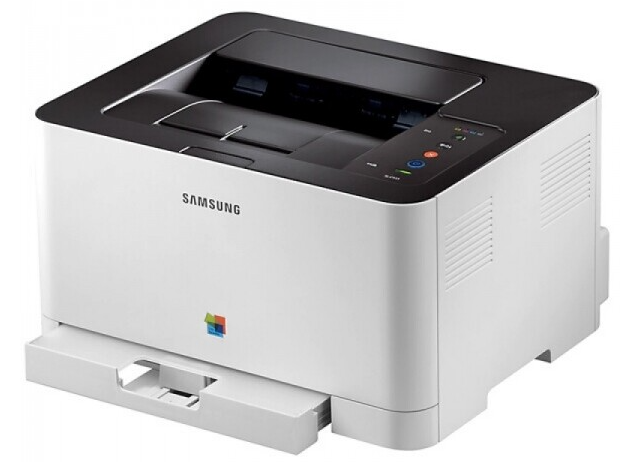
SL-C433 상태 표시등 발생 원인 및 조치방법 안내
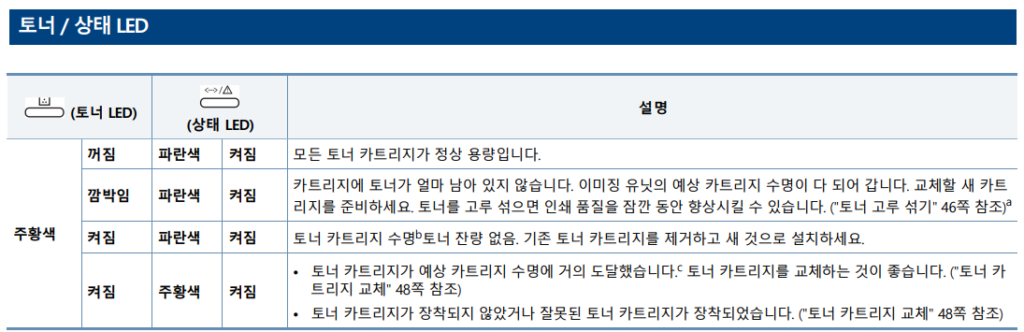
1. 토너/상태 LED 경고등 발생 원인 및 조치방법
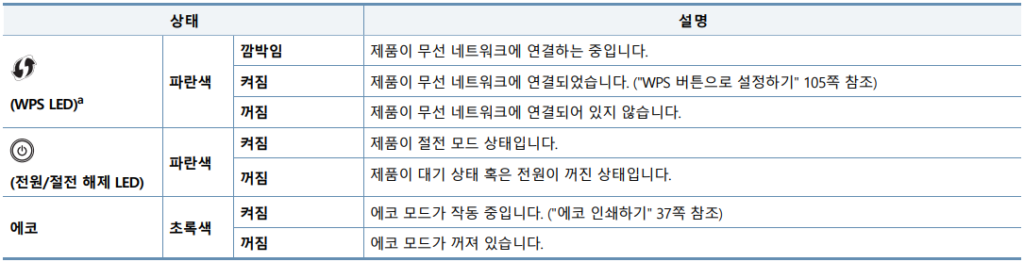
2. WPS / 전원 / 에코 LED 발생 원인 및 조치방법
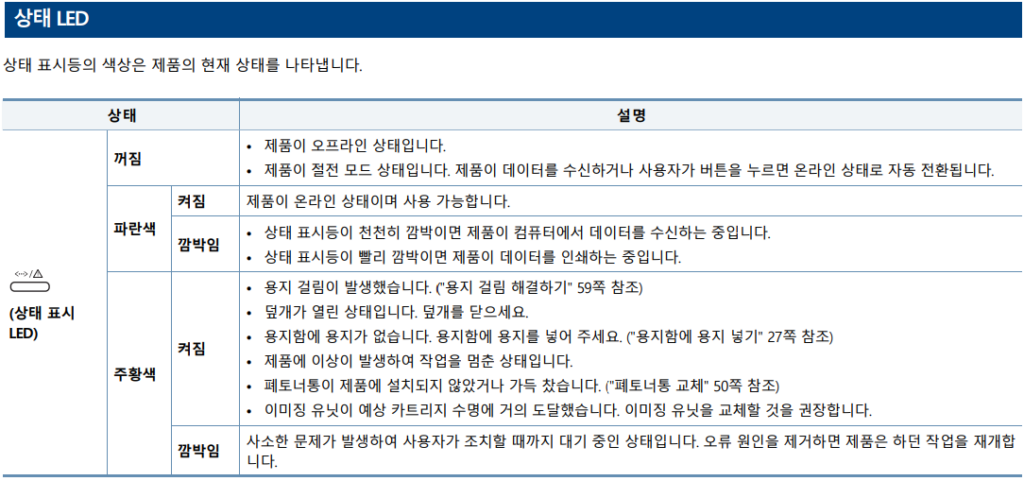
3. 기타 상태 표시등 발생 원인 및 조치방법
삼성 SL-C433 보증 기간
삼성 SL-C433 프린터는 구입일로부터 1년간 보증이 제공됩니다. 이 보증은 제조상의 결함이나 부품의 고장에 대한 수리 서비스를 포함하며, 정상적인 사용 환경에서 발생한 문제에 한해 적용됩니다.
① 보증 기간: 구입일로부터 1년
② 보증 내용: 제품에 결함이 있을 경우 수리 또는 교환
③ 주의 사항: 고객의 과실로 인한 손상이나 외부 요인에 의한 문제는 보증이 적용되지 않습니다.

AS 서비스 신청 방법
보증기간 내에 제품 이상이 발생하면 삼성전자 서비스센터를 통해 무상 AS를 받을 수 있습니다. 단, 보증기간이 만료되었거나 사용자 과실로 인한 고장일 경우 유상 수리가 적용될 수 있습니다.
1. 온라인 서비스 예약
① 삼성전자 서비스 예약 페이지 접속
② ‘서비스 예약’ 메뉴 클릭
③ 제품 카테고리에서 ‘프린터’ 선택 후 SL-C433 모델 선택
④ 증상 선택 및 방문 희망 날짜 입력 후 예약 완료
2. 전화 접수
① ☎️ 1588-3366으로 전화 후 AS 예약 신청
② 상담원과 문제 증상 공유 후 서비스센터 방문 일정 조율
3. 서비스센터 직접 방문
가까운 삼성전자 서비스센터를 찾아 직접 방문
② 방문 전 대기 시간을 줄이기 위해 예약 후 방문 추천

상태 표시등을 통해 프린터의 상태를 신속하게 파악하고, 위의 조치 방법을 따라 문제를 해결하시기 바랍니다. 만약 문제가 지속되거나 해결이 어려운 경우, 삼성전자 서비스 센터에 문의하여 전문적인 지원을 받으시기 바랍니다.