스탠바이미2를 통해 USB나 콘텐츠 공유 기능으로 동영상을 재생하려 할 때, 영상이 나오지 않거나 자막이 안 보일 경우 당황스러울 수 있어요. 하지만 대부분의 문제는 간단한 설정이나 파일 호환성 문제로 해결할 수 있습니다.
아래에 대표적인 증상과 해결 방법을 하나씩 정리했어요. 문제 발생 시 차근차근 따라 해보세요!
본 문제 해결 정보는 매뉴얼을 기반으로 작성되었습니다. 정확한 해결을 위해 해당 제품 매뉴얼의 ‘문제 해결’ 항목을 먼저 참고하시기 바랍니다.
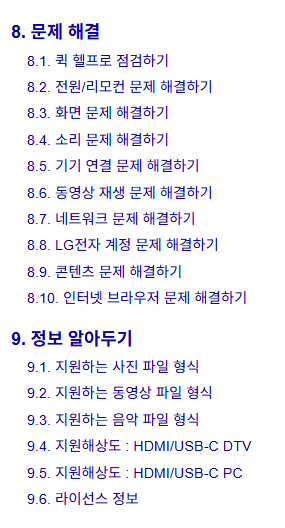
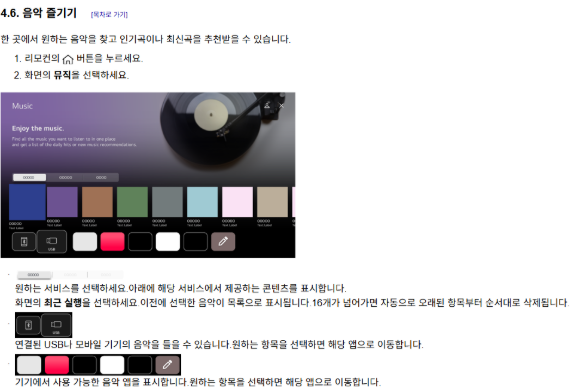
스탠바이미2 동영상 재생 문제 해결
✅ 이런 증상은 고장이 아닐 수 있어요!
스탠바이미2 기기 연결 이상인 경우, 간단한 점검만으로 해결할 수 있는 문제임에도 불구하고 기본적인 사항을 확인하지 않아 놓치는 경우가 많습니다.
고객센터 문의 전 확인해야 할 사항들에 대해 살펴보겠습니다.
1. 미디어 플레이어에 파일이 보이지 않아요
USB 저장장치가 정상적으로 인식되는지 PC에서 확인하세요.
지원하는 파일 확장자인지 확인하세요. (.mp4, .avi 등)
파일 필터를 ‘전체’로 설정해 보세요.
미디어 플레이어에서 필터가 걸려 있으면 일부 파일이 표시되지 않을 수 있어요.
2. “지원하지 않는 파일입니다”라는 메시지가 나와요
PC에서 재생이 되는지 먼저 확인해 보세요. (파일 손상 여부 확인)
지원 가능한 파일 확장자
지원 가능한 해상도
지원 가능한 비디오 코덱 (예: H.264 등)
지원 가능한 프레임율
※ 자세한 지원 형식은 메뉴 경로: 정보 알아두기 → 지원하는 동영상 파일 형식
3. 영상은 나오는데 소리가 이상하거나 “지원하지 않는 오디오입니다” 메시지가 떠요
PC에서 소리까지 정상적으로 나오는지 확인해 보세요.
오디오 코덱 (예: AAC, MP3 등)
비트율
샘플링 주파수 (예: 44.1kHz, 48kHz 등)
오디오 채널 수 (예: 스테레오, 5.1채널 등)
4. 자막이 나오지 않아요
동영상과 자막 파일이 같은 폴더에 있고, 이름이 동일한지 확인하세요.
예시: movie.mp4(영상 파일) / movie.srt(동영상 자막 파일)
자막 파일이 지원 가능한 형식(srt, smi 등)인지 확인하세요.
지원 언어인지 확인하고, 텍스트 편집기로 열어볼 수도 있어요.
자막이 깨져서 보인다면?재생 중 화면의 더 보기 → 자막 → 코드 페이지에서 인코딩 변경을 해보세요.
5. 콘텐츠 공유 기능(예: 스마트폰, NAS 등)으로 자막이 안 보여요
사용하는 프로그램이나 기기에 따라 자막이 지원되지 않을 수 있습니다.
NAS 사용 시에도 기기 호환성 문제로 자막 미지원이 발생할 수 있어요.
6. USB 저장 장치가 인식되지 않아요
스탠바이미2에서 지원하는 USB 저장 장치인지 확인해 보세요.
USB 형식(예: FAT32, NTFS)에 따라 인식이 되지 않을 수 있으니 PC에서 포맷 방식을 확인해 보세요.
※ 경로: 외부 기기 연결하기 → USB 저장 장치 연결하기
✅ 그래도 재생이 안 되는 경우?
위의 조건을 모두 만족했는데도 동영상이 재생되지 않거나 소리/자막이 안 나온다면 다음의 경우를 의심해보세요.
1. 동영상 파일 자체가 손상
2. 지원하지 않는 고해상도 또는 비표준 코덱 사용
3. USB 저장장치 인식 불량 또는 포맷 오류
4. NAS 등 외부 기기의 호환성 문제
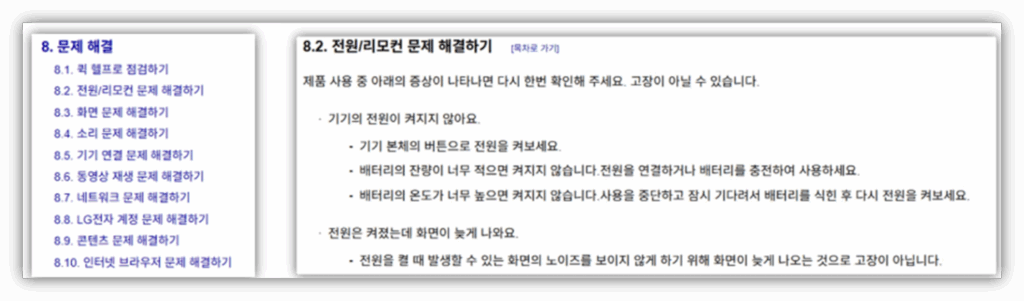
TIP 고장 원인 및 조치방법 안내
스탠바이미2를 사용하다 보면 간혹 예상치 못한 오류나 고장이 발생할 수 있습니다. 이럴 땐 원인을 정확히 파악하고 알맞은 조치를 취하는 것이 중요합니다. 아래 링크에서 자주 발생하는 문제 상황과 간단한 해결 방법을 안내해드릴게요.
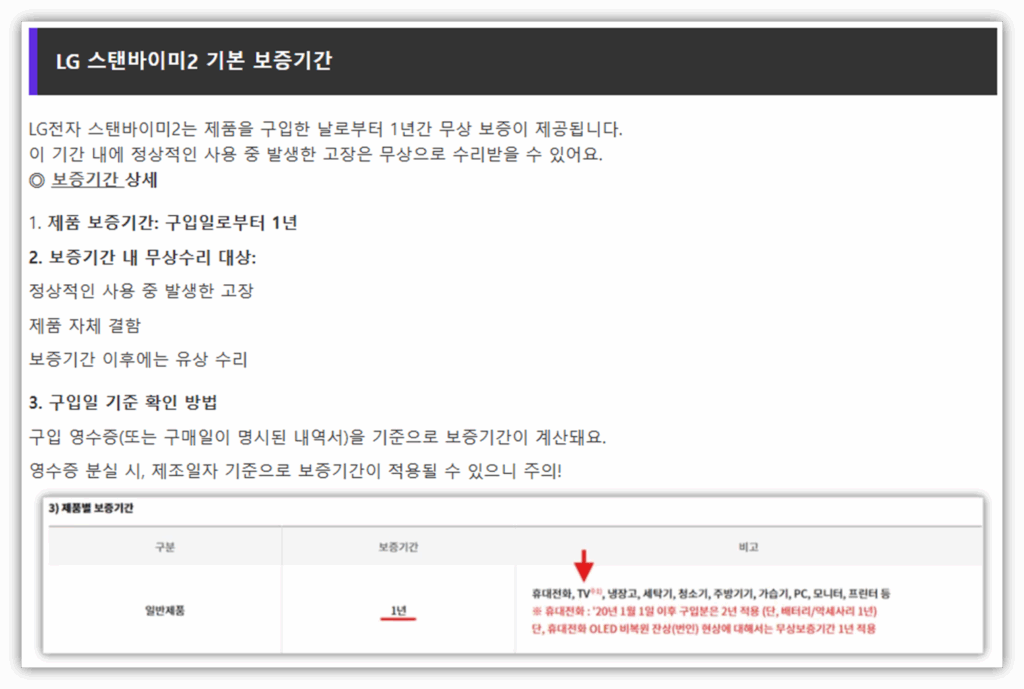
TIP 보증기간 및 AS출장서비스 안내
LG 스탠바이미2는 일정 기간 동안 무상 보증을 제공하며, 고장 발생 시 A/S 출장 서비스도 지원하고 있습니다. 제품을 보다 안심하고 사용하기 위해 꼭 알아두면 좋은 보증 조건과 서비스 이용 방법을 안내해드릴게요.
스탠바이미2를 사용하면서 동영상 재생에 문제가 생겼다면, 당황하지 말고 위 내용을 차근차근 확인해보세요. 대부분의 경우 간단한 설정 점검이나 파일 형식 확인만으로도 쉽게 해결할 수 있습니다.