안녕하세요! 오늘은 삼성 SL-C515W/HYP 프린터에서 자주 발생하는 오프라인 연결 안됨 문제를 직접 해결한 내용을 소개해드리려 합니다. 같은 문제로 불편을 겪고 계시다면 꼭 참고해보세요!
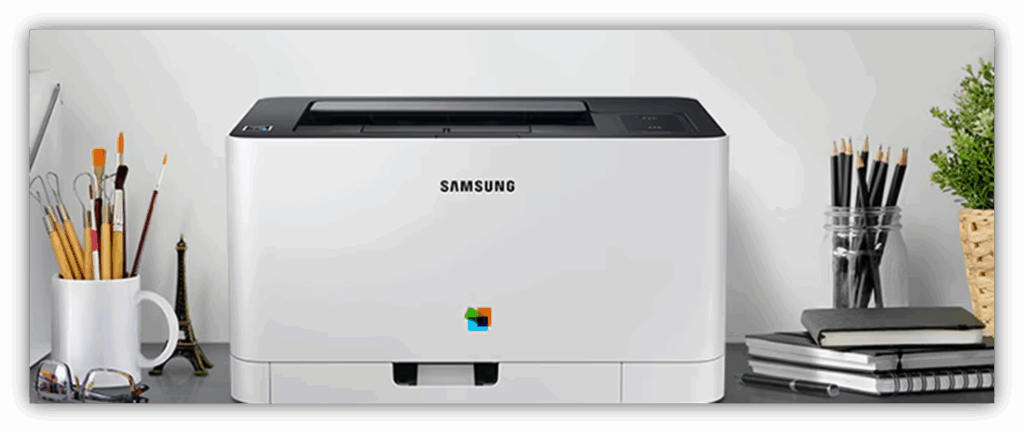
SL-C515W/HYP 오프라인 문제해결
▣ 프린터 드라이버 상태 확인
1. 프린터 드라이버 설치 확인
먼저, 컴퓨터에 프린터 드라이버가 제대로 설치되어 있는지 확인하세요.
2. Windows시작 메뉴 → 제어판 → 장치 및 프린터 에서 연결된 프린터를 찾아 클릭합니다. 드라이버가 정상적으로 설치되어 있다면 ‘사용 가능’ 또는 ‘준비됨’이라고 표시됩니다.→ 프린터 및 스캐너
3. Mac시스템 환경설정 > 프린터 및 스캐너에서 프린터를 선택해 상태를 확인합니다.
4. 프린터 드라이버 업데이트
드라이버가 오래되었거나 호환되지 않는 경우 문제가 발생할 수 있습니다. 해당 프린터 제조사의 웹사이트에서 최신 드라이버를 다운로드하여 설치하세요.


※ 드라이버 다운로드는 하단 링크를 참조하시기 바랍니다.
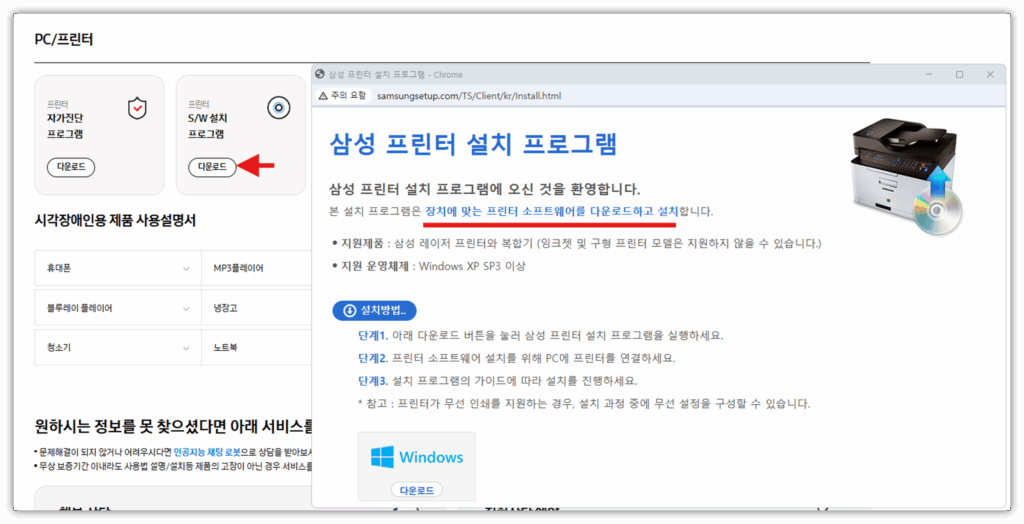
▣ USB 인식여부 확인
우선 USB 인식 여부를 확인 합니다.
시작 → 제어판 →장치 관리자→ 범용 직렬 버스 컨트롤러 → USB 인쇄 지원

Leg1. 인식여부 확인 후 USB 인쇄 지원 항목이 생성되지 않은 경우…
1.잉크젯 프린터 전원이 켜져 있는지 확인
2. PC와 프린터 간 USB 케이블 연결 상태 확인
3. PC 본체 뒷면의 다른 USB 단자에 연결 시도
위 방법으로도 인식되지 않으면 컴퓨터 점검 또는 드라이버 재설치 필요
Leg2. USB 인쇄 지원 항목이 생성된 경우
1. 프린터 아이콘에서 마우스 우클릭 후 ‘인쇄 작업 목록 보기’ 선택
2. 상단 메뉴에서 ‘프린터 > 오프라인으로 프린터 사용’ 항목의 체크 해제
(오프라인 상태를 해제하고 온라인 상태로 전환)

▣ 대기 문서가 있는 경우
[오류 상태 예시]
프린터 드라이버 아이콘에 “1개 문서 대기 중” 이라는 메시지가 표시됩니다. (인쇄가 진행되지 않고 멈춘 상태입니다.)
1. 프린터 드라이버 아이콘에서 마우스 우측 클릭 인쇄 작업 목록 보기’를 선택합니다.
2. 인쇄 대기열 창에서 상단 메뉴 프린터(P) 클릭 ‘모든 문서 취소’를 선택하여 대기 중인 인쇄 작업을 모두 삭제해 주세요.


▣ 프린터 Spooler 삭제
1. Print Spooler 서비스 중지
제어판 → 관리 도구 → 서비스를 엽니다.
목록에서 Print Spooler를 찾아 마우스 우측 클릭 → 중지(S) 를 선택하세요.

2. 인쇄 대기 파일 삭제
파일 탐색기를 열고, 아래 경로로 이동합니다.
폴더 안에 있는 모든 파일을 삭제(Delete) 해주세요. (이 파일들은 모두 인쇄 대기 문서들입니다.)

3. Print Spooler 서비스 다시 시작
제어판 → 관리 도구 → 서비스로 이동해
Print Spooler에서 마우스 우측 클릭 → 시작(S) 을 선택합니다.

SL-C515W/HYP 보증 기간 확인 방법
삼성 프린터의 보증 기간은 제품 구매일을 기준으로 시작됩니다. 일반적으로 삼성 프린터의 보증 기간은 1년이며, 일부 모델에 따라 연장 보증 서비스를 제공하기도 합니다.
▣ 보증 기간 확인 절차
1. 구매 영수증 확인
제품 구매 당시 발급받은 영수증이나 구매 내역을 확인하세요.
영수증에는 구매일과 제품명이 명시되어 있어 보증 기간 계산에 참고할 수 있습니다.
2. 삼성 멤버스 앱 활용
삼성 멤버스 앱을 설치하고 로그인하면 제품 등록 후 보증 기간을 손쉽게 확인할 수 있습니다.

삼성프린터 출장 AS
▣ 고객센터 전화 예약
온라인 예약이 어렵거나 익숙하지 않은 경우, 삼성 고객센터(☎ 1588-3366) 를 통해 전화로 간편하게 AS 예약이 가능합니다.
1. 1588-3366으로 전화
자동 안내 음성이 나오면 프린터 관련 메뉴를 선택합니다.
2. 상담원 연결 후 안내
상담원과 연결되면 프린터 모델명과 문제 증상을 설명합니다.
└ 미리 준비해두면 상담이 빠르게 진행됩니다.
3. AS 예약 진행
상담원이 문제 상황을 파악한 후, 가장 적절한 서비스 방법(방문, 택배, 센터 내방 등)을 안내하고 예약을 도와줍니다.
▣ 온라인 예약
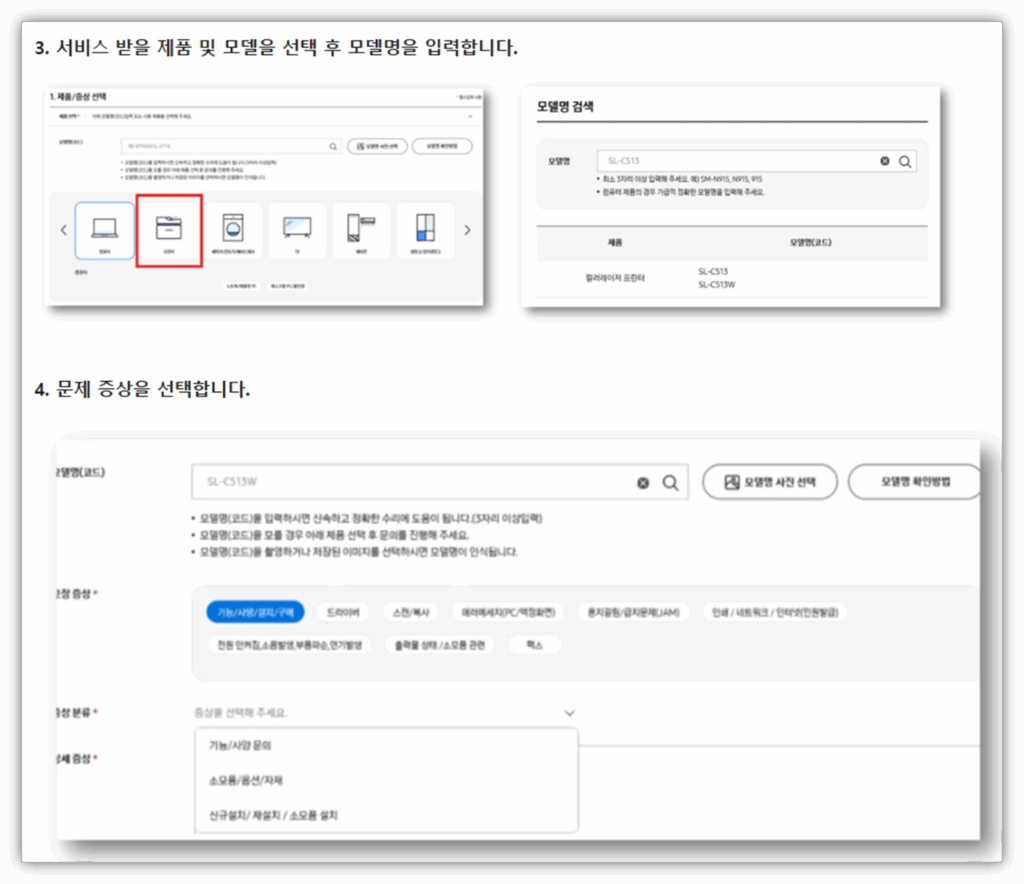
지금까지 SL-C515W/HYP 프린터의 오프라인 연결 문제를 해결한 과정을 정리해봤습니다.
비슷한 증상으로 고민 중이셨다면 도움이 되셨길 바라며, 공감과 댓글도 남겨주시면 큰 힘이 됩니다 🙂 감사합니다!