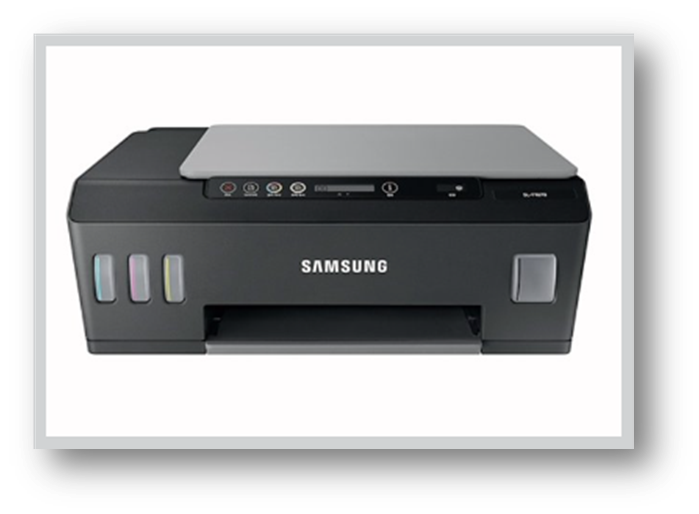
삼성 프린트 SL-T167x T167xW T167xFW 모델 사용 중 용지가 걸리면 여러 가지 손해가 발생할 수 있습니다. 첫째, 시간 손실이 생겨 작업이 지연됩니다. 둘째, 잉크나 토너가 낭비될 수 있습니다. 셋째, 용지 제거 시 프린터 부품이 손상될 위험이 있으며, 프린터 수명이 단축될 수 있습니다. 넷째, 불필요한 비용이 발생하고, 다섯째, 작업 흐름이 방해받을 수 있습니다. 여섯째, 인쇄 품질 저하가 발생할 수 있습니다. 이 모든 것을 예방하기 위해 용지 걸림 문제 해결 방법에 대해 살펴 보도록 하겠습니다.
용지 걸림 해결 방법SL-T1670 용지 걸림 예방하는 방법
1. 사용하지 않을 때 관리
■ 용지를 제거하고 입력 용지함을 닫아 먼지와 부스러기가 쌓이지 않도록 합니다.
2. 출력 용지 관리
■ 인쇄된 용지는 출력 용지함에서 자주 꺼내어 쌓이지 않도록 합니다.
3. 용지 상태 확인
■ 용지가 용지함에 평평하게 놓여 있는지 확인하고, 가장자리가 휘거나 찢어진 용지는 사용하지 않습니다.
4. 동일한 용지 사용
■ 종류와 크기가 다른 용지를 함께 넣지 말고, 같은 크기와 종류의 용지만 사용합니다.
5. 용지 고정대 조정
■ 입력 용지함의 용지 너비 고정대를 용지에 맞게 조정하며, 용지가 휘지 않도록 주의합니다.
6.용지 삽입 주의
■ 용지를 용지함에 너무 깊이 밀어 넣지 않도록 합니다.
7. 인쇄 중 용지 추가 금지
■ 프린터가 인쇄 중일 때 용지를 추가하지 말고, 용지가 모두 사용되었다는 메시지가 나타날 때까지 기다렸다가 새 용지를 넣습니다.
용지 공급 문제 해결
하기 요령을 숙지하면 프린터의 용지 문제를 줄이고 인쇄 품질을 유지할 수 있습니다.
1. 용지함에서 용지가 공급되지 않는 경우
■ 입력 용지함에 용지가 제대로 삽입되어 있는지 확인합니다.
■ 입력 용지함의 용지 너비 고정대를 용지 크기에 맞게 조정하고, 고정대로 인해 용지가 휘지 않도록 합니다.
■ 용지가 말려 있지 않은지 확인하고, 휘어진 경우 반대 방향으로 구부려 평평하게 만듭니다.
■ 용지 롤러를 청소하여 먼지와 이물질을 제거합니다.
2. 페이지가 비뚤어지는 경우
■ 입력 용지함의 용지가 우측면에 붙어 있고, 용지 너비 고정대가 용지 좌측면에 정확히 맞는지 확인합니다.
■ 인쇄 중에는 용지를 추가로 넣지 않도록 합니다.
3. 한 번에 여러 페이지가 들어올려지는 경우
■ 입력 용지함의 용지 너비 고정대를 각 용지에 맞게 조정합니다.
■ 입력 용지함에 용지를 과도하게 적재하지 않도록 주의합니다.
■ 용지가 서로 붙어 있지 않도록 각 용지를 분리하여 정리합니다.
■ 프린터 제조사가 권장하는 적합한 용지를 사용합니다.
■ 용지 롤러를 정기적으로 청소하여 원활한 용지 공급을 유지합니다.
입력 용지함에서 제거
취소버튼(X)를 눌러 걸린 용지를 자동으로 제거 할 수 있습니다. 자동 제거가 되지 않는 경우 수동으로 용지를 제거해야 됩니다.
1. 입력 용지함에서 용지를 잡아 당깁니다.
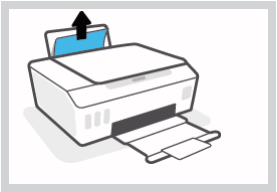
2. 용지가 알맞은 규격인지 용지 가이드에 이물질이 없는지 확인 후 재 시도 합니다.
3. 제어판에서 다시 시작 버튼을 눌러 현재 작업을 재개합니다.
프린터헤드 영역에서 걸린 경우
취소버튼(X)를 눌러 걸린 용지를 자동으로 제거 할 수 있습니다. 자동 제거가 되지 않는 경우 수동으로 용지를 제거해야 됩니다.
1. 출력 용지함 확장 가이드를 접고 출력 용지함을 닫습니다.
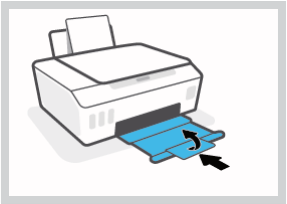
2. 프린터의 앞면 덮개를 닫습니다.
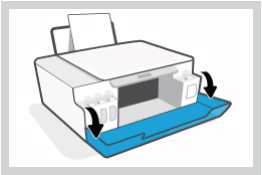
3. 프린트헤드 액세스 덮개를 엽니다.
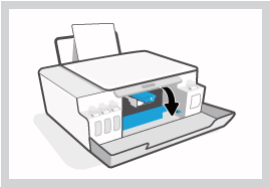
4. 인쇄 카트리지가 막혀 있지 않아야 합니다. 카트리지를 오른쪽으로 밀어야 할 수 있습니다.
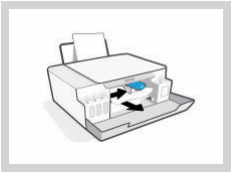
5. 캐리지를 차단하고 있는 걸린 용지나 기타 물체를 제거합니다.
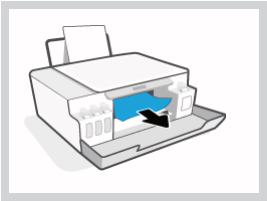
내부에 걸린 용지 제거(SL-167x)
취소버튼(X)를 눌러 걸린 용지를 자동으로 제거 할 수 있습니다. 자동 제거가 되지 않는 경우 수동으로 용지를 제거해야 됩니다.
1. 전원 버튼을 눌러 프린터 전원을 꺼줍니다.
2. 앞면 덮개와 프린트헤드 액세스 덮개를 차례로 엽니다.
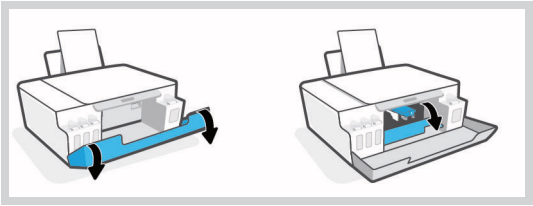
3. 인쇄 카트리지가 왼쪽에 있지 않은 경우 수동으로 왼쪽 끝으로 이동합니다.
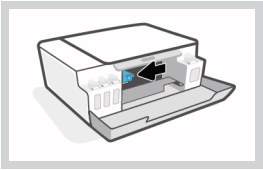
4. 프린트헤드 덮개의 옆을 눌러 엽어준 후 앞면 덮개를 닫아줍니다.
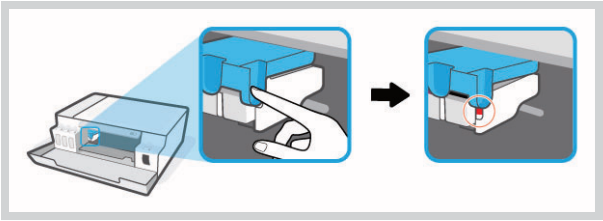
5. 프린터 전면을 들어 아래쪽의 클린아웃이 노출되게 합니다.
■ 프린터 바닥에 있는 클린아웃 도어를 찾은 다음 도어의 양쪽 탭을 당겨 엽니다.
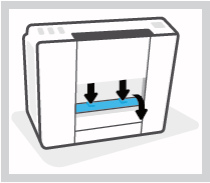
6. 걸린 용지를 제거합니다.
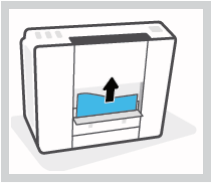
7. 청소 덮개를 닫습니다. 덮개의 덮개가 딸깍 소리를 내며 닫히도록 도어를 프린터 쪽으로 가볍게 밉니다.
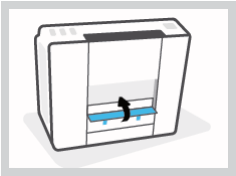
8. 이후 용지 제거 역순으로 프린터를 원복 시킵니다.
내부에 걸린 용지 제거(SL-167xW)
취소버튼(X)를 눌러 걸린 용지를 자동으로 제거 할 수 있습니다. 자동 제거가 되지 않는 경우 수동으로 용지를 제거해야 됩니다.
1. 전원 버튼을 눌러 프린터 전원을 꺼줍니다.
2. 앞면 덮개와 프린트헤드 액세스 덮개를 차례로 엽니다.
3. 프린터 전면을 들어 아래쪽의 클린아웃이 노출되게 합니다.
■ 프린터 바닥에 있는 클린아웃 도어를 찾은 다음 도어의 양쪽 탭을 당겨 엽니다.
4. 걸린 용지를 제거합니다.
5. 청소 덮개를 닫습니다. 덮개의 덮개가 딸깍 소리를 내며 닫히도록 도어를 프린터 쪽으로 가볍게 밉니다.
삼성 프린터 SL-T167x T167xW T167xFW 용지 걸림 해결 방법에 대해 살펴보았습니다.