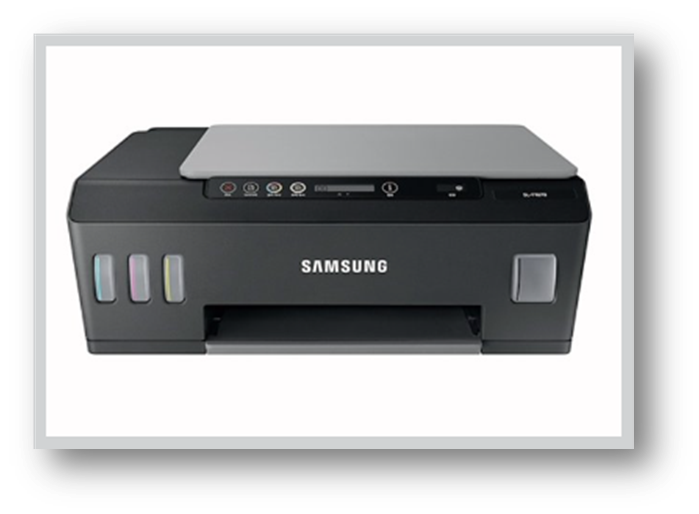
오늘 이 시간에는 삼성 프린트 SL-T1672, T1672W, T1672FW T1672DW 모델 인쇄 이상 조치 방법에 대해 살펴보겠습니다. 일상 생활에서 중요한 문서를 출력하려다 멈춰버린 프린터를 보며 느끼는 좌절감과 초조함은 말로 다 표현할 수 없습니다. 시간이 촉박하다면 짜증이 더해지기도 하고, 혹시 프린터가 고장난 건 아닌지 불안감도 생깁니다.
하지만 문제를 해결하려는 호기심과 의지를 가지고 하나씩 점검해 보면 의외로 간단히 해결될 때도 많습니다. 그 해결책에 대해 천천히 알아 보겠습니다.
SL-T1672 프린터 장치 문제 해결하기
프린터가 켜져 있고 입력 용지함에 용지가 있는지 확인합니다. 놓치기 쉬운 부분 부터 확인 후 여전히 인쇄를 할 수 없을 경우 다음을 순서대로 진행합니다.
■ 드라이버 충돌로 인한 오류 발생
드라이버 충돌로 인한 인쇄 불가 현상이 발생 할 수 있습니다. 기존 드라이버 삭제 후 최신 버전으로 업데이트 해 보시기 바랍니다.
조치 방법: 프린터 드라이버가 최신 버전인지 삼성 홈페이지 다운로드 센터에서 비교 합니다. 아닐 경우 최신 버전으로 업데이트를 진행 합니다. 드라이버 재 설치 시에는 기존 드라이버를 삭제 후 재 부팅을 권장합니다.
드라이버 삭제 방법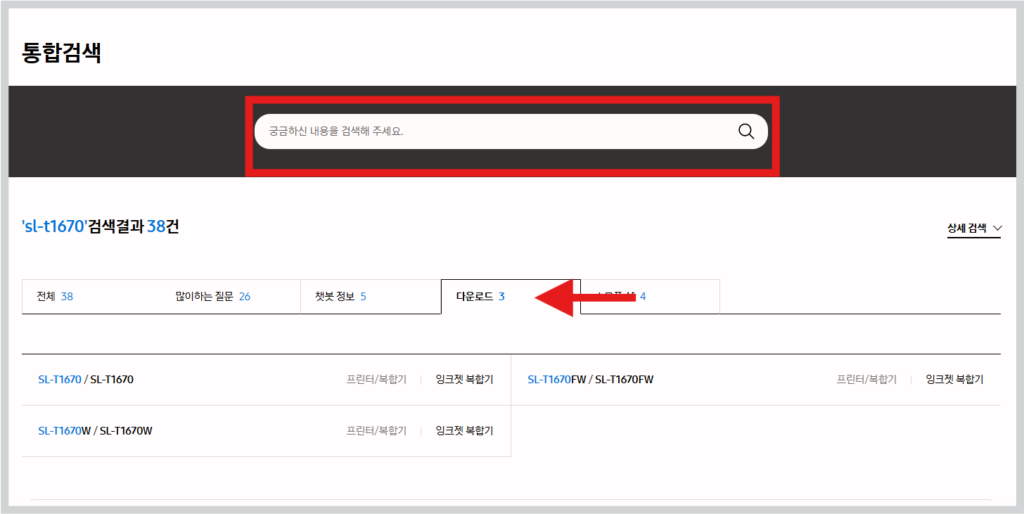
■ 프린터가 일시 중지 또는 오프라인 상태가 아닌지 확인합니다.
1. 장치 및 프린터 보기를 클릭합니다.
①제어판 → ②하드웨어 및 소리 → ③장치 및 프린터 보기

2. 프린터 아이콘을 더블 클릭하거나 마우스 오른쪽 버튼으로 클릭하고 인쇄 중인 목록 보기를 선택하여 인쇄 대기열을 엽니다.
3. 프린터 메뉴에서 인쇄 일시 정지 또는 프린터 오프라인 사용 옆에 확인 표시가 없는지 확인합니다.
■ 프린터가 기본 프린터로 설정되어 있는지 확인이 필요힙니다.
1. 장치 및 프린터 보기를 클릭합니다.
①제어판 → ②하드웨어 및 소리 → ③장치 및 프린터 보기
2. 사용한는 프린터가 기본 프린터로 설정되었는지 확인합니다. 기본 프린터 옆에는 검은색 또는 녹색 원으로 선택 표시가 붙습니다.
3. 프린터가 잘못 선택된 경우 마우스 우측 버튼을 눌러 기본 프린터 설정을 클릭해 주시면됩니다.
■ 인쇄 스풀러를 다시 시작합니다.
1. 윈도우 관리 도구 메뉴에 들어갑니다.
①제어판 → ②시스템 및 보안 → ③관리 도구(Windows Tool) → ④서비스
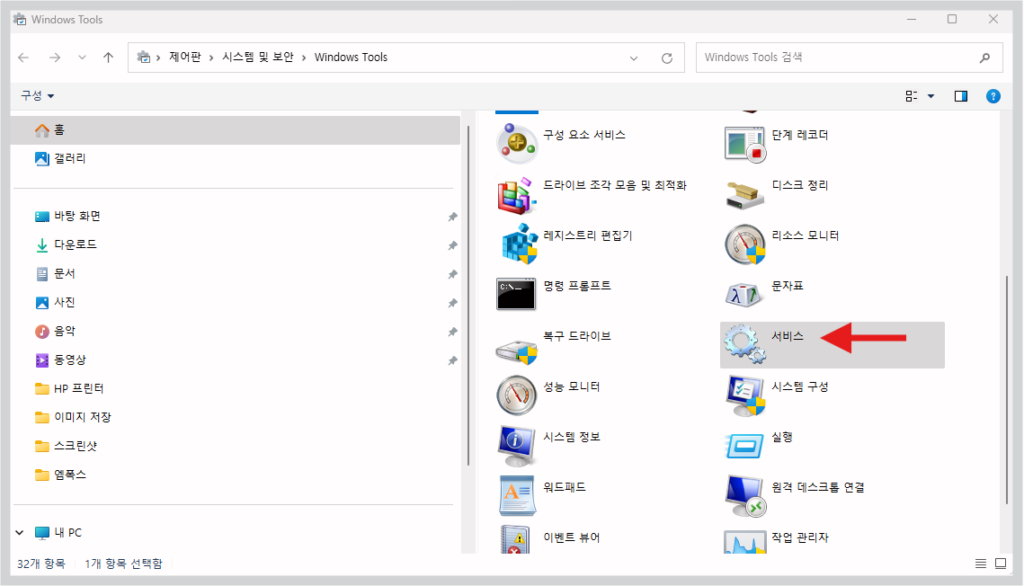
2. 인쇄 스풀러를 마우스 오른쪽 버튼으로 클릭한 후 등록 정보를 클릭합니다
3. 일반 탭의 시작 유형 드롭다운 목록에서 자동이 선택되었는지 확인합니다.
4. 서비스에서 상태를 확인합니다.
서비스가 실행 중이 아닌 경우 시작을 클릭합니다.
서비스가 실행 중인 경우 중지를 클릭한 다음 시작을 클릭하여 서비스를 다시 시작합니다.
인쇄 품질 문제
인쇄 품질 문제는 대부분 설정 값 조정, 헤드 청소 및 정렬, 정품 카트리지 A급 교체로 해결 가능합니다.
■ 삼성 카트리지를 사용하고 있는지 확인해 주세요.
■ 프린터 용지/품질 탭에서 적합한 용지 유형과 품질 설정 항목을 설정 했는지 확인해 주세요.
■ 잉크량이 부족하지 않은지 확인해 주세요.
■ 일정 간격으로 가로 줄무늬가 생긴다면 인쇄 품질을 최상으로 변경하거나 프린터 해드 청소 및 정렬을 진행해 주세요
헤드청소, 정렬 방법기타 해결 방법
■삼성프린터 자가진단 프로그램을 수행하여 자신의 프린터 진단 및 문제 해결을 할 수 있습니다.
프린터 자가진단■ 중요한 설정이 없다면 공장 초기화를 진행해 보는 것도 해결의 방법입니다.

■ 점검 후에도 문제가 발생된다면 전문 수리 서비스에 문의 하여 해결하는 것을 권장 드립니다.
출장 AS 신청기타 문제 해결
■ 인쇄 중간에 인쇄가 되지 않는 문제 해결
인쇄 중에 잉크 카트리지 색상 보정 작업으로 시간이 소요될 수 있습니다. 이것은 고장이 아니므로 안심하고기다려주십시오.
■ A4 크기 인화지의 인쇄 초기에 소리가 납니다.
인화지와 같은 표면이 매끄러운 용지의 경우 용지를 끌어 올리는 롤러와의 마찰에 의해 소리가 날 수 있습니다.고장이 아니므로 안심하십시오.
■ 잉크 카트리지 교체 후 인쇄가 되지 않아요.
비정품칩으로 임의 제작/변조된 잉크 카트리지는 사용 즉시 혹은 이후에라도 정상 동작하지 않을 수 있으며이로 인한 제품 고장은 보증하지 않습니다.
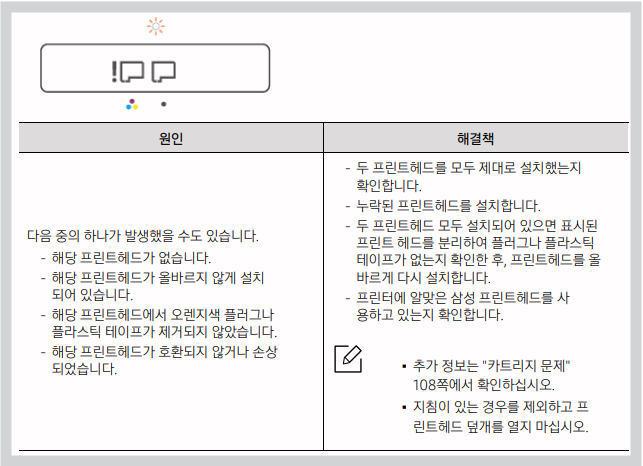
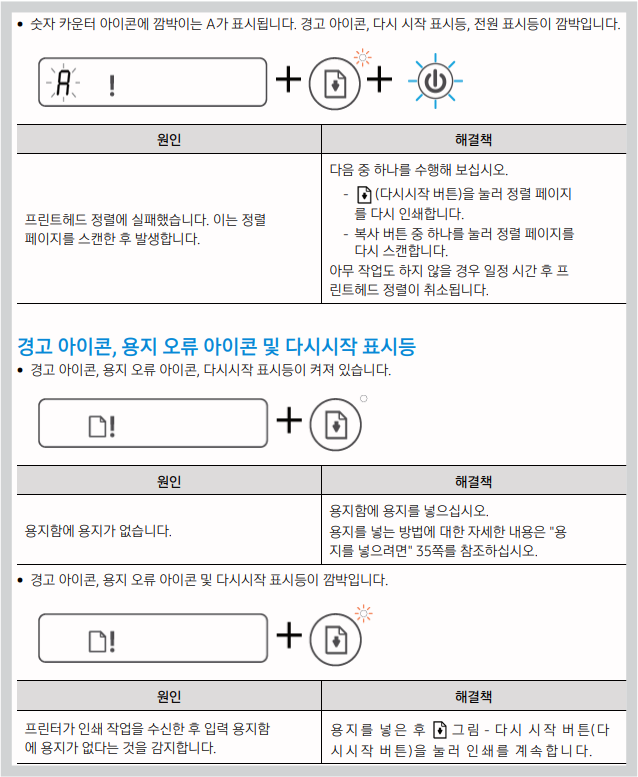
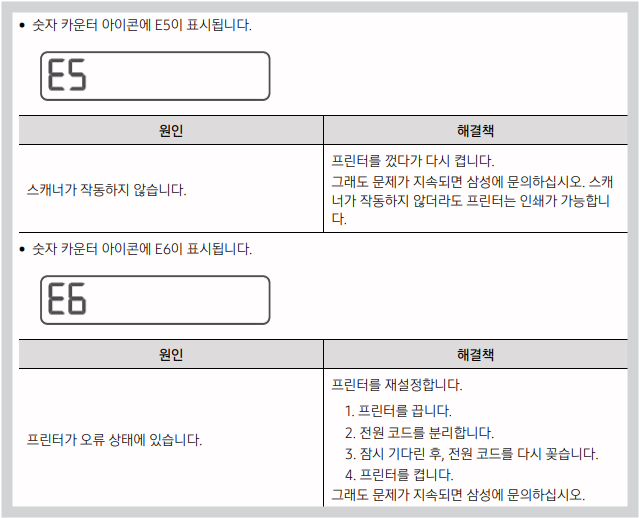
■ 프린터 경고 등 발생 시 조치 방법




이상으로 삼성 프린트 인쇄 이상 조치 방법에 대해 살펴보았습니다.