
프린터를 사용하면서 드라이버 간의 충돌로 인해 인쇄가 되지 않는 상황이 발생할 수 있습니다. 이런 문제가 발생하면 기존 드라이버를 제거한 후, 다시 설치하는 작업이 필요합니다. 오늘은 SL-C565FW 드라이버 삭제 방법에 대해 알아보겠습니다.
SL-C565FW 프린터 장치 삭제
1. 컴퓨터 화면에서 윈도우 클릭 → 설정 클릭


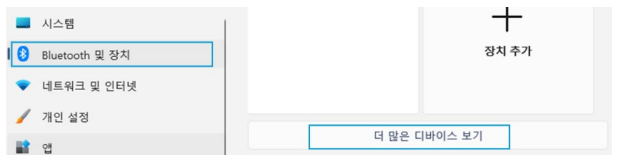
2. 설정 화면에서 “Bluetooth 및 장치”를 클릭한 후 “더 많은 디바이스 보기”를 클릭하세요.
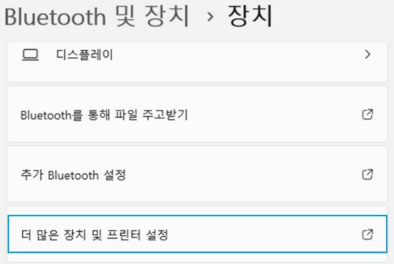
3. Bluetooth 및 장치 → 장치 화면에서 “더 많은 장치 및 프린터 설정”을 클릭하세요.
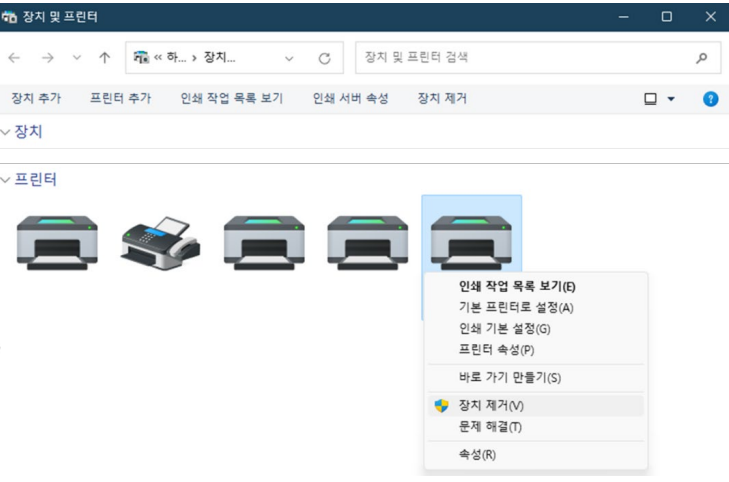
4. 장치 및 프린터 화면의 “프린터”항목에서 삭제 하고자 하는 모델을 선택한 후 마우스 우측 버튼 또는 패드 마우스 우측을 클릭한 다음 “장치 제거”를 클릭하세요.
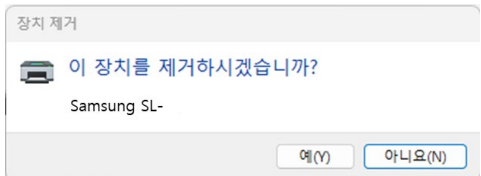
5. 장치 제거 화면에서 삭제하고자 하는 모델을 확인한 다음 “예”를 클릭하세요.
SL-C565FW 드라이버 삭제
1. 컴퓨터 화면에서 윈도우 클릭 → 설정 클릭
2. 설정 화면에서 “Bluetooth 및 장치”를 클릭한 후 “프린터 및 스캐너”를 클릭하세요
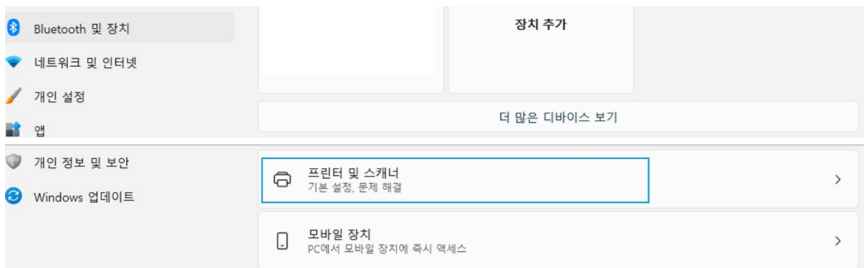
3. Bluetooth 및 장치 → 프린터 및 스캐너 화면에서 “관련 설정” 항목의 “인쇄 서버 속성”을 클릭하세요.

4. 인쇄 서버 속성 화면에서 “드라이버” 탭을 선택한 다음 삭제 하고자 하는 모델의 드라이버를 클릭한 후 “삭제”를 클릭하세요.
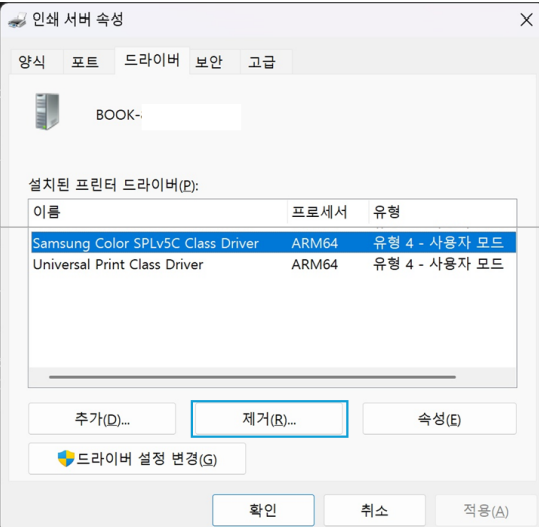
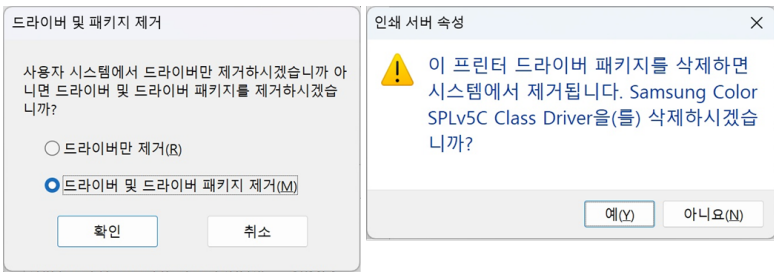
5. 드라이버 및 드라이버 패키지 제거를 선택한 다음 “확인”을 클릭하고 인쇄 서버 속성 화면에서 “예”를 클릭하세요.
이상으로 SL-C565FW 드라이버 삭제하는 방법에 대해 살펴보았습니다. 문제 해결에 도움 되셨길 바랍니다.~
TIP 함께하면 좋은 정보
✅SL-C565FW 드라이버 다운로드 삼성 프린터 설치 방법👈
✅삼성 SL-C565FW 인쇄 이상 조치 방법 및 해결👈
✅삼성 SL-C565FW 메뉴얼 다운로드 바로가기 링크👈
✅삼성 SL-C565FW 네트워크 이상 문제 해결 방법👈
✅SL-C565FW 인쇄가 안돼요 고장 증상 조치 빠른 해결 방법👈