삼성 SL-C513W 프린터를 사용할 때 종종 출력 된 용지에 Text가 흐릿하거나 줄이 그어지는 등 인쇄 이상 문제가 발생할 수 있습니다. 바쁜 업무 중에 프린터가 이런 문제를 일으키면 스트레스가 배가 되곤 합니다. 오늘 이 시간에는 삼성 프린터 SL-C513W 인쇄 이상 조치 방법에 대해 살펴보겠습니다.
SL-C513W 인쇄 이상 증상 및 조치방법
SL-C513W 프린터에서 인쇄 이상 증상은 다양하게 발생할 수 있습니다.
그럼, 각각의 증상에 대해 하나씩 자세히 살펴보겠습니다.
▣ 인쇄 이상 증상
1. 인쇄 상태가 흐리고 희미합니다.

해결방법
- 흰 선/흐린 인쇄: 토너 부족일 수 있으니 새 토너 카트리지를 교체하세요.
- 토너 충분하지만 문제 발생: 앞 덮개를 3~4회 열었다 닫으세요.
- 용지 문제: 거친 표면 또는 물기가 있는 용지는 교체하세요.
- 전체적으로 흐린 인쇄: 해상도를 높이거나 토너 절약 모드를 해제하세요.
- 복합적인 인쇄 문제: 토너 카트리지를 청소하고 제품 내부를 점검하세요.
- LSU 부품 오염: 제품 내부를 청소하세요.
2. 용지 위쪽이 아래쪽보다 흐리게 인쇄됩니다.

해결방법
- 해당 용지에 토너가 적절히 달라 붙지 않을 수 있습니다.
- 인쇄 설정을 변경한 후 다시 인쇄해 보세요. 인쇄 기본 설정 창에서 용지 탭을 클릭하고, 용지 종류를 재생 용지로 설정하세요
3. 토너가 점 찍히 듯 묻어 있습니다.

해결방법
- 사용된 용지가 표면이 거칠거나 수분이 많은 등 규격에 맞지 않을 수 있습니다.
- 전사 롤러가 더러워졌을 수 있으니 제품 내부를 청소해 주세요.
- 용지가 나오는 경로도 청소해 주세요.
4. 군데 군데 인쇄되지 않은 부분이 있습니다.

해결방법
- 한 장만 인쇄할 경우 인쇄 상태가 좋지 않을 수 있습니다. 다른 용지로 다시 인쇄해 보세요.
- 용지의 수분 함량이 일정하지 않거나 표면에 수분이 있을 수 있습니다. 다른 용지를 사용해 보세요.
- 용지 자체가 불량일 수 있습니다. 제조 공정 상에서 토너를 받아들이지 않는 부분이 있을 수 있으니 다른 용지로 다시
- 인쇄해 보세요.인쇄 설정을 변경하고 다시 인쇄해 보세요. 인쇄 기본 설정에서 용지 탭을 클릭한 후 중량지 90-120g으로 설정하세요.
5. 흰점이 나타납니다.

해결방법
- 용지가 너무 거칠거나 먼지가 많이 발생하면 제품 내부 부품, 특히 전사 롤러가 더러워질 수 있습니다. 이 경우, 제품 내부를 청소해 주세요
- 용지가 빠져나오는 경로도 먼지로 인해 문제가 발생할 수 있으니, 용지 배출 경로를 함께 청소해 주세요.
6. 세로로 선이 나타납니다

해결방법
- 이미징 드럼 표면에 긁힘이 발생한 것 같다면, 토너 카트리지를 새 것으로 교체해 주세요.
- 용지에 흰 세로 선이 나타나는 경우, LSU 부품 표면이 더러울 수 있으니, 제품 내부를 청소해 주세요.
7. 검은 배경이 생깁니다.

해결방법
- 얇은 용지를 사용하여 다시 인쇄해 보세요.
- 제품 사용 환경을 확인하세요. 너무 건조하거나 습도가 80% 이상인 곳에서는 인쇄 페이지가 어둡게 나올 수 있습니다.
- 이미징 드럼을 새 것으로 교체하세요.
- 토너가 고르게 섞이도록 흔들어 사용해 보세요.
8. 토너가 번졌습니다.

해결방법
- 제품의 내부를 청소하세요
- 사용 중인 용지의 유형과 품질이 적당한지 확인해 보세요.
- 이미징 드럼을 새 것으로 교체하세요.
9. 세로로 일정 간격 인쇄 불량 상태가 나타납니다.

해결방법
- 이미징 드럼이 손상되었을 수 있습니다. 같은 문제가 계속 발생하면 이미징 드럼을 제거하고 새 것으로 교체하세요.
- 제품 내부 부품에 토너 가루가 묻어 있을 수 있습니다. 인쇄된 페이지 뒷면에 토너 가루가 묻어 있으면 몇 장을 계속 인쇄하면 해결될 수 있습니다.
- 제품 내부의 정착기 부품이 손상되었을 수 있습니다.
10. 배경에 토너 가루가 여기저기 흩어져 있습니다.

해결방법
- 용지에 습기가 많아 인쇄 품질에 문제가 발생할 수 있습니다. 다른 묶음의 용지를 사용해 다시 인쇄해 보세요. 사용하지 않는 용지는 포장을 풀지 않고 보관해야 습기를 방지할 수 있습니다.
- 인쇄된 페이지에 토너 가루가 흩어져 있을 경우, 소프트웨어 응용 프로그램이나 인쇄 기본 설정에서 인쇄 해상도를 조정하세요. 또한, 올바른 용지 종류가 선택되었는지 확인하세요. 예를 들어, 중량지를 선택했지만 실제로는 일반 용지를 사용하는 경우 인쇄에 문제가 발생할 수 있습니다.
- 새 토너 카트리지를 사용 중이라면 먼저 토너를 잘 흔들어 주세요.
11. 토너 입자가 굵은 문자나 사진 주변에 흩어져 있습니다.

해결방법
- 인쇄 설정을 변경한 후 다시 인쇄해 보세요. 인쇄 기본 설정 창의 용지 탭을 클릭하고 용지 종류를 재생 용지로 설정하세요.
- 올바른 용지 종류가 선택되었는지 확인하세요. 예를 들어, 중량지(90-120g)를 선택했지만 실제로는 일반 용지를 사용하는 경우 인쇄에 문제가 발생할 수 있습니다.
12. 글자 형태가 이상합니다.

해결방법
- 인쇄된 글자가 마치 속이 빈 것처럼 형체가 이상하게 보인다면, 사용한 용지가 너무 매끄럽기 때문일 수 있습니다. 이 경우, 다른 용지를 사용하여 다시 인쇄해 보세요.
13. 인쇄가 찌그러집니다.

해결방법
- 용지가 올바르게 용지함에 들어 있는지 확인하세요.
- 사용하고 있는 용지의 유형과 품질이 적절한지도 점검해야 합니다.
- 용지함의 용지 폭과 길이를 조절하는 가이드를 정확하게 맞추었는지 확인해 보세요.
14. 인쇄된 페이지가 구부러지거나 물결 모양으로 인쇄되어 나옵니다.

해결방법
- 용지가 올바르게 용지함에 들어 있는지 확인하세요.
- 사용하고 있는 용지의 유형과 품질이 적절한지 점검하는 것도 중요합니다.
- 변 온도가 너무 높거나 습도가 높을 경우 페이지 구부러짐 현상이 발생할 수 있습니다.
- 용지함에 있는 용지를 빼내어 다시 정리해서 넣거나, 용지를 180도 돌려서 다시 넣고 인쇄해 보세요.
15. 페이지가 접힌 상태로 인쇄되어 나옵니다.

해결방법
- 용지가 올바르게 용지함에 들어 있는지 확인하세요.
- 용하고 있는 용지의 유형과 품질이 적절한지도 점검해 보세요.
- 용지함에 있는 용지를 빼내어 뒤집어서 넣거나, 용지를 180도 돌려서 다시 넣고 인쇄해 보세요.
16. 인쇄된 페이지 뒷면이 더럽습니다.

해결방법
- 토너가 새고 있는지 확인해 보세요. 제품의 내부를 청소하세요.
17. 단색 또는 검은색 페이지

해결방법
- 이미징 드럼이 제대로 설치되지 않았습니다. 이미징 드럼을 빼고 다시 넣으세요.
- 이미징 드럼에 결함이 있을 수 있습니다. 이미징 드럼을 새 것으로 교체하세요.
- 제품 자체에 이상이 생겼습니다.
18. 토너가 묻어 나옵니다.

해결방법
- 제품의 내부를 청소하세요
- 사용하고 있는 용지의 유형과 품질이 적당한지 확인하세요.
- 이미징 드럼을 제거하고 새 것으로 교체하세요.
19. 내부가 빈 글자

해결방법
- 용지에는 인쇄가 잘 되는 면이 있습니다. 용지를 뒤집어서 다시 넣고 인쇄해 보세요.
- 용지가 규격에 맞는지 확인하세요.
20 가로로 선이 인쇄되어 나옵니다.

해결방법
- 이미징 드럼이 제대로 설치되지 않았습니다. 이미징 드럼을 빼았다가 다시 넣으세요.
- 이미징 드럼에 결함이 있을 수 있습니다. 이미징 드럼을 새 것으로 교체하세요.
21. 인쇄된 용지 휘어짐

해결방법
- 용지 함에 들어 있는 용지를 빼내어 뒤집어서 넣어 보세요. 또는 용지를 180도 돌려서 다시 넣고 인쇄해 보세요.
- 프린터의 용지 설정을 변경한 뒤 다시 인쇄해 보세요. 인쇄 기본 설정으로 가서 용지 탭을 클릭하고 용지 종류를 경량지 60-69g으로 설정하세요.
SL-C513W 인쇄가 안돼요
위와 같은 인쇄 이상 문제 외에도, 이유 없이 프린터가 작동되지 않는 문제가 발생할 수 있습니다.
주요 고장 원인 및 조치 방법에 대해서는 해당 링크에서 확인하실 수 있습니다.
▣ SL-C513W 주요 고장 원인 및 조치방법
보증기간 및 출장 서비스 신청
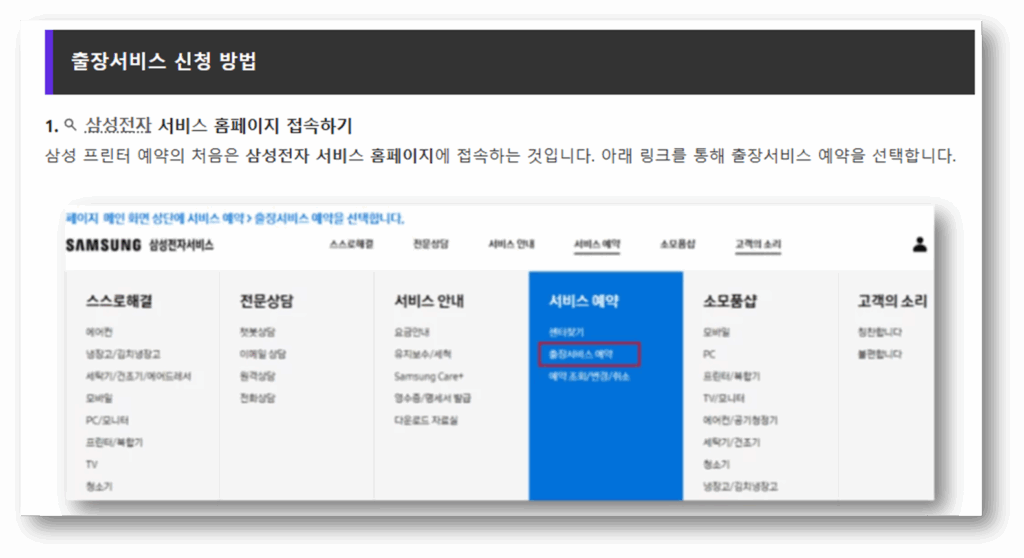
위에서 안내드린 모든 방법을 시도했음에도 문제가 지속된다면, 프린터 보증 기간을 확인하신 후 삼성전자 고객센터를 통해 출장서비스를 신청하시기 바랍니다.
보증기간: 삼성 SL-C513W 프린터의 보증기간은 1년입니다. 보증 기간 내에는 하드웨어 관련 문제가 발생할 경우 무상으로 수리 서비스를 제공받을 수 있습니다.
새 제품 구매 팁
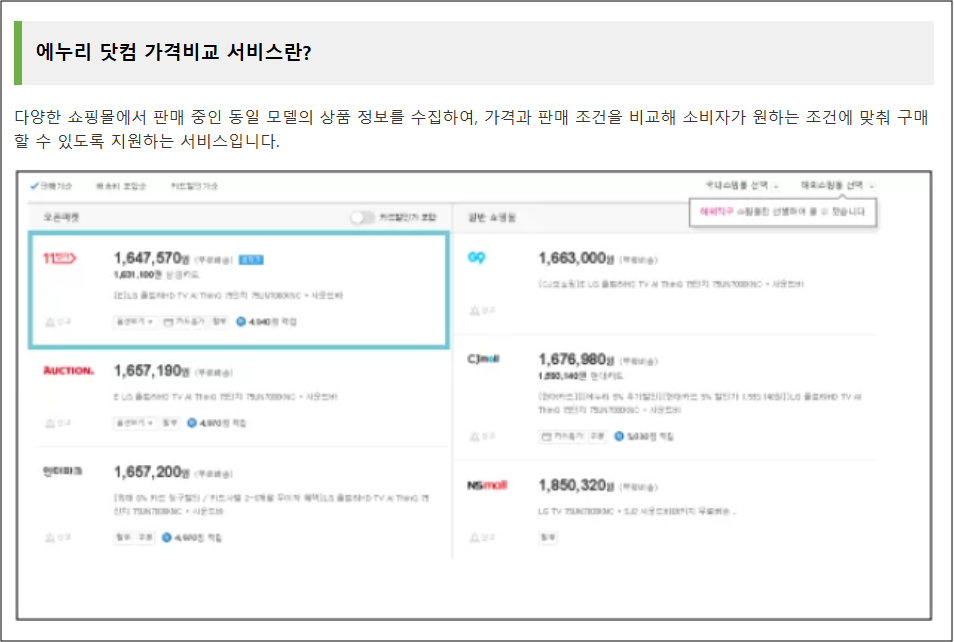
제품이 고장 났을 때 수리 비용이 새 제품 가격과 큰 차이가 없다면, 새 제품을 구매하는 것이 경제적으로 더 나은 선택일 수 있습니다. 이럴 경우, 가격 비교 사이트를 활용하면 최저가를 손쉽게 확인할 수 있습니다.
소비자 만족도가 높은 전자 제품 가격 비교 사이트를 몇 가지 소개해 드리겠습니다
▣ 에누리 닷컴
에누리 닷컴은 전자제품, 가전, IT 기기 등 다양한 제품의 최저가를 비교할 수 있는 플랫폼입니다. 쇼핑몰 가격 비교, 제품 정보 제공, 쿠폰 및 할인 정보를 확인할 수 있으며, 가격 알림 서비스로 실시간 가격 변동을 추적할 수 있습니다.
▣ 다나와
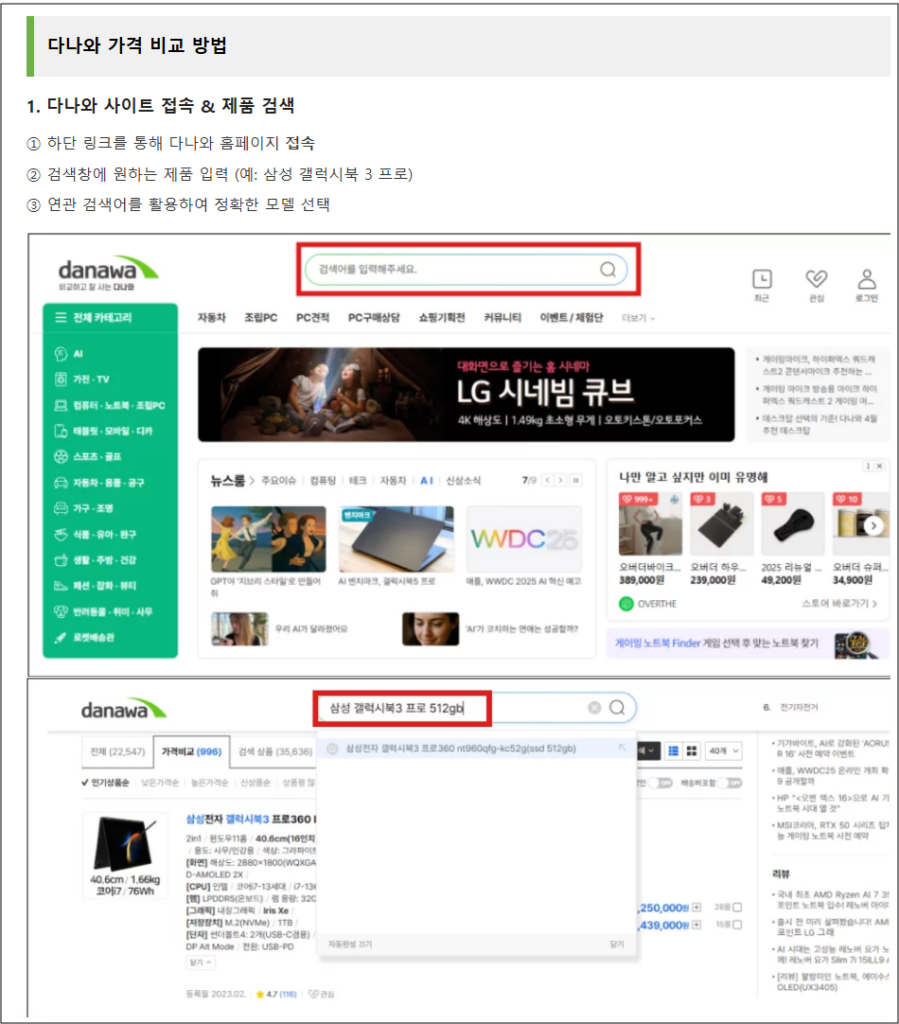
다나와는 전자제품, 가전, 컴퓨터 부품 등 다양한 제품의 최저가를 비교할 수 있는 인기 플랫폼입니다. 제품 사양과 사용자 리뷰, 인기 순위 확인이 가능하고, PC 조립 견적 기능도 제공하여 소비자 맞춤형 쇼핑을 돕습니다.
지금까지 인쇄 이상 관련 사항에 대해 살펴보았습니다. 문제 해결에 도움 되셨길 바랍니다.