삼성 레이저 복합기로 복사를 진행할 때, 출력물이 흐리게 나오는 경우는 여러 원인에 의해 발생할 수 있습니다. 이 문제는 원본 문서의 상태나 복사기 설정, 토너 상태 등 다양한 요인에 의해 영향을 받을 수 있습니다.
오늘 이 시간에는 복사 시 흐림 현상을 해결할 수 있는 여러 가지 방법을 안내드리고자 합니다. 복사기 설정을 조정하거나 토너를 교체하는 방법부터, 세척 작업까지, 각 상황에 맞는 해결책을 순차적으로 설명드립니다.
원본 문서가 흐린 경우
제일 먼저 확인해 봐야 하는 것은 원본 문서의 상태입니다. 복사할 원본 문서가 흐리거나 진하게 인쇄되지 않은 경우, 복사된 문서도 동일하게 흐리게 나올 수 있습니다. 이 경우, 진하게 잘 나온 원본으로 복사를 시도하여 확인해보세요. 원본 문서 자체에 문제가 있다면, 다른 문서를 사용하여 복사를 시도해 보시기 바랍니다.
원본 문서가 흐린 경우
복사기에서 설정된 농도 조절이 밝게 되어 있으면, 복사된 문서가 흐리게 나올 수 있습니다. 복사기에서 농도를 진하게 설정하면 복사물이 더 선명하게 출력될 수 있습니다. 복사 설정 방법은 다음과 같습니다:
■ 복사 설정 방법
모델에 따라 설정 방법이 다를 수 있으므로, 사용 설명서에서 복사 설정을 확인하시기 바랍니다.
1. 복사할 원고를 자동 원고 급지장치(ADF) 또는 유리면 위에 올려 놓습니다.
2. 복사기 조작부에서 복사 버튼을 선택하고, 메뉴에서 복사기능 → 농도조절을 선택합니다.

3. 원하는 농도 설정값을 선택 (예: 진하게 +5) 후 OK를 눌러 설정을 완료합니다.
4. 복사 매수를 입력한 후 시작 버튼을 눌러 복사를 시작합니다.
5. 복사가 완료된 후 농도 조절은 기본 상태로 돌아갑니다.
■ 토너 카트리지 확인
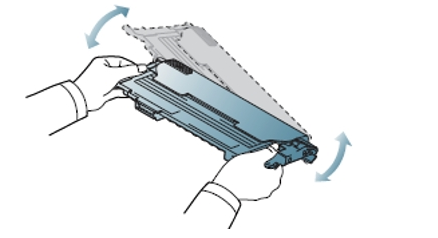
복사물과 인쇄물 모두 흐리게 나온다면, 토너 카트리지의 잔량을 확인해야 합니다. 토너가 부족하거나 고르게 섞이지 않으면 복사 및 인쇄물이 흐리게 나올 수 있습니다. 이 경우, 토너 카트리지를 교체하거나, 토너를 고르게 흔들어 섞어 사용해 보세요.
◎ 토너 카트리지 확인 및 교체
토너 카트리지를 5~6회 정도 천천히 흔들어 주면 토너가 고르게 섞여 복사 품질이 개선될 수 있습니다. 일부 모델은 토너 절약 모드가 활성화되어 있어 출력물이 흐리게 나올 수 있습니다. 이 경우, 토너 절약 모드를 해제해야 합니다.
■ ADF(자동 원고 급지장치) 및 유리면 세척
복사기에서 흐림 증상이 발생할 때, ADF 독취부 또는 유리면에 이물이 있을 수 있습니다. 이를 세척하여 복사 품질을 개선할 수 있습니다.
◎ ADF 및 유리면 세척 방법
ADF 독취부 센서부위 부위에 오염이 있을 경우, 복사 시 흐림 증상이 발생할 수 있습니다. 이 부분을 세척하여 이물질을 제거합니다. 복사 시 사용되는 평판 유리면도 오염이 있을 수 있으므로 깨끗하게 세척합니다.
AS 서비스 센터
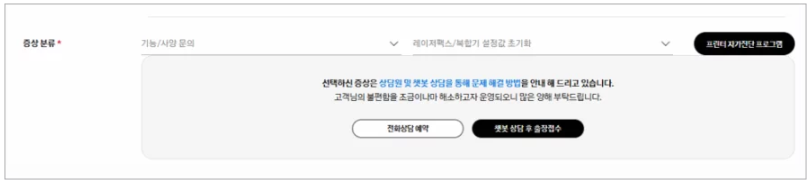
이와 같은 복사기 문제를 해결하려면 여러 가지 방법을 시도해보는 것이 중요합니다. 위의 해결책을 차근차근 따라 하시면, 복사물의 선명도를 개선하는 데 도움이 될 것입니다. 만약 문제가 계속된다면, 고객 지원센터에 문의하여 전문가의 도움을 받는 것도 좋은 방법입니다.