안녕하세요! 독거미 키보드를 사용하다 보면 키 입력 오류, 설정 문제, 또는 매크로 기능 이상으로 불편을 겪는 경우가 생길 수 있습니다. 이럴 때 가장 간단하면서도 효과적인 해결 방법 중 하나가 바로 키보드 초기화인데요.
초기화는 잘못된 설정을 초기 상태로 되돌리고, 하드웨어나 소프트웨어 문제를 해결하는 데 도움을 줄 수 있습니다.
이번 글에서는 독거미 키보드 초기화를 모델별로 상세히 정리해보고, 초기화 후에도 문제가 해결되지 않을 때의 대처 방안까지 알려드리겠습니다.
초기화가 필요한 경우
- 키 입력 지연 또는 특정 키가 작동하지 않을 때
- 매크로 설정이 꼬이거나 RGB 조명이 오작동할 때
- 소프트웨어 업데이트 이후 키보드가 비정상적으로 동작할 때
- 공장 초기 설정으로 되돌려야 할 필요가 있을 때
초기화 방법
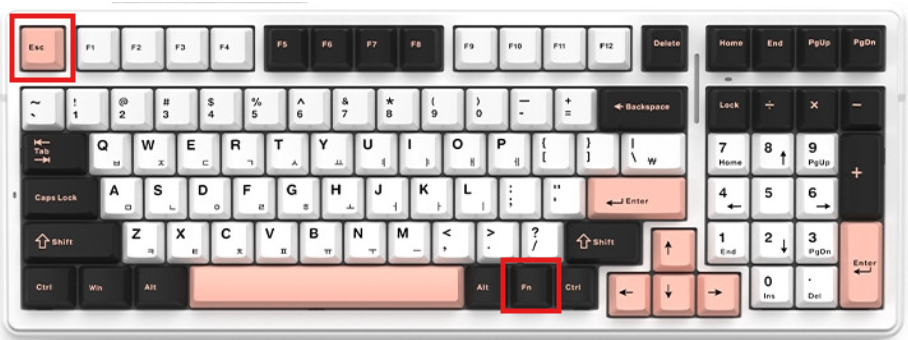
1. 기본 초기화 방법 (키 조합 사용)
대부분의 독거미 키보드는 특정 키 조합으로 초기화가 가능합니다.
다음은 일반적인 초기화 키 조합입니다:
■ Fn + ESC 키를 동시에 3초 이상 누르기
이 방법은 RGB 설정, 매크로, 키맵핑 등을 초기 상태로 되돌립니다. 초기화가 완료되면 키보드 조명이 잠시 깜빡이는 것으로 확인할 수 있습니다.
2. 펀키스 소프트웨어를 이용한 초기화
펀키스(Funkeys) 소프트웨어를 사용하는 모델은 소프트웨어에서 초기화를 실행할 수 있습니다.
① 펀키스 소프트웨어 실행
② 제품 선택 후 초기화 옵션 클릭 (설정 메뉴에서 “공장 초기화” 또는 “Reset to Default”를 선택합니다.)
③ 초기화 진행 후 재부팅
자세한 방법은 하단 링크를 통해 확인 하실 수 있습니다.
초기화 후에도 문제가 지속될 때
초기화를 시도했음에도 문제가 해결되지 않는다면 다음 단계를 권장합니다:
■ 다른 PC에 연결해보기
1. 키보드를 다른 PC에 연결하여 동일한 문제가 발생하는지 확인합니다.
2. 문제가 해결되면 기존 PC의 설정이나 USB 포트 문제가 원인일 가능성이 높습니다.
■USB 포트 및 드라이버 점검
1. USB 포트가 제대로 작동하지 않을 수 있으니 다른 포트를 사용해 보세요.
2. PC에서 키보드 드라이버를 업데이트하거나 다시 설치해보는 것도 효과적입니다.
■ 서비스센터 문의
1. 초기화로도 해결되지 않는 경우, 펀키스 서비스센터에 문의하세요.
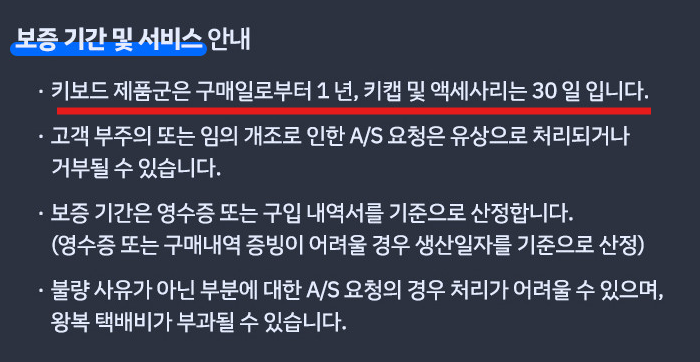
2. 보증 기간 내라면 무상 점검 및 수리가 가능합니다.
보증기간 확인 및 서비스센터 안내
만약 안내드린 초기화 방법으로도 문제가 해결되지 않는다면, 제품의 하드웨어나 펌웨어에 보다 심각한 문제가 있을 가능성이 있습니다. 이런 경우, 사용자 수준에서의 해결이 어려울 수 있으므로 전문 엔지니어의 도움을 받는 것이 가장 안전하고 확실한 방법입니다.
1. 보증기간 확인: 구매 영수증이나 박스에 적힌 보증 기간을 확인하세요.
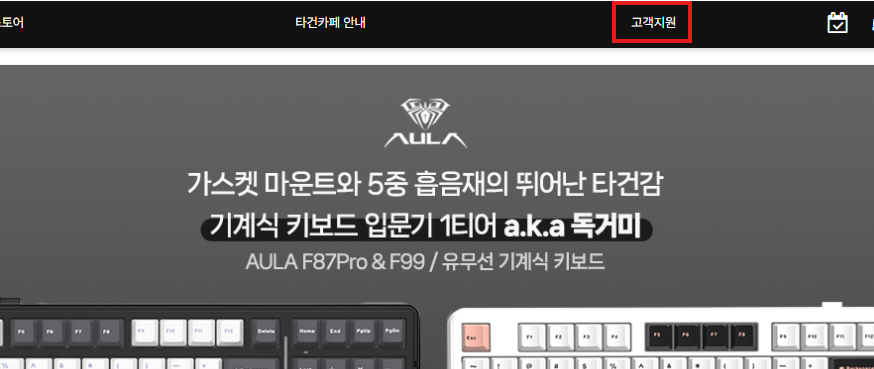
2. 문의 방법: 독거미 키보드 공식 홈페이지에서 고객센터 번호를 확인하거나, 이메일로 문의를 남기면 빠른 답변을 받을 수 있어요.
3. 서비스 절차: 고장 증상을 설명한 후, AS 센터에서 점검을 받고 교체나 수리를 진행합니다.
독거미 키보드 초기화는 다양한 문제를 간단히 해결할 수 있는 유용한 방법입니다. 키보드의 초기화 방법부터 소프트웨어, 펌웨어 초기화까지 차근차근 따라 하시면 대부분의 문제를 해결 하실 수 있습니다.