게이밍 키보드로 주목받고 있는 RICCKS RS8 기계식 키보드의 펌웨어 업데이트 및 매뉴얼 다운로드 방법을 소개합니다. 키보드를 더욱 원활하게 사용하려면 최신 펌웨어를 유지하는 것이 중요하며, 공식 매뉴얼을 참고하면 기능을 최대한 활용할 수 있습니다.
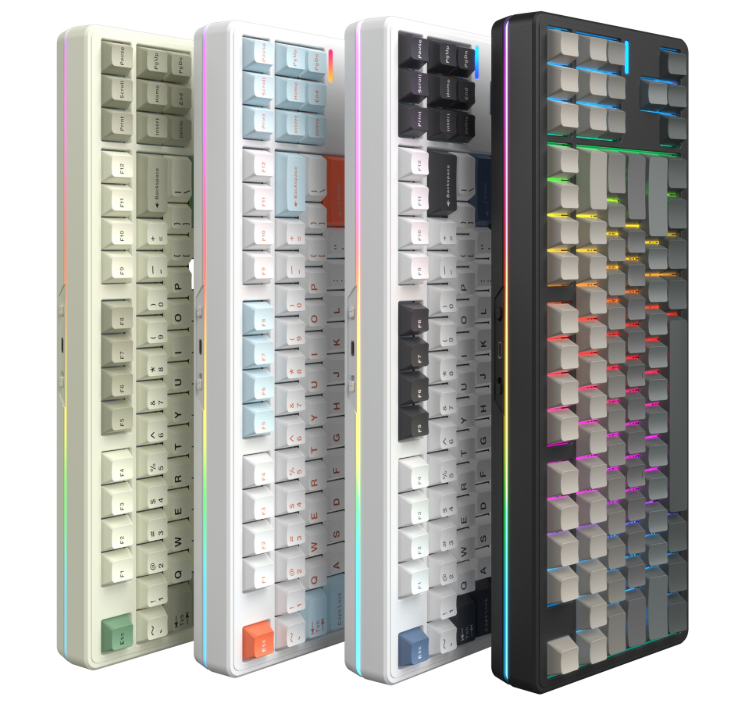
RICCKS RS8 펌웨어 업데이트 필요성
펌웨어 업데이트는 키보드의 성능을 향상시키고, 기존의 버그를 수정하며, 새로운 기능을 추가하는 역할을 합니다. 특히, 키 입력 오류, 매크로 문제, LED 설정 오류 등이 발생하는 경우 펌웨어 업데이트를 진행하면 해결될 가능성이 높습니다.
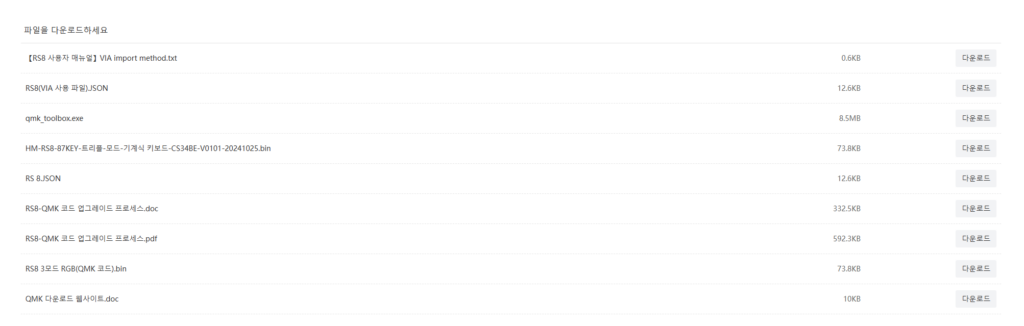
RICCKS RS8 펌웨어 다운로드 안내
1. 공식 다운로드 페이지 접속

2. 다운로드를 클릭합니다.

3. 필요한 펌웨어를 다운로드 합니다
RS8 QMK 펌웨어 업그레이드 방법
1. 키보드 준비
① 케이블을 분리하고 연결하지 않은 상태로 유지합니다.
② 배터리 스위치를 OFF로 설정합니다. (무선 모델일 경우)
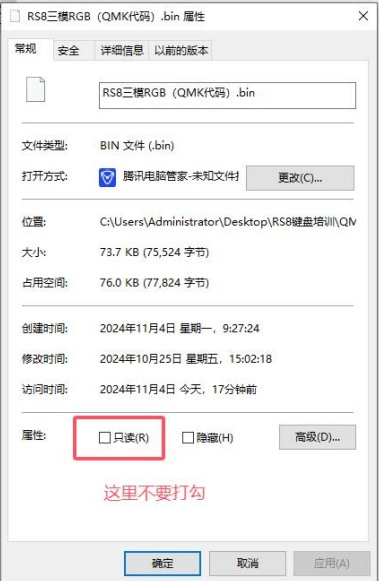
2. BIN 코드 파일 속성 확인
① 다운로드한 BIN 코드 파일 속성을 확인합니다.
② 파일이 ‘읽기 전용’으로 체크되어 있지 않은지 확인합니다.
3. QMK 업그레이드 도구 설치
① QMK 펌웨어 업그레이드 도구를 실행합니다.
② 첫 설치 과정 중 나타나는 팝업에서 “예”를 클릭하여 설치를 진행합니다.
③ 설치가 완료될 때까지 기다린 후 프로그램을 실행합니다.


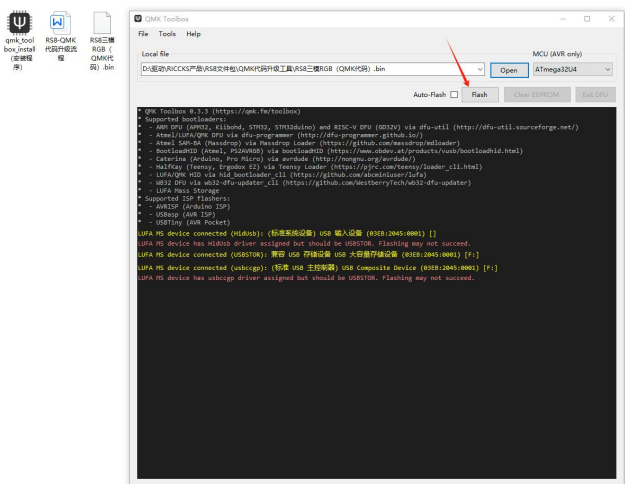
4. QMK 툴에서 BIN 코드 파일 선택
① QMK 프로그램을 실행한 후, “Open” 옵션을 선택합니다.
② 다운로드한 RS8용 BIN 코드 파일을 선택합니다. (주의: 반드시 BIN 형식의 파일이어야 합니다.)

5. 키보드 펌웨어 업데이트 진행
① ESC 키를 누른 상태에서 키보드 케이블을 꽂습니다.
② 프로그램에서 키보드를 인식하면 펌웨어 업데이트를 진행합니다.
③ 완료 후 키보드를 재부팅하여 정상적으로 작동하는지 확인합니다.
QMK 업그레이드 시 주의사항
1. 펌웨어 업데이트 도중 절대 USB 케이블을 분리하지 마세요.
2. 올바른 BIN 코드 파일을 선택해야 키보드가 정상 작동합니다.
3. 업그레이드 후 기존 키맵 설정이 초기화될 수 있으니 백업을 권장합니다.
이 방법을 따르면 RICCKS RS8 키보드를 안전하게 QMK 펌웨어로 업그레이드할 수 있습니다.