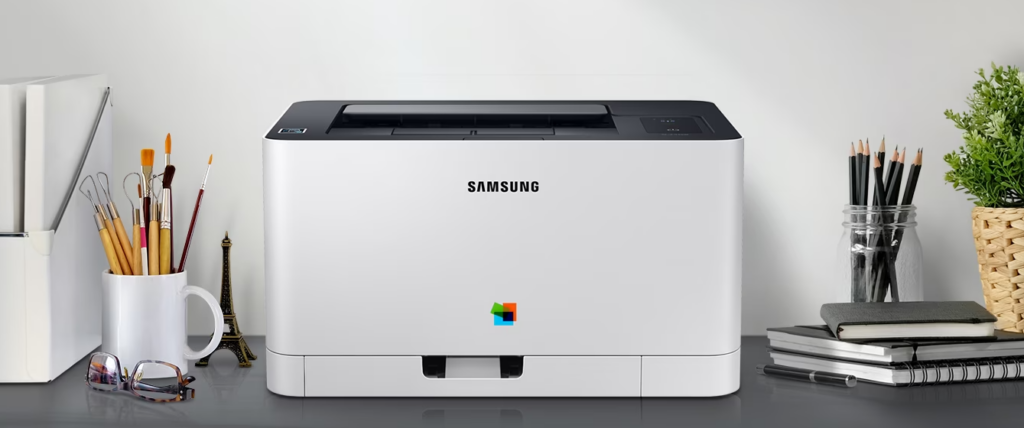
SL-C510 인쇄가 안돼요.!! 프린터는 일상생활에서 문서, 사진, 학습 자료 등을 출력하는 데 없어서는 안 될 전자기기입니다. 오늘은 높은 가성비로 많은 사랑을 받고 있는 삼성전자 컬러 레이저 프린터 SL-C510의 고장 해결 방법에 대해 안내해드리겠습니다.
삼성 SL-C510 프린터
삼성전자는 기업과 개인 사용자 모두를 위해 다양한 프린터 모델을 제공하며, 높은 브랜드 신뢰도를 자랑합니다. 특히, 잘 구축된 고객 지원과 서비스 네트워크 덕분에 사용자 만족도 또한 높은 편입니다. SL-C503 모델은 삼성에서 출시한 합리적인 가격의 복합기 프린터로, 소형 사무실이나 개인 사용자에게 최적화된 제품입니다. 이 프린터는 복사, 스캔, 인쇄 기능을 모두 갖추고 있으며, Wi-Fi 연결을 지원합니다. 또한 자동 양면 인쇄와 모바일 인쇄 기능도 제공하여 편리함을 더해줍니다.
기본사양
지원 운영체제:Windows 7 / 8 / 10, Mac OS 10.11~10.15,Linux
프로세서: 400MHZ
메모리: 64MB
인터페이스: Hi-Speed USB 2.0 / 10/100 Base Tx / Wireless 802.11 b/g/n
소비 전력: 290 W (인쇄시) / 60 W (대기시) / 1.1 W (절전모드)
최대 소음: 인쇄 : 6.1 B(A) 이하 (컬러) / 6.5 B(A) 이하 (흑백)
제품 크기 및 무게: 382 x 309 x 211 mm (용지함 제외), 382 x 397 x 211 mm (용지함 돌출 시) / 9.92Kg
월 최대 출력매수: 최대 20,000매
품질 보증 기간: 1년
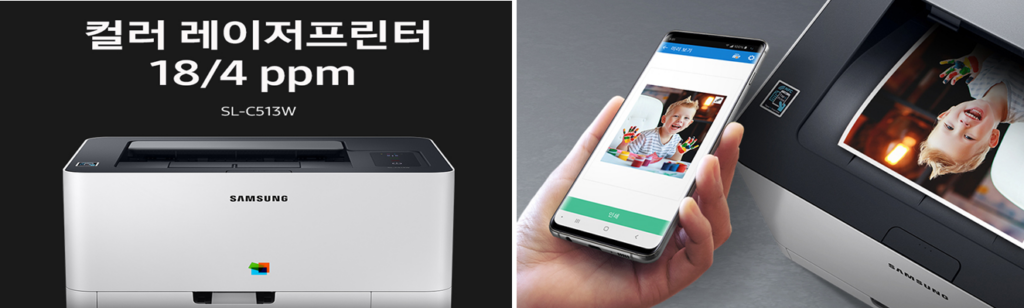
SL-C510 고장 조치방법
1. 드라이버 충돌로 인한 오류 발생
드라이버 충돌로 인한 인쇄 불가 현상이 발생 할 수 있습니다. 기존 드라이버 삭제 후 최신 버전으로 업데이트 해 보시기 바랍니다.
조치 방법: 프린터 드라이버가 최신 버전인지 삼성 홈페이지 다운로드 센터에서 비교 합니다. 아닐 경우 최신 버전으로 업데이트를 진행 합니다. 드라이버 재 설치 시에는 기존 드라이버를 삭제 후 재 부팅을 권장합니다.
2. 인쇄되지 않고 무언 정지 상태
조치 방법: 프린터가 전원이 켜져 있는지 확인하고, 통신 연결 상태(USB 또는 Wi-Fi)를 점검합니다. 인쇄 대기열에 앞서 준비 중인 문서가 있는지 확인하고, 필요 시 대기열을 제거 후 재 시도합니다. 조치 후에도 무언 정지일 경우 드라이버 충돌을 의심해 봐야 합니다.
3. 스캔 또는 복사 문제
조치 방법: 스캔 상태가 문제라면 스캐너 유리가 오염되었을 가능성이 있으므로 스캐너 유리를 청소합니다. 복사 시 문제가 발생한 경우 인쇄 설정이 올바르게 되어있는지 다시 한번 더 확인합니다.
4. 출력 상태로 종이가 걸려 인쇄되지 않을 경우
조치 방법: 출력 중 종이가 걸려 인쇄가 되지 않는 경우 프린터의 커버를 열고 걸린 종이를 제거합니다. 추가로 걸려있는 종이가 있는지 확인 후 재 출력합니다. 출력이 완료 되었다고 오 인식한 경우 문서에서 출력 명령을 삭제 후 재 시작합니다. 인쇄 종이가 걸리는 대부분의 문제는 인쇄 용지를 가이드에 올바르게 안 채웠을 경우 발생합니다.
용지걸림 해결5. 인쇄 색상 불량인 경우
조치 방법: 출력물 인쇄 이상의 경우 수많은 원인이 있습니다. 하단 링크를 통해 확인 후 조치 하시기 바랍니다.
인쇄 이상 조치6. 상태 표시 에러 발생
조치 방법: 메뉴얼을 확인하여 조치하거나 전문 엔지니어의 점검이 필요한 경우 고객센터 AS를 진행하시기 바랍니다.
메뉴얼 다운로드7. 삼성프린터 자가진단 프로그램을 수행하여 자신의 프린터 진단 및 문제 해결을 할 수 있습니다.
프린터 자가진단8. 점검 후에도 문제가 발생된다면 전문 수리 서비스에 문의 하여 해결하는 것을 권장 드립니다.
출장 AS 신청여기까지 인쇄 이상 증상에 대해 살펴보았습니다. 문제 해결에 도움이 되셨길 바랍니다.