오늘은 삼성 프린터 SL-C513W 네트워크 문제 및 해결 방법에 대해 살펴보겠습니다. SL-C513W 프린터의 네트워크 연결 문제는 몇 가지 원인에 의해 발생할 수 있습니다. 아래 해결 방법들을 순서대로 확인 하셔서 해결에 도움 되시길 바랍니다.
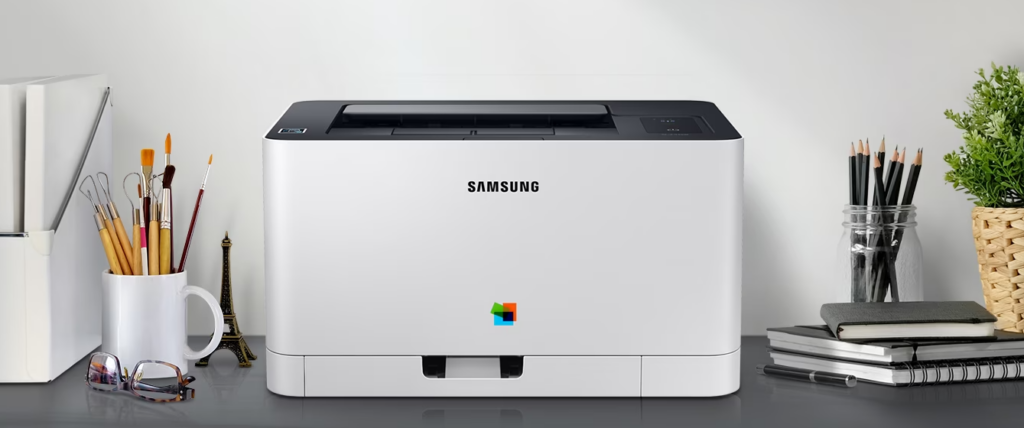
SL-C513W 네트워크 연결 체크리스트
1. 전원 확인: 프린터와 무선 라우터가 켜져 있고 전원이 연결되어 있는지 확인합니다. 또한 프린터의 무선 라디오가 활성화되어 있어야 합니다.
2. SSID 확인: 올바른 SSID(Service Set Identifier)가 설정되어 있는지 확인합니다. SSID는 구성 페이지에서 확인할 수 있으며, “네트워크 설정 리포트 인쇄”를 참조합니다.
3. 보안 정보 확인: 보안 네트워크에서 사용되는 보안 정보(WPA/WPA2 비밀번호 등)가 올바른지 확인합니다. 잘못된 경우 무선 설정을 다시 실행해야 합니다.
4. 인터넷 연결 테스트: 다른 컴퓨터를 사용하여 무선 네트워크에 액세스해보고 인터넷 연결이 정상인지 확인합니다.
5. 암호화 방법 확인: 프린터의 암호화 방식(AES 또는 TKIP)이 무선 액세스 지점의 WPA 보안과 일치하는지 확인합니다.
6. 프린터 위치 확인: 프린터가 무선 네트워크 범위 내에 있는지 확인합니다. 일반적으로 프린터는 무선 라우터에서 30m 이내에 있어야 합니다.
7. 장애물 확인: 프린터와 액세스 지점 사이에 큰 금속 물체나 벽, 기둥 등이 있는지 확인합니다. 이러한 장애물이 신호를 차단할 수 있습니다.
8. 간섭 장치 확인: 모터, 무선 전화, 보안 시스템 카메라 등과 같은 전자 장치가 무선 신호를 방해하지 않는지 확인합니다. 프린터 드라이버가 컴퓨터에 설치되어 있어야 합니다.
9. 프린터 포트 확인: 올바른 프린터 포트가 선택되어 있는지 확인합니다.
10. 네트워크 연결 확인: 컴퓨터와 프린터가 동일한 무선 네트워크에 연결되어 있는지 확인합니다.
11. OS X의 Bonjour 지원 확인: Mac OS X 사용자의 경우, 무선 라우터가 Bonjour를 지원하는지 확인합니다.
무선 구성이 완료 되었으나 인쇄가 되지 않는 경우
1. 프린터 상태 확인: 프린터가 켜져 있고 준비 상태인지 확인합니다.
2. 방화벽 설정: 컴퓨터에 설치된 모든 타사 방화벽을 끕니다. 방화벽이 프린터와의 연결을 차단할 수 있습니다.
3. 무선 네트워크 작동 확인: 무선 네트워크가 정상적으로 작동하는지 확인합니다. 다른 기기를 사용해 인터넷에 연결해 볼 수 있습니다.
4. 컴퓨터 상태 확인: 컴퓨터가 정상적으로 작동하는지 확인하고, 필요하다면 컴퓨터를 재시작합니다.
5. SyncThru™ Web Service 접근 확인: 네트워크 상의 컴퓨터에서 프린터의 SyncThru™ Web Service에 접근할 수 있는지 확인합니다. 웹 브라우저를 열고 프린터의 IP 주소를 입력하여 서비스에 접속해 보세요.
방화벽으로 인해 프린터에서 인쇄가 되지 않는 경우
1. 방화벽 업데이트: 제조업체에서 제공하는 최신 업데이트로 방화벽을 업데이트합니다. 최신 보안 패치를 적용하여 안정성을 높이는 것이 중요합니다.
2. 프로그램 접근 허용: 프린터를 설치하거나 인쇄할 때 프로그램이 방화벽 액세스를 요청하는 경우, 해당 프로그램이 실행되도록 허용합니다. 이를 통해 설치 과정이나 인쇄 작업이 원활하게 진행될 수 있습니다.
3. 임시 방화벽 비활성화: 방화벽을 일시적으로 끄고 컴퓨터에 무선 프린터를 설치합니다. 무선 설치가 완료된 후에는 방화벽을 다시 활성화하여 보안을 유지합니다.
무선 라우터 또는 프린터 이동 후 무선 연결이 작동하지 않습니다.
1. 네트워크 연결 확인: 라우터와 프린터가 컴퓨터가 연결된 네트워크와 동일한 네트워크에 연결되어 있는지 확인합니다. 이를 통해 프린터와 컴퓨터 간의 통신이 가능해집니다.
2. 구성 페이지 인쇄: 프린터의 구성 페이지를 인쇄하여 프린터의 네트워크 설정 정보를 확인합니다. 보통 프린터의 메뉴에서 “구성 페이지 인쇄” 옵션을 선택하여 인쇄할 수 있습니다.
3. SSID 비교: 인쇄된 구성 페이지에서 SSID(Service Set Identifier)를 확인하고, 컴퓨터의 프린터 구성에서 설정된 SSID와 비교합니다. 두 SSID가 일치해야 합니다.
4. SSID 불일치 확인: SSID가 다를 경우, 프린터가 동일한 네트워크에 연결되지 않았음을 의미합니다. 이 경우 프린터의 무선 설정을 다시 구성하여 올바른 네트워크에 연결되도록 해야 합니다.
여러 대의 컴퓨터를 무선 프린터에 연결 할 수 없음
1. 무선 범위 확인: 다른 컴퓨터가 무선 범위 내에 있는지 확인하고, 신호를 방해할 수 있는 장애물이 없는지 점검합니다. 일반적으로 무선 액세스 지점에서 30m 이내에 있어야 합니다.
2. 프린터 상태 확인: 프린터가 켜져 있고 준비 상태인지 확인합니다.
3. Wi-Fi Direct 사용자 수 확인: Wi-Fi Direct 동시 사용자가 5명 미만인지 확인합니다. 이 제한을 초과할 경우 추가 연결이 불가능할 수 있습니다.
4. 방화벽 설정: 컴퓨터에 설치된 모든 타사 방화벽을 꺼서 프린터와의 연결을 차단하지 않도록 합니다.
5. 무선 네트워크 작동 확인: 무선 네트워크가 정상적으로 작동하는지 확인합니다. 다른 기기를 사용해 인터넷에 연결해 볼 수 있습니다.
6. 컴퓨터 상태 확인: 컴퓨터가 정상적으로 작동하는지 확인하고, 필요하다면 재시작합니다.
VPN 연결 시 무선 프린터 통신이 끊김
1. 일반적으로 VPN 및 다른 네트워크에 동시에 연결할 수 없습니다.
네트워크가 무선 네트워크 목록에 표시되지 않음
1. 라우터 상태 확인: 무선 라우터가 켜져 있고 전원이 제대로 연결되어 있는지 확인합니다. 라우터의 전원 표시등이 정상적으로 켜져 있어야 합니다.
2. 네트워크 가시성 확인: 네트워크가 숨겨져 있을 수 있습니다. 숨겨진 네트워크에 연결하려면, SSID(네트워크 이름)를 수동으로 입력하여 연결할 수 있습니다. 프린터 또는 컴퓨터의 무선 설정에서 “숨겨진 네트워크에 연결” 옵션을 선택하고 SSID 및 보안 정보를 입력합니다.
무선 네트워크가 동작하지 않음
1. 네트워크 통신 상태 확인: 다른 장치를 사용하여 네트워크에 연결해 보세요. 이렇게 하면 현재 네트워크가 정상적으로 작동하는지 확인할 수 있습니다.
2. Ping 테스트를 통한 네트워크 연결 확인:
- a. 명령 프롬프트 열기
- Windows: 시작 버튼을 클릭하고 “실행”을 선택한 후
cmd를 입력하고 Enter를 누릅니다. - OS X: 응용 프로그램 폴더에서 “유틸리티”를 클릭한 후 “터미널”을 엽니다.
- Windows: 시작 버튼을 클릭하고 “실행”을 선택한 후
- b. Ping 명령어 입력: 명령 프롬프트 또는 터미널에서
ping다음에 라우터의 IP 주소를 입력합니다.
- c. 응답 확인: 창에 응답 시간이 나타나면 네트워크가 정상적으로 작동하고 있다는 뜻입니다.
3. 라우터와 프린터 연결 확인: 라우터와 프린터가 컴퓨터가 연결된 네트워크와 동일한 네트워크에 연결되어 있는지 확인하세요.
- a. 구성 페이지 인쇄: 프린터의 설정 페이지를 인쇄합니다. (참고: “네트워크 설정 리포트 인쇄” 항목을 참조하세요.)
- b. SSID 비교: 인쇄된 구성 리포트의 SSID와 컴퓨터의 프린터 구성에 있는 SSID를 비교합니다.
- c. SSID 불일치 확인: 두 SSID가 다르면 장치가 동일한 네트워크에 연결되어 있지 않다는 의미입니다.
새 제품 구매 팁
제품이 고장 났을 때 수리 비용이 새 제품 가격과 큰 차이가 없다면, 새 제품을 구매하는 것이 경제적으로 더 나은 선택일 수 있습니다. 이럴 경우, 가격 비교 사이트를 활용하면 최저가를 손쉽게 확인할 수 있습니다.
소비자 만족도가 높은 전자 제품 가격 비교 사이트를 몇 가지 소개해 드리겠습니다
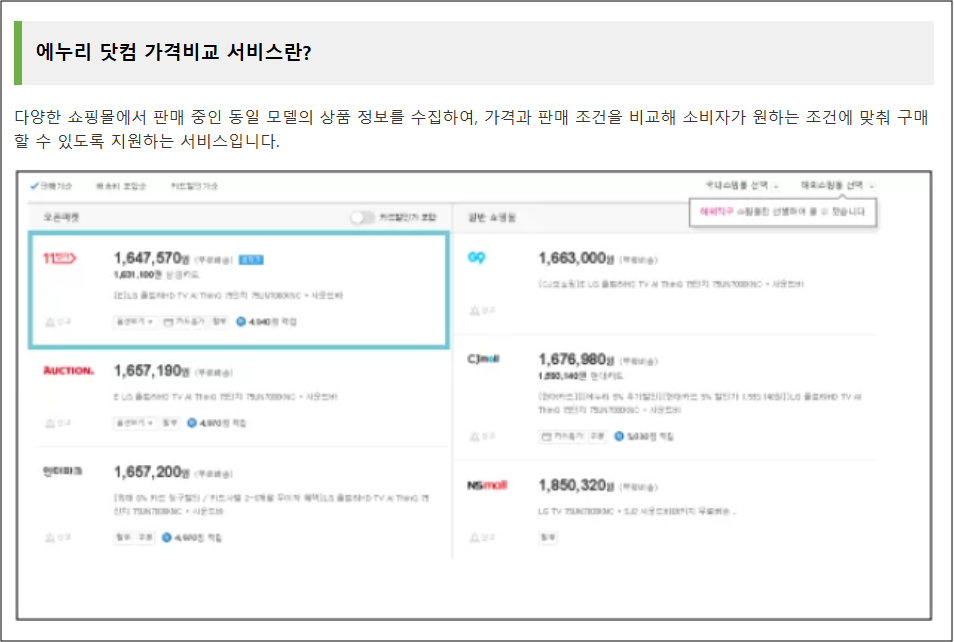
▣ 에누리 닷컴
에누리 닷컴은 전자제품, 가전, IT 기기 등 다양한 제품의 최저가를 비교할 수 있는 플랫폼입니다. 쇼핑몰 가격 비교, 제품 정보 제공, 쿠폰 및 할인 정보를 확인할 수 있으며, 가격 알림 서비스로 실시간 가격 변동을 추적할 수 있습니다.
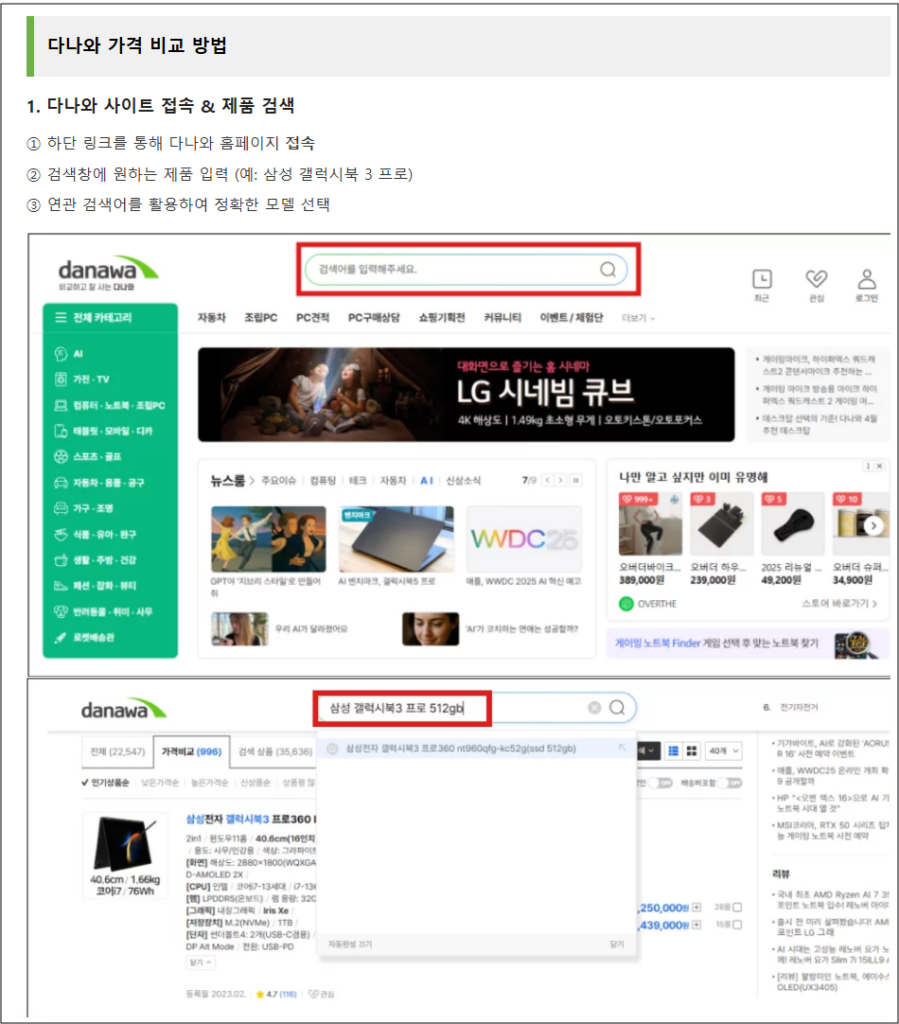
▣ 다나와
다나와는 전자제품, 가전, 컴퓨터 부품 등 다양한 제품의 최저가를 비교할 수 있는 인기 플랫폼입니다. 제품 사양과 사용자 리뷰, 인기 순위 확인이 가능하고, PC 조립 견적 기능도 제공하여 소비자 맞춤형 쇼핑을 돕습니다.
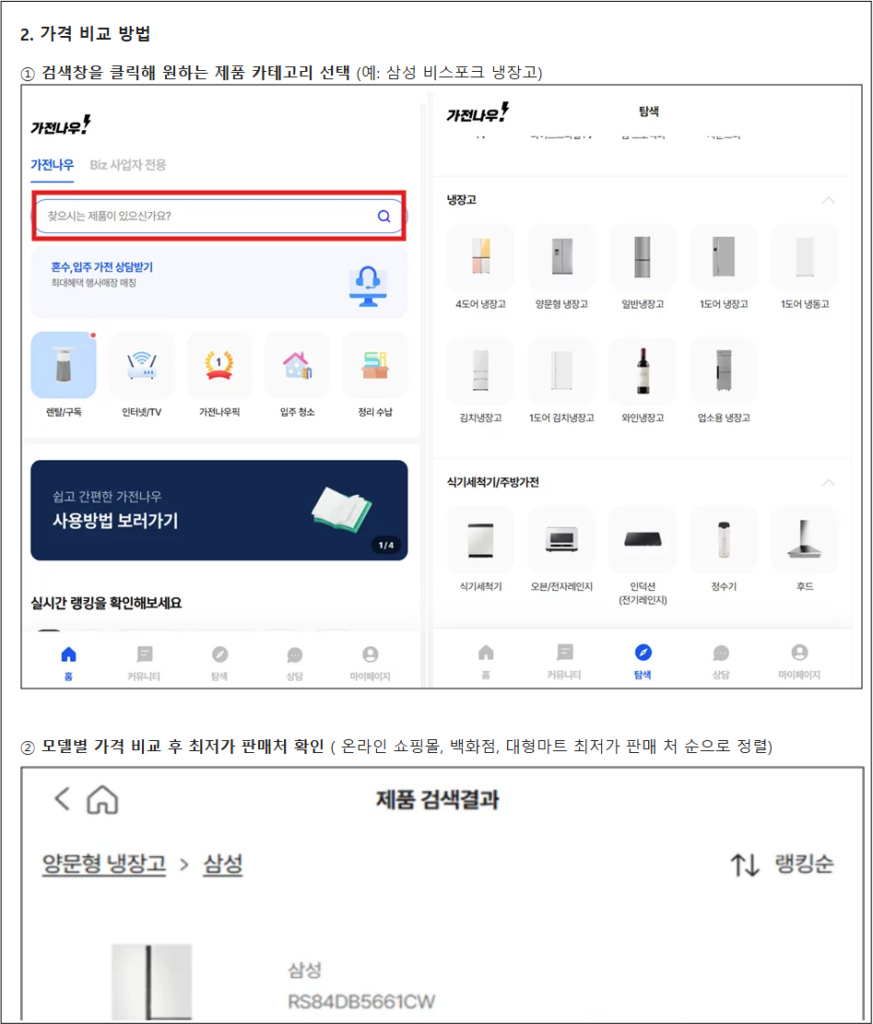
▣ 가전 나우
가전나우는 가전 제품 전문 최저가 비교 사이트로, 다양한 가전 제품의 가격을 한눈에 비교할 수 있습니다. 실시간 가격 변동 정보와 제품 상세 정보, 소비자 리뷰를 제공하여, 최적의 가격으로 가전 제품을 구매할 수 있도록 돕습니다.
여기까지 SL-C513W 무선 네트워크 문제 해결 방법에 대해 살펴보았습니다.