삼성프린터 SL-C515를 사용하면서 고장이나 문제를 겪고 계신가요? 그럴 때 가장 필요한 것이 바로 신속한 AS 서비스입니다. 이번 포스팅에서는 삼성 프린터 AS를 편리하게 예약하는 방법을 단계별로 설명해 드리겠습니다. 어렵지 않으니 그대로 따라 해보세요!
출장 서비스 신청방법
1. 삼성전자 서비스 홈페이지 접속하기
- 삼성 프린터 AS 예약의 첫걸음은 삼성전자 서비스 홈페이지에 접속하는 것입니다. 아래 링크를 통해 출장서비스 예약을 선택합니다.

2. 삼성 계정으로 로그인을 합니다.
- 홈페이지에 접속했다면 삼성 계정으로 로그인하세요.

3. 서비스 받을 제품(프린터) 및 모델명을 입력합니다.
- 아이콘으로 나열된 대분류 제품 위에 마우스를 올려 놓으면 세부 제품 정보가 자동으로 팝업되므로 원하시는 제품을 쉽게 선택할 수 있습니다.
- 모델명을 입력하면 팝업창으로 활성화 됩니다.
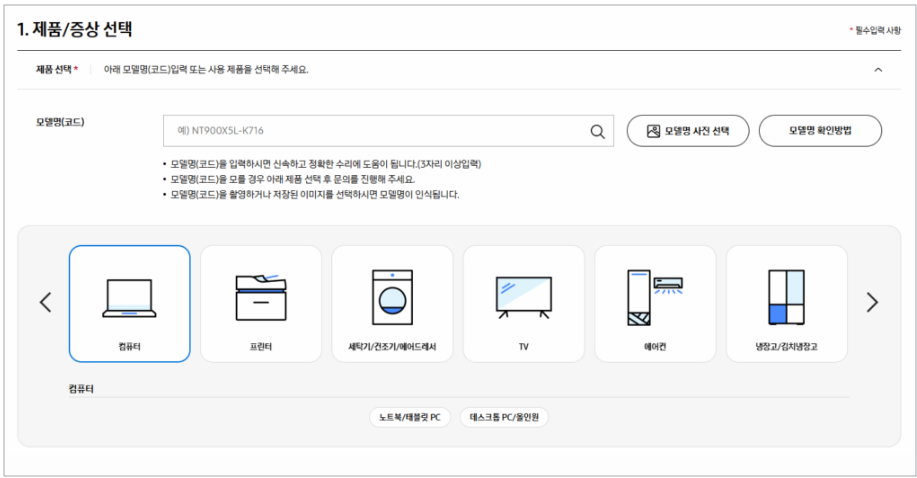

4. 문제 증상을 선택합니다.
- 대 분류 선택 시 중/소 분류가 자동 표시됩니다.

5. 원하시는 접수 방법을 선택해 주세요

6. 서비스 받을 제품 상태를 기록해 주세요
- 상세하게 기록 할 수록 서비스 완료 시간은 빨라집니다.

7. 고장 증상 이미지 및 동영상을 첨부해 주세요.
- 필수 항목은 아니지만 동영상을 첨부해 주시면 문제 확인에 많은 도움이 됩니다.

8. 대략적인 제품 구입 시기를 선택합니다.

9. 예약 가능한 일자 및 시간대를 선택 하신 후 예약 신청하기로 마무리합니다.

※ 삼성 고객센터 전화 예약 방법
온라인 예약이 어려우신 분들은 삼성 고객센터(☎ 1588-3366)에 전화해 예약할 수 있습니다. 고객센터를 통해 모델명과 문제 증상을 설명하고, 편리한 시간에 예약하세요.
FAQ

삼성 프린터의 AS 예약 방법은 생각보다 간단합니다. 온라인 예약을 통해 빠르게 서비스를 받으시길 바랍니다.
TIP. 함께하면 좋은 정보 😊
✅삼성 SL-C515 드라이버 다운로드 바로가기 링크👈
✅삼성 SL-C515 네트워크 연결 이상 문제 해결 방법👈
✅삼성 SL-C515 인쇄 이상 조치 방법에 대해 살펴보자👈
✅SL-C515 인쇄가 안돼요 고장 증상 조치 빠른 해결 방법👈