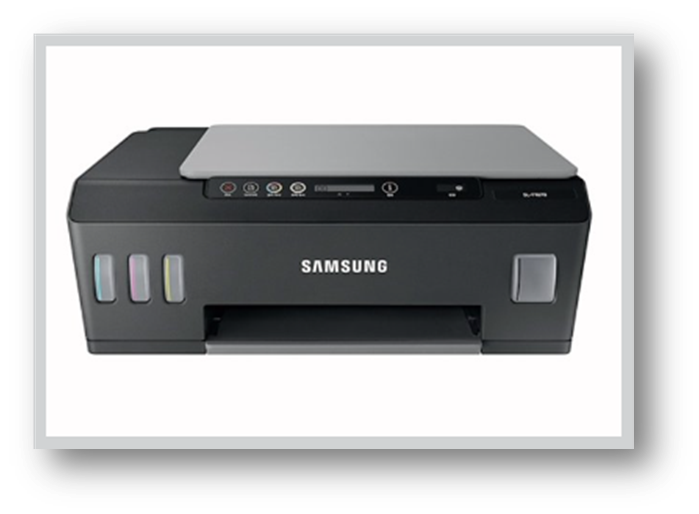
삼성 프린트 SL-T167x T167xW T167xFW 모델을 사용 중 프린터헤드(카트리지) 이상 문제 발생 시 원인 및 조치 방법에 대해 자세하게 살펴보겠습니다.
※용지 걸림 및 롤러 청소 방법은 하단 링크를 참조해 주시기 바랍니다.
■ 용지 걸림 해결 방법
자세히 보기■ 롤러 청소 방법
자세히 보기SL-T1670 헤드 문제 시 증상
프린터헤드 문제 시 대표적인 증상들에 대해서 살펴보겠습니다.
1. 인쇄 품질 저하
선명하지 않은 출력물: 출력된 문서나 이미지가 흐릿하거나 색이 고르지 않게 표현됩니다.
■ 줄무늬 발생: 인쇄물에 가로 또는 세로 줄무늬가 나타납니다.
■ 색상 누락: 특정 색상이 출력되지 않거나, 색이 왜곡되어 나옵니다.
■ 번짐 현상: 잉크가 의도치 않게 퍼지거나 얼룩이 발생합니다.
2. 프린터 작동 이상
잉크 부족 경고: 잉크가 충분히 남아 있음에도 불구하고 잉크 부족 메시지가 나타날 수 있습니다.
■ 인쇄 중 멈춤: 프린터가 작동 중 갑자기 멈추거나, 오류 메시지를 표시합니다.
■ 비정상적인 소음: 인쇄 과정에서 평소와 다른 소음이 발생할 수 있습니다.
3. 잉크 낭비
■ 과도한 잉크 사용: 프린트 헤드가 손상되면 잉크가 과다하게 소모되어 비용이 증가할 수 있습니다.
■ 잉크 누출: 프린트 헤드에서 잉크가 새어나와 프린터 내부에 얼룩이 생길 수 있습니다.
4. 출력물이 비뚤어짐
■ 인쇄된 텍스트나 이미지가 제대로 정렬되지 않거나 찌그러져 보일 수 있습니다.
5. 프린터 작동 오류 메시지
■ 프린터에서 “프린트 헤드 오류” 또는 “헤드 점검 필요”와 같은 경고 메시지가 나타날 수 있습니다.
조치방법
프린터 출력 창에 프린트헤드 문제가 발생 될 경우 프린트헤드 장착 상태 및 헤드 청소를 통해 대부분의 문제가 해결됩니다.
■ 프린터헤드가 올바르게 설치되었는지 확인하는 방법
1. 프린터의 전원이 켜져 있는지 확인합니다
2. 출력 용지함 확장 장치를 접고 출력 용지함을 닫습니다.
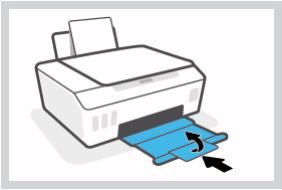
3. 프린터의 앞면 덮개를 엽니다.
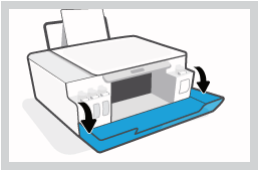
4. 프린트헤드 액세스 덮개를 엽니다.
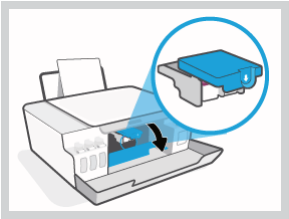
5. 아래로 눌러 프린트헤드 덮개를 엽니다.
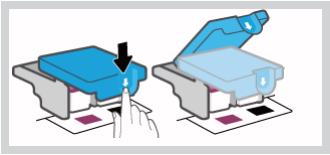
6. 캐리지에서 캐리지 포장을 제거합니다.
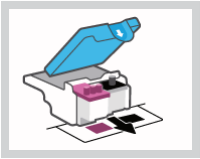
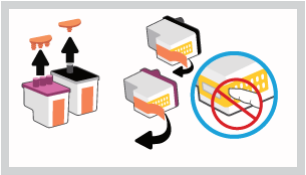
7. 프린트헤드 상단에 플러그가 있는지, 프린트헤드 접촉부에 플라스틱 테이프가 있는지 확인 후 제거 합니다.
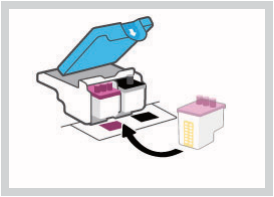
8. 딸깍 소리가 날 때까지 프린트헤드를 슬롯에 끼워 넣습니다.
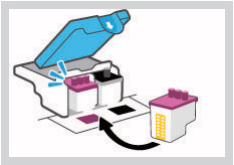
9. 프린트헤드 덮개를 닫습니다.
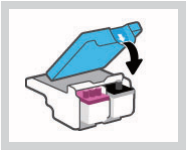
10. 프린터의 앞면 덮개를 닫습니다.
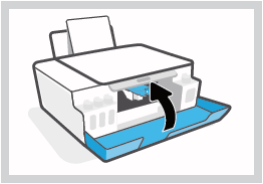
11. 출력 용지함과 용지함 확장대를 당깁니다.
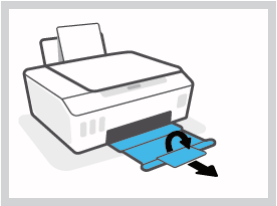
■프린트 헤드청소 방법
※ 프린트 헤드 분해 및 설치 방법에 대해서는 위에 글을 참조해 주시기 바랍니다.
1. 오류 메시지에 표시된 프린트헤드를 분리합니다.
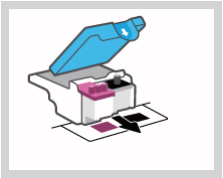
2. 프린트헤드 접촉부와 프린터 접촉부를 청소합니다.
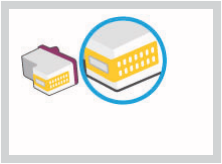
3. 마른 면봉 또는 보풀 없는 천으로 접촉부만 닦아냅니다.
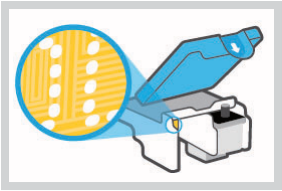
4. 프린터 안쪽에서 프린트헤드의 접촉부를 찾습니다.
프린터 접촉부는 프린트헤드 접촉부와 만나는 위치에 있고 금색 범프 세트입니다.
5. 프린트헤드를 다시 설치합니다.
이상으로 삼성 프린트 SL-T167x T167xW T167xFW 모델 프린트헤드(카트리지) 문제에 대해 살펴보았습니다.