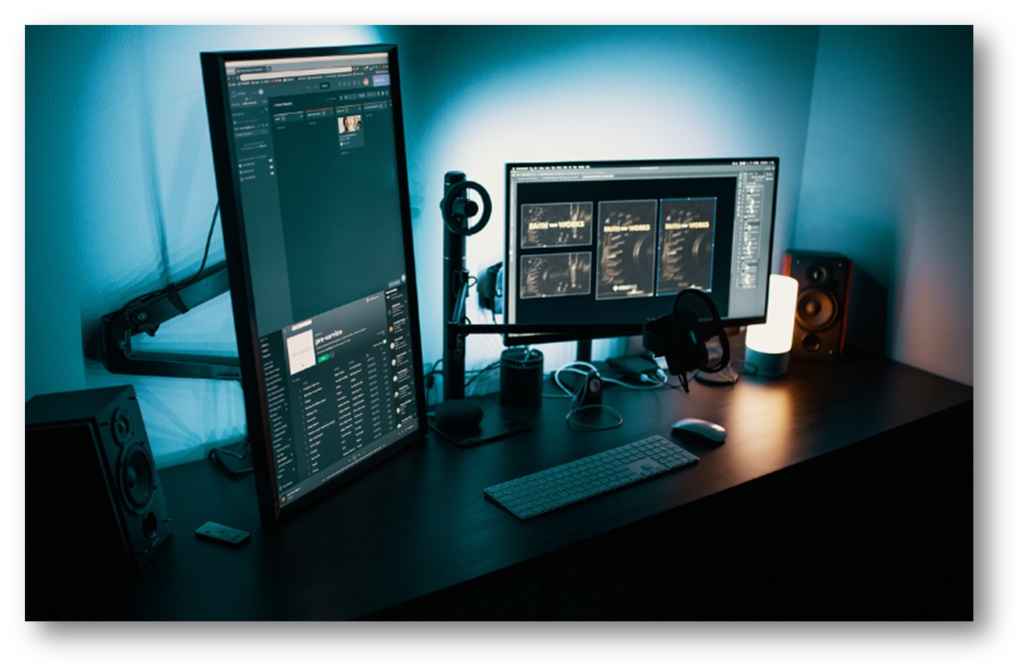
게임을 하거나 멀티미디어 작업을 할 때, 모니터 해상도와 주사율(새로고침 빈도)은 화면 품질에 중요한 영향을 미칩니다. 특히, FPS와 같은 빠른 화면 전환이 필요한 게임에서는 프레임 수와 주사율이 체감 성능을 좌우하며, 그래픽 작업에서도 디테일과 정확도가 달라질 수 있습니다.
하지만 디스플레이 설정에서 새로고침 빈도가 표시되지 않거나 변경이 어려운 문제가 발생할 수 있습니다. 오늘은 이런 문제를 해결하고 최적의 화면 설정을 구성하는 방법을 알아보겠습니다.
해상도와 주사율?
■ 해상도는 화면에 표시되는 픽셀의 수를 말하며, 화면이 얼마나 세밀하게 표현되는지를 결정합니다. 해상도가 높을수록 더 많은 픽셀이 화면에 표시되어 선명하고 디테일한 이미지를 제공합니다. 해상도가 낮으면 이미지가 흐릿하거나 깨져 보일 수 있습니다.
■ 주사율은 화면이 1초에 갱신되는 횟수를 의미합니다. 높은 주사율은 화면의 전환이 더 부드럽고 자연스러워 보이게 만듭니다. 주사율이 높은 디스플레이에서는 화면의 움직임이 끊기지 않고, 빠른 화면 전환이 원활하게 이루어집니다.
해상도 변경
1. 윈도우 검색창에 설정 입력 후 클릭
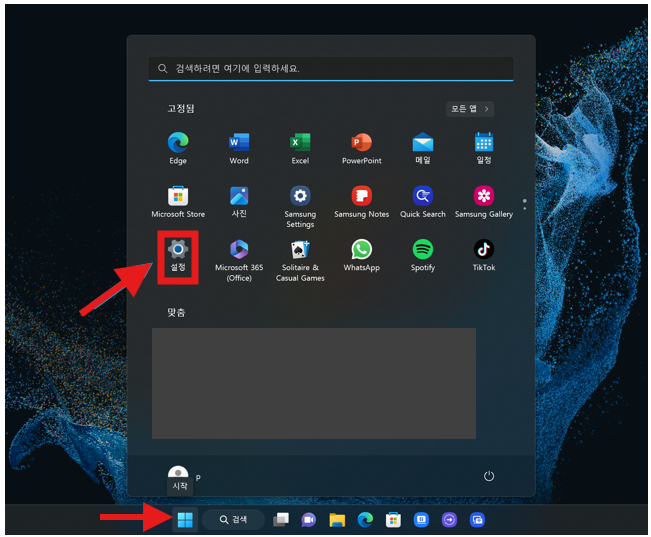
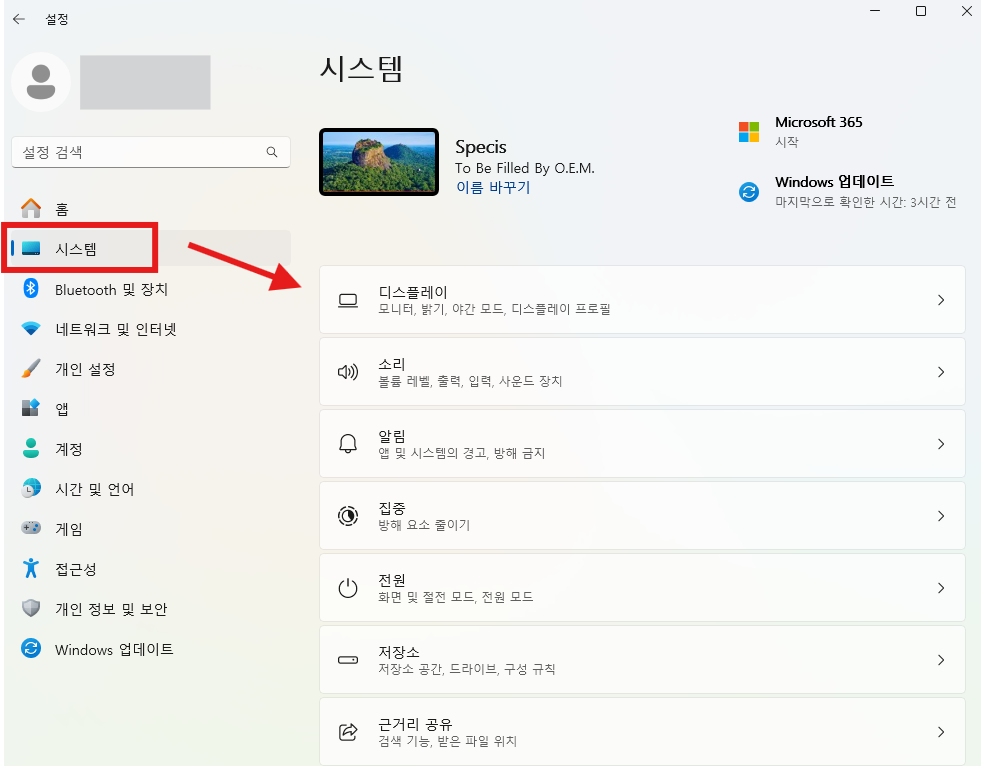
2. 시스템 → 디스플레이 변경
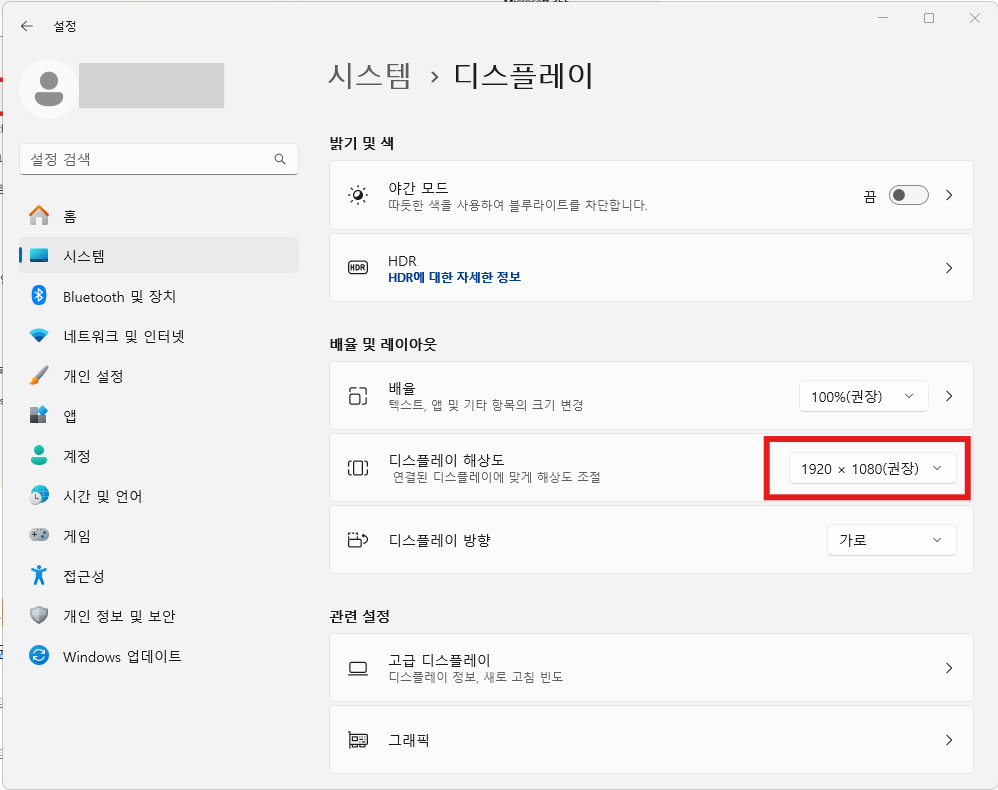
3. 모니터에 맞는 해상도를 선택해 주세요
※ 모니터 권장 해상도는 모니터 매뉴얼을 참고해 주시기 바랍니다.
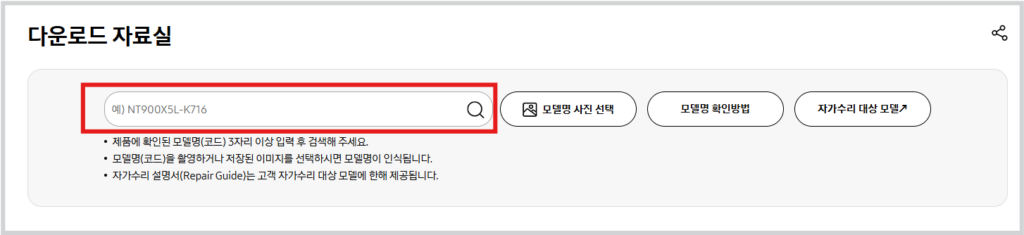
◎ 모니터 모델 입력 후 매뉴얼 다운로드
4. 고급 디스플레이 선택
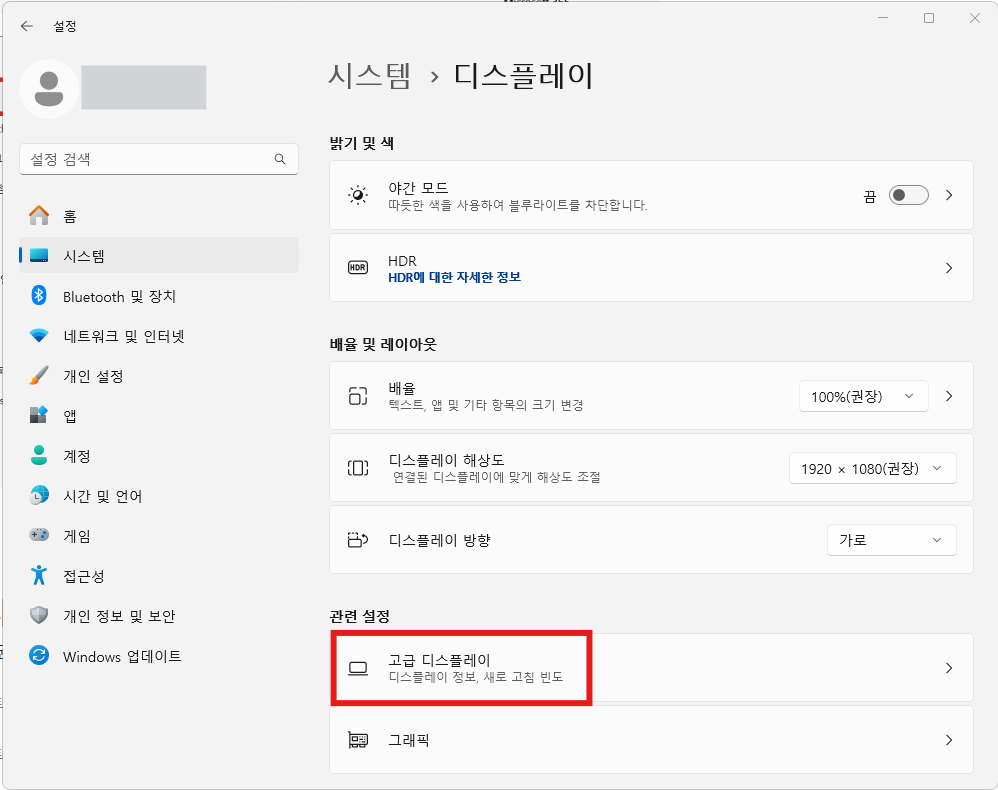
5. 제일 높은 주파수로 변경

그래픽 카드 설정
1. 마우스 우측 버튼을 클릭하여 엔비디아 제어판을 열어줍니다.

2. 해상도 및 주사율을 확인 합니다.
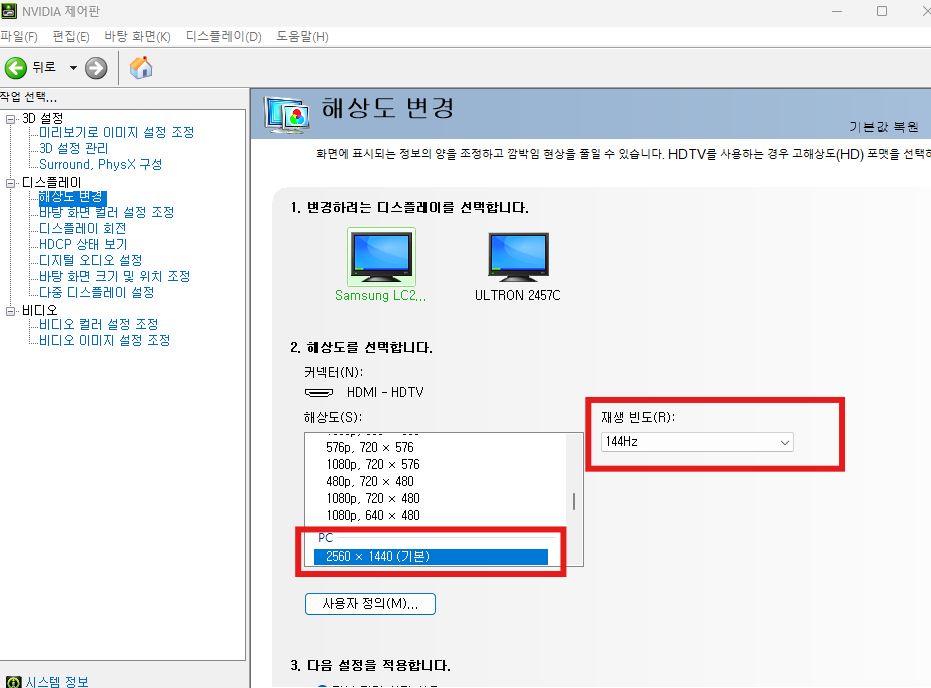
TIP 해상도가 변경 되지 않는 경우
디스플레이 설정에서 새로고침 빈도(Hz) 옵션이 나타나지 않는다면, 이는 다음과 같은 원인 중 하나일 가능성이 있습니다. 아래의 원인과 해결 방법을 확인해 보세요.
■ 모니터 연결 케이블 문제
모니터와 PC를 연결하는 케이블(HDMI, DisplayPort 등)이 새로고침 빈도를 지원하지 않을 수 있습니다.
사용 중인 케이블이 모니터의 최대 새로고침 빈도를 지원하는지 확인합니다.
필요한 경우 고속 HDMI 케이블 또는 DisplayPort 케이블로 교체합니다.
■ 모니터 드라이버 미 설치
일부 모니터는 고유 드라이버를 설치해야 고급 디스플레이 설정에서 정확한 새로고침 빈도가 표시됩니다. 제조사 웹사이트에서 드라이버 다운로드 설치 후 PC를 재 부팅합니다.
고급 디스플레이 설정 대신 위에서 설명된 그래픽 카드 제어판에서 새로고침 빈도를 직접 확인하고 변경할 수 있습니다.
이상으로 알파스캔 모니터 해상도 및 주사율 변경 방법에 대해 살펴보았습니다.