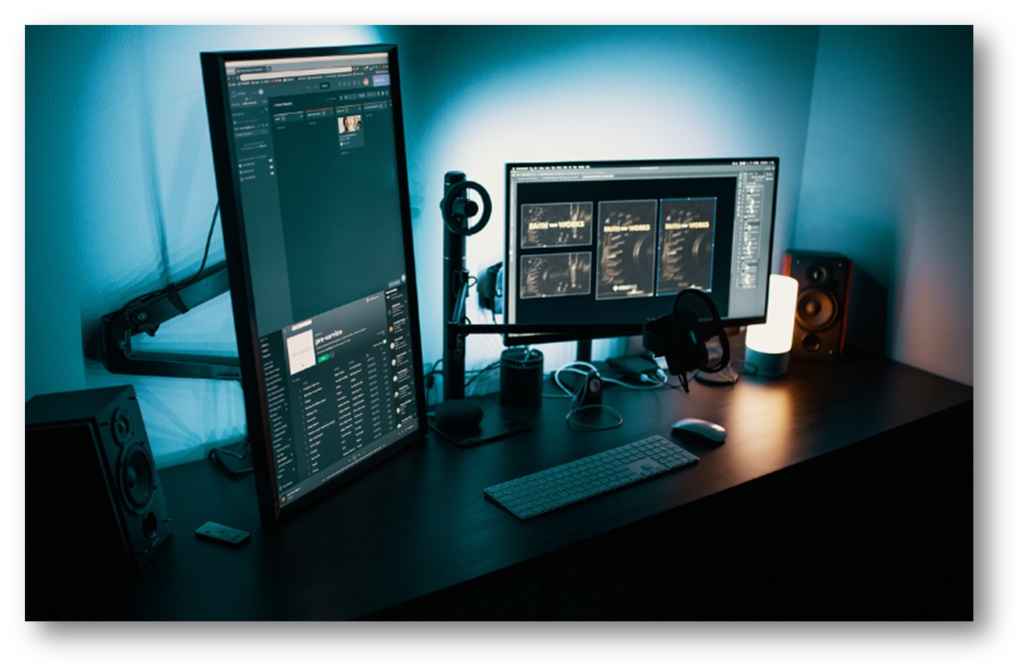
모니터 글씨가 선명하지 않고 흐릿하게 보인다면 작업 효율이 떨어지고 눈의 피로도가 높아질 수 있습니다. 특히 알파스캔 모니터를 윈도우 10 운영체제 에서 사용하게되면 이러한 문제가 발생할 수 있는데, 이는 간단한 설정 변경으로 해결할 수 있습니다.
오늘 이 시간에는 알파스캔 모니터의 글씨 선명도를 개선하기 위한 해결 방법을 단계별로 안내드리겠습니다
알파스캔 모니터 글씨 선명도 조정
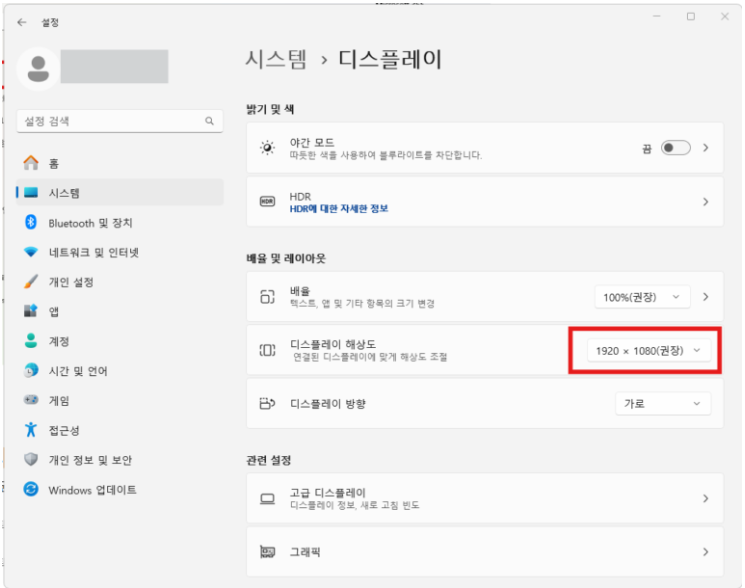
Windows 10에서는 1920×1080 권장 해상도 100% 비율에서 뿌옇게 보이는 문제가 있습니다.
■ 조치 방법
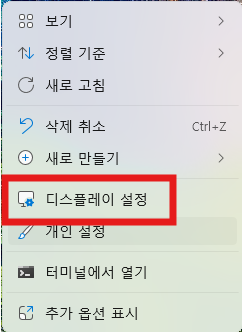
1. 바탕화면 빈 곳에서 오른쪽 마우스 버튼을 눌러 디스플레이 설정을 클릭한다.
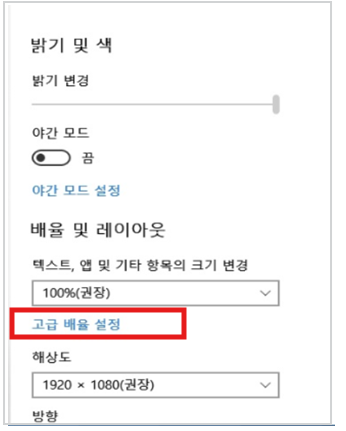
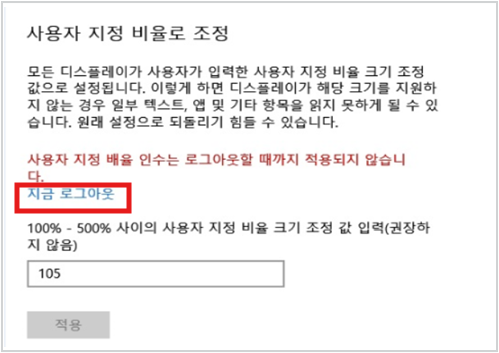
2. 고급 배율 설정을 클릭 합니다.
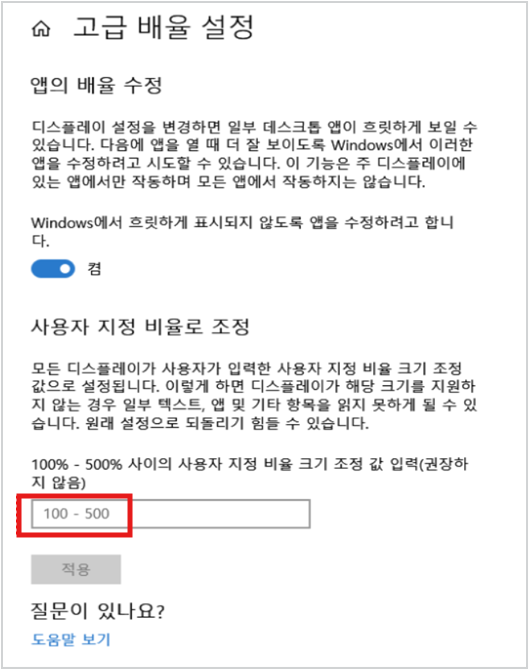
3. 배율 비율을 101~110% 사이로 설정해 주시면 됩니다.
4. 지금 로그아웃을 클릭합니다.
해상도 및 주사율 조정
게임이나 멀티미디어 작업을 할 때, 해상도와 주사율은 화면 품질에 중요한 영향을 미칩니다. 특히 프레임 수가 중요한 게임을 즐기거나, 그래픽 작업을 할 때는 더더욱 중요합니다.
알파스캔 모니터 해상도 및 주사율 변경 방법에 대해서 하단 링크를 통해 살펴보겠습니다.
이상으로 알파스캔 모니터 글씨 흐릿한 현상 조치 방법에 대해 살펴보았습니다.