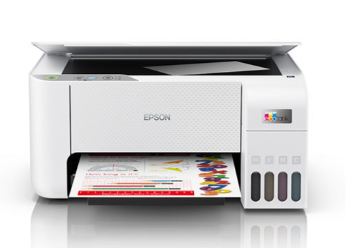
엡손 L32xx 모델 프린터 인쇄 이상으로 인해 노즐 청소를 진행하셨나요? 노즐 청소 후에도 동일한 문제가 발생한다면, 노즐 강력 청소를 고려해볼 만합니다. 노즐 강력 청소란, 노즐 검사와 헤드 청소를 반복해도 인쇄 품질이 개선되지 않을 때 효과를 기대할 수 있는 방법입니다.
강력 청소를 진행하기 전에, 우선 노즐 청소를 3회 정도 반복한 후 프린터를 약 반나절(12시간) 동안 사용하지 않고 대기 상태로 둡니다. 이후 노즐 검사를 실행했을 때 선이 뚜렷하지 않은 경우 강력 청소를 진행하면 됩니다.
■ 인쇄 결과 물 이상 시 강력 청소에 앞서 노즐 기본 청소를 먼저 진행해 보세요.
노즐 청소32xx 모델 강력 청소 전 체크사항
■ 강력 청소에 앞서 체크해야 할 사항이 있습니다.
첫 번째, 강력 청소는 엡손 프린터 정식 드라이버를 설치한 경우에 실행 가능합니다. 정식 드라이버에 강력 청소 기능이 포함되어 있습니다. 윈도우 내장 드라이버를 통해 프린터 장치를 설치한 경우, 엡손 드라이버로 재설치를 해 주시면 됩니다. 해당 페이지 하단 영상을 참조 부탁드립니다.
두 번째, 잉크가 충분한지 확인해야 합니다. 강력 청소는 잉크 소모가 많습니다. 모든 잉크가 1/3 이상 채워져 있어야 합니다. 강력 청소 도중 잉크가 소진될 경우, 제품에 손상을 입힐 수 있습니다. 강력 청소는 1회 정도만 진행하시길 권장드립니다.
강력 청소 진행 방법
1. 윈도우 프린터 및 스캐너에서 해당 프린터를 선택 후 우측 마우스 클릭 인쇄 기본설정에 진입합니다.
①설정→② Bluetooth 및 장치→③프린터 및 스캐너→④프린터 확인 후 우측 마우스

2. 인쇄 기본 설정이 열리면 강력 청소(파워클리닝)을 선택합니다.
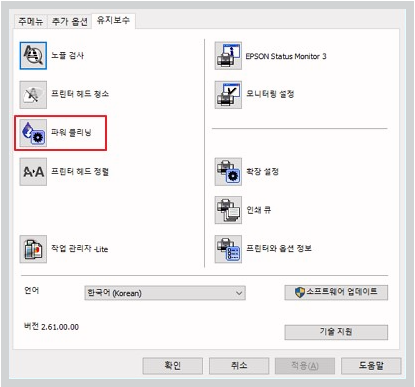
3. 주의 사항을 확인 후 강력 청소를 진행합니다.


4. 강력 청소는 약 9~10분 정도 소요되며 완료가 되면 노즐 검사를 재 진행합니다.

유지보수 메뉴가 안보일 경우
인쇄 기본 설정에서 유지보수가 안보일 경우 엡손에서 제공되는 프린터 드라이버로 다운로드 받아 재 설치를 진행해야 됩니다.
해당 영상을 참조하여 진행 하시기 바랍니다. (엡손 공식 가이드)
해당 조치 후에도 인쇄 품질이 개선되지 않는다면, 서비스센터에 문의하는 것이 시간을 절약하는 최선의 방법입니다.