요즘 나오는 제습기들은 단순히 습도만 잡는 기계가 아닙니다. 스마트홈 시대에 맞춰 앱으로 원격 제어가 가능한 Wi-Fi 기능이 기본처럼 탑재되고 있죠. 그중 위닉스 제습기 Wi-Fi 연결 방법은 비교적 간단하지만, 처음 접하시는 분들은 다소 헷갈릴 수 있습니다.
이번 포스팅에서는 Wi-Fi 설정이 어려워 고생하셨던 분들도 따라할 수 있도록, 차근차근 설명드리겠습니다.
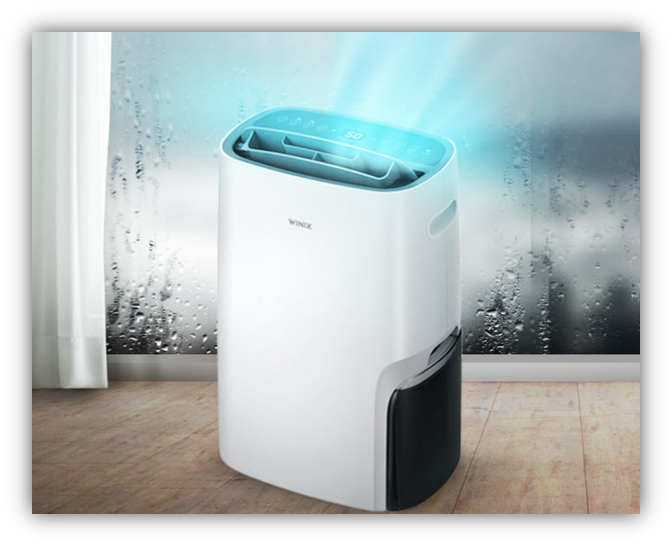
준비사항 체크
Wi-Fi 연결 전에 꼭 확인해야 할 항목이 있습니다.
- 2.4GHz 전용 Wi-Fi만 지원 (5GHz는 연결 불가)
- 스마트폰에 ‘위닉스 스마트앱 (Smart Home App)’ 설치
- 위치 정보 및 블루투스 권한 허용
- 제습기 전원 연결 후 ‘대기 상태’ 유지
위닉스 제습기 와이파이 연결 순서
아래 순서대로 진행하시면, 대부분 한번에 연결이 완료됩니다.
1단계: 앱 설치 및 로그인
- 앱스토어 또는 구글플레이에서 ‘WINIX SMART’ 또는 ‘위닉스 스마트’ 검색
- 앱 설치 후 회원가입 및 로그인
2단계: 제품 등록 시작
- 앱 하단 ‘기기 추가(+)’ 버튼 클릭
- 제품군에서 “제습기” 선택
- ‘Wi-Fi LED 깜빡임’ 상태 확인 요청 → 준비 완료되면 다음
3단계: 제습기 Wi-Fi 모드 진입
- 제습기 전면의 ‘량 + 꺼짐예약 버튼’을 3초 이상 눌러주세요
- 표시창에 ‘AP’ 또는 Wi-Fi 아이콘이 깜빡이면 설정 준비 완료
모델에 따라 ‘Wi-Fi’ 단어 대신 무선 아이콘만 깜빡이기도 합니다.
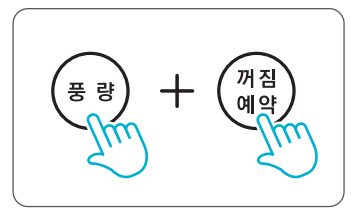
4단계: Wi-Fi 연결 설정
- 앱에서 현재 사용 중인 2.4GHz Wi-Fi 비밀번호 입력
- 연결 대기 약 30초~1분 소요
- 연결 성공 시 앱에서 제품 상태 확인 가능
- 제습기 화면에 Wi-Fi 아이콘이 고정 표시되면 성공!
연결 실패 시 체크리스트
| 증상 | 점검 사항 |
|---|---|
| Wi-Fi 연결 실패 | 2.4GHz Wi-Fi 사용 중인지 확인 |
| 앱에서 제습기 검색 안 됨 | Wi-Fi 모드 진입 여부 확인 |
| 연결 중 오류 발생 | 블루투스 권한 모두 허용했는지 확인 |
| 연결됐지만 제어 안 됨 | 펌웨어 업데이트, 공유기 재부팅 시도 |
연결 후 할 수 있는 기능들
Wi-Fi에 연결된 위닉스 제습기는 다음과 같은 기능을 앱으로 원격 제어할 수 있습니다.
- 전원 켜기 / 끄기
- 제습 모드 변경
- 현재 실내 습도 확인
- 타이머 설정
- 필터 교체 알림 확인
보증기간 안내
보증기간이란? 제품을 구매한 날짜로부터 제조사(또는 판매사)가 품질을 보장하고, 문제가 발생했을 때 무상으로 수리·교환 등을 약속하는 기간을 말합니다.
- 기본 보증기간 1년
- 보증기간 연장 최대 5년
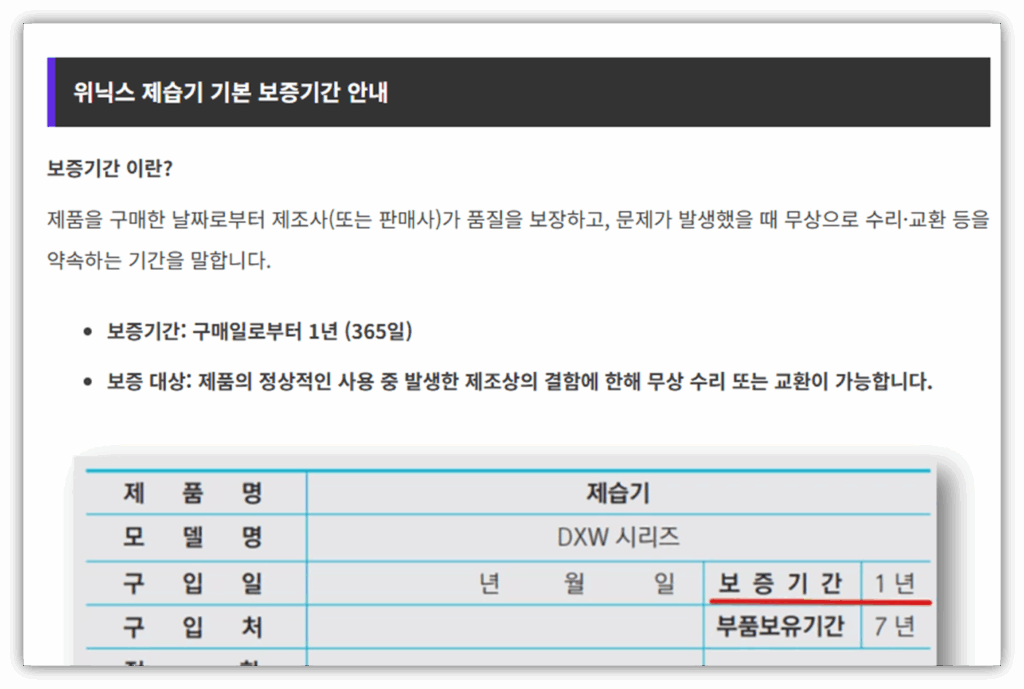
고객센터
위닉스 고객센터에서는 편리한 온라인 및 전화 접수를 통해 AS 서비스를 제공합니다.
1. 고객센터 전화 예약
- 위닉스 고객센터 대표번호: ☎️ 1544-5081
- 운영시간: 평일 09:00~18:00 (주말 및 공휴일 휴무)
상담원이 제품 상태를 확인 후 방문 서비스가 필요한 경우 접수 진행
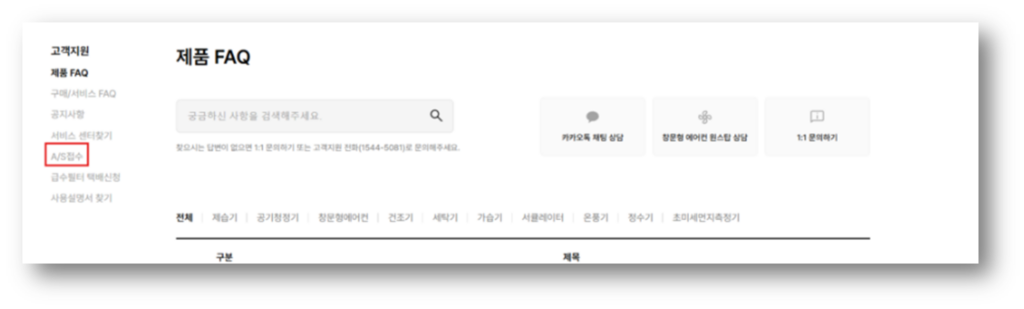
2. 온라인 AS 접수
- 홈페이지 접속 후 ‘AS 신청’ 메뉴 클릭
- 제품 모델명 및 보증서 정보 입력
- AS 방문 일정 선택 후 접수 완료
위닉스 제습기 Wi-Fi 연결은 어렵게 느껴질 수 있지만, 오늘 알려드린 순서대로 차근차근 따라하신다면 누구나 쉽게 설정할 수 있습니다.
중요한 건 2.4GHz Wi-Fi 사용과 Wi-Fi 버튼을 통한 AP모드 진입이라는 점, 꼭 기억해 주세요.