논 G3910 프린터를 사용하다가 인쇄 걸러 색상 이상으로 가로로 흰색 줄이 생긴다면, 노즐이 막혔을 가능성이 큽니다. 이럴 때는 노즐 청소가 필요합니다. 노즐 청소에는 기본 헤드 청소와 고급 헤드 청소 두 가지 방법이 있습니다. 캐논 G3910 노즐 청소하는 절차에 대해 살펴보겠습니다.
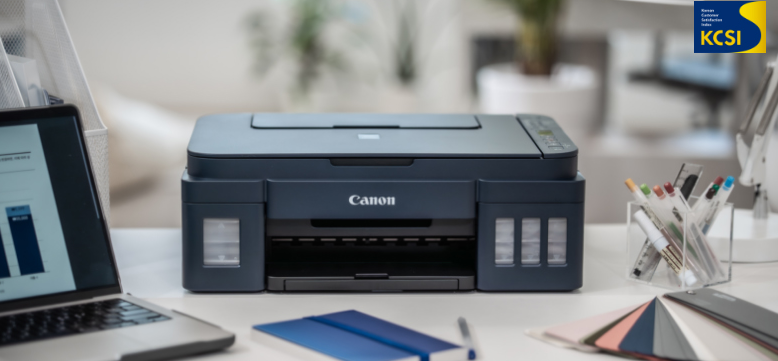
인쇄 컬러 색상 이상 프린터 헤더 청소하기 (일반)
1. 프린터가 켜져 있는지 확인합니다.
2. 프린터 제어 패널에서 [설정] 버튼을 누릅니다.

3. 프린터 LCD에 설정 아이콘과 숫자 “1”이 나타납니다
4. LCD에 숫자 “2”가 나타날 때까지 + 버튼을 누릅니다.
5. 흑백 버튼 또는 컬러 버튼을 누르면 프린터가 헤더 청소를 약 1분간 진행 합니다.
6. 전원 ON 램프가 깜박인 후 켜지면 청소가 완료됩니다.
※ 프린터가 프린터 헤더 청소를 완료할 때까지 다른 조작을 수행하지 마십시오.
7. 노즐 점검 패턴을 인쇄하여 헤드 상태를 확인 합니다.
✅ 노즐 헤드 상태 확인 👈프린터 헤더 청소하기 (정밀)
기본 노즐 청소로 문제가 해결되지 않을 때 깊은 청소를 실행할 수 있습니다. 깊은 청소는 일반 청소보다 강력하며, 잉크를 더 많이 사용하지만 노즐 막힘을 해결하는 데 더 효과적입니다.
1. 프린터가 켜져 있는지 확인합니다.
2. 프린터 제어 패널에서 [설정] 버튼을 누릅니다.
3. 프린터 LCD에 설정 아이콘과 숫자 “3”이 나타납니다
4. LCD에 숫자 “2”가 나타날 때까지 + 버튼을 누릅니다.
5. 흑백 버튼 또는 컬러 버튼을 누르면 프린터가 헤더 청소를 약 3분간 진행 합니다.
6. 전원 ON 램프가 깜박인 후 켜지면 청소가 완료됩니다.
※ 프린터가 프린터 헤더 청소를 완료할 때까지 다른 조작을 수행하지 마십시오.
7. 노즐 점검 패턴을 인쇄하여 헤드 상태를 확인 합니다.
✅ 노즐 헤드 상태 확인 👈새 제품 구매 팁
제품이 고장 났을 때 수리 비용이 새 제품 가격과 큰 차이가 없다면, 새 제품을 구매하는 것이 경제적으로 더 나은 선택일 수 있습니다. 이럴 경우, 가격 비교 사이트를 활용하면 최저가를 손쉽게 확인할 수 있습니다.
소비자 만족도가 높은 전자 제품 가격 비교 사이트를 몇 가지 소개해 드리겠습니다
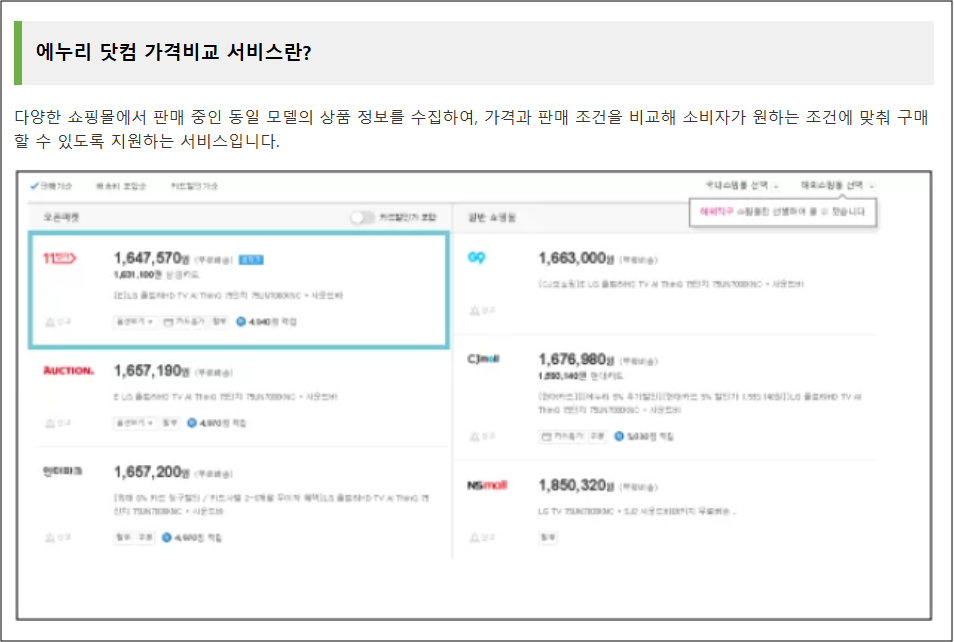
▣ 에누리 닷컴
에누리 닷컴은 전자제품, 가전, IT 기기 등 다양한 제품의 최저가를 비교할 수 있는 플랫폼입니다. 쇼핑몰 가격 비교, 제품 정보 제공, 쿠폰 및 할인 정보를 확인할 수 있으며, 가격 알림 서비스로 실시간 가격 변동을 추적할 수 있습니다.
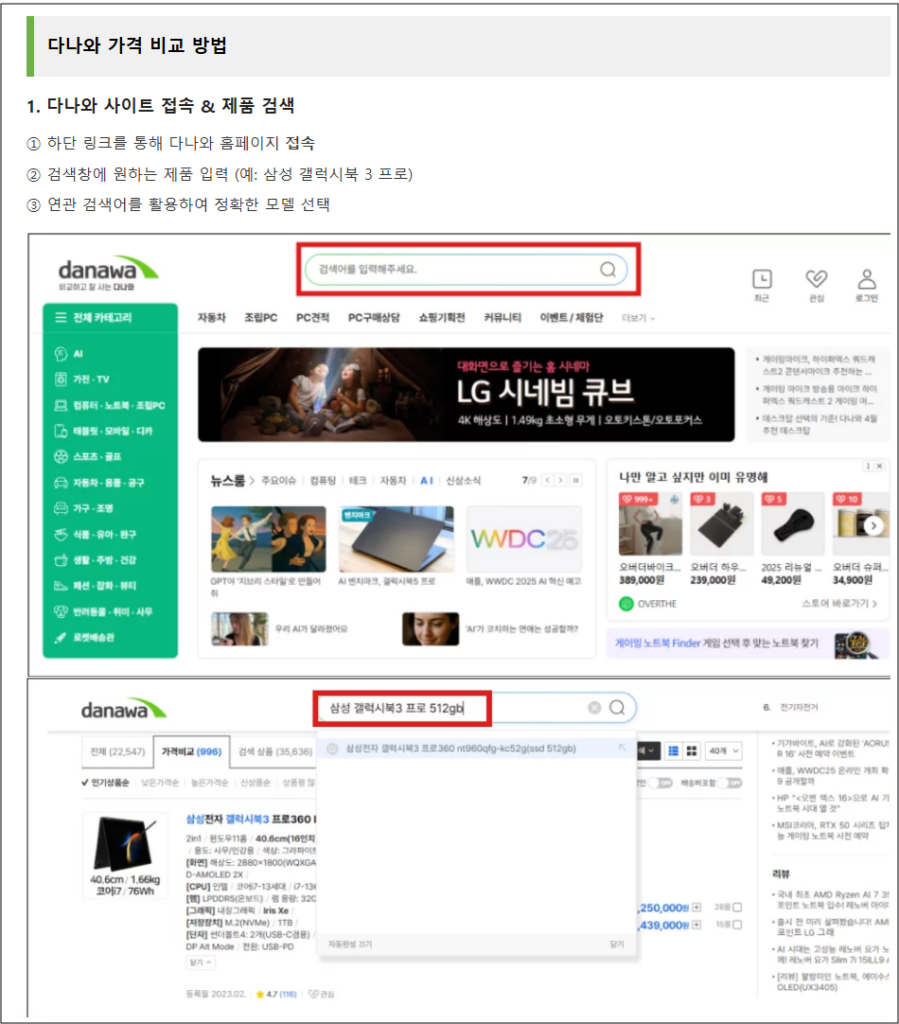
▣ 다나와
다나와는 전자제품, 가전, 컴퓨터 부품 등 다양한 제품의 최저가를 비교할 수 있는 인기 플랫폼입니다. 제품 사양과 사용자 리뷰, 인기 순위 확인이 가능하고, PC 조립 견적 기능도 제공하여 소비자 맞춤형 쇼핑을 돕습니다.
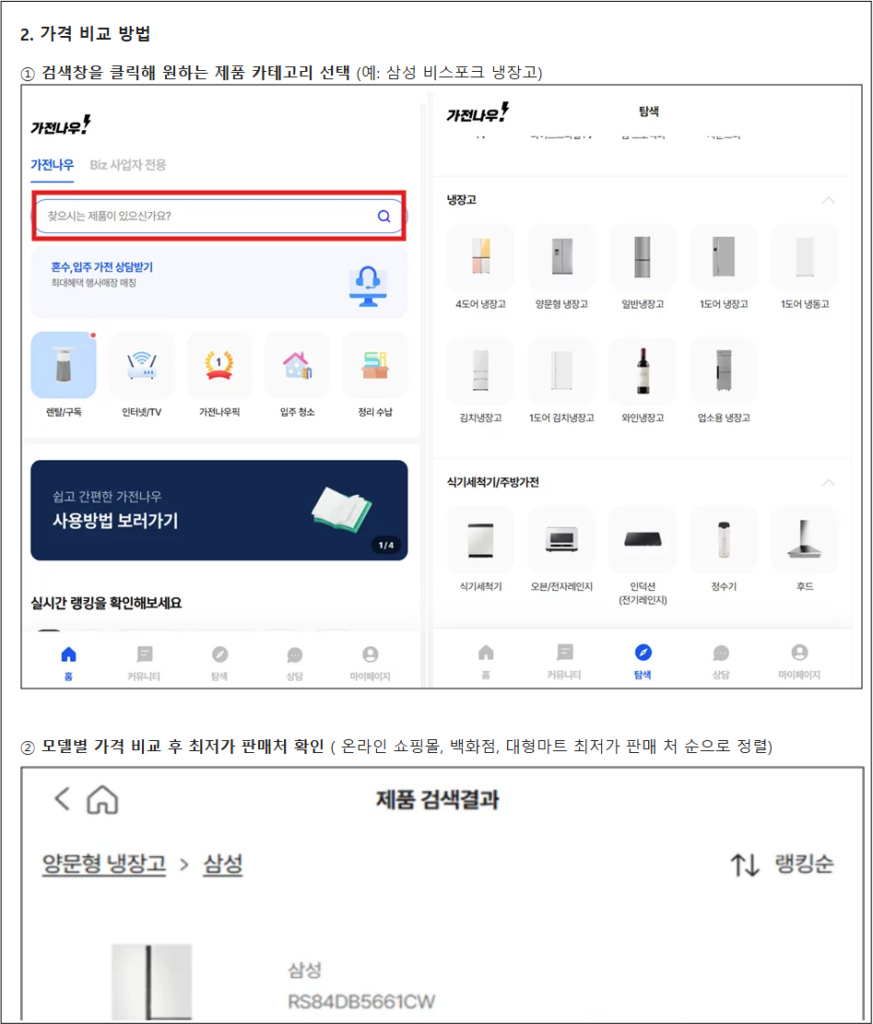
▣ 가전 나우
가전나우는 가전 제품 전문 최저가 비교 사이트로, 다양한 가전 제품의 가격을 한눈에 비교할 수 있습니다. 실시간 가격 변동 정보와 제품 상세 정보, 소비자 리뷰를 제공하여, 최적의 가격으로 가전 제품을 구매할 수 있도록 돕습니다.
여기까지 캐논 G3910 프린터 노즐 청소 방법에 대해서 살펴보았습니다. 궁금증이 해결 되셨길 바랍니다.